


Sửa nhanh đúng hẹn

Kinh nghiệm 13 năm trong nghề

Xem sửa trực tiếp

Hoàn tiền 100% nếu không hài lòng
Cam kết
Sửa nhanh đúng hẹn
Kinh nghiệm 13 năm trong nghề
Xem sửa trực tiếp
Hoàn tiền 100% nếu không hài lòng


Cập nhật cuối: 16/04/2026
Việc chia sẻ WiFi iPhone giờ đây cực kỳ đơn giản nhờ các tính năng thông minh của iOS. Thay vì phải nhớ những dãy mật khẩu phức tạp, bạn có thể share mạng cho bạn bè chỉ với vài cú chạm. Cùng FASTCARE khám phá ngay cách chia sẻ mật khẩu tự động và mẹo phát Hotspot 4G/5G ổn định nhất trong bài viết này.
iPhone không chỉ giúp bạn truy cập Internet mà còn hỗ trợ nhiều cách chia sẻ khác nhau, tùy theo nhu cầu sử dụng. Hiểu rõ từng cách sẽ giúp bạn linh hoạt hơn khi cần chia sẻ wifi trên iPhone trong thực tế.
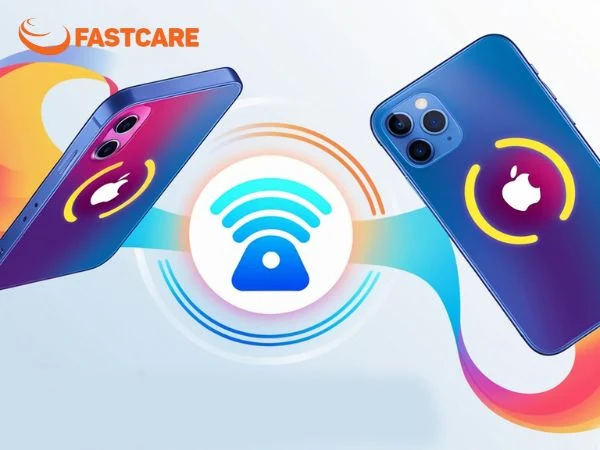
iPhone cho phép bạn bật Personal Hotspot để phát Wi‑Fi từ dữ liệu di động. Khi bật, iPhone trở thành điểm phát Wi‑Fi cho các thiết bị khác sử dụng Internet từ 3G/4G/5G, không dùng Wi‑Fi đang kết nối. Đây là cách chia sẻ mạng trên iPhone phổ biến khi không có sẵn Wi-Fi xung quanh.
Tính năng này cho phép iPhone gửi mật khẩu Wi‑Fi an toàn tới các thiết bị Apple gần đó mà không hiện mật khẩu. Để sử dụng, cả hai thiết bị cần bật Wi‑Fi, Bluetooth và mở khóa. Nhờ đó, việc kết nối Wi‑Fi trở nên nhanh chóng và tiện lợi, đặc biệt khi bạn muốn chia sẻ mạng với bạn bè hay thiết bị mới.
Dưới đây là hướng dẫn cách chia sẻ mật khẩu Wifi trên iPhone chi tiết để bạn chia sẻ mật khẩu Wi‑Fi giữa 2 thiết bị Apple một cách nhanh chóng và an toàn, từ chuẩn bị thiết bị đến các bước thực hiện.
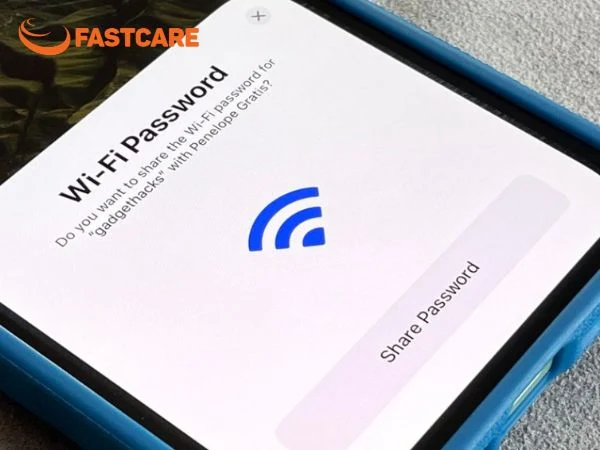
Trước khi chia sẻ Wifi iPhone, hãy đảm bảo đáp ứng các điều kiện sau
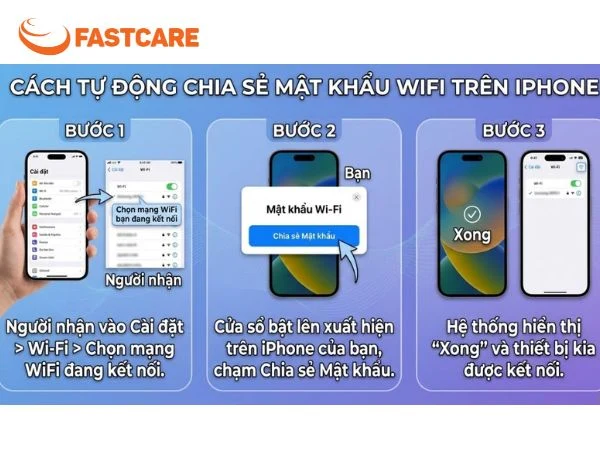
Cách chia sẻ Wifi trên iPhone trở nên nhanh chóng và dễ dàng với chỉ vài bước đơn giản sau:
Do khác hệ điều hành, iPhone không hỗ trợ chia sẻ mật khẩu trực tiếp sang Android. Tuy nhiên, bạn vẫn có thể áp dụng cách share Wifi iPhone thông qua mã QR để kết nối nhanh và tiện lợi.
Chia sẻ Wifi iPhone bằng mã QR thông qua phím tắt My WiFis (Share Wi-Fi) là cách nhanh và tiện lợi, đặc biệt khi kết nối với Android. Bạn thực hiện theo các bước hướng dẫn như sau:
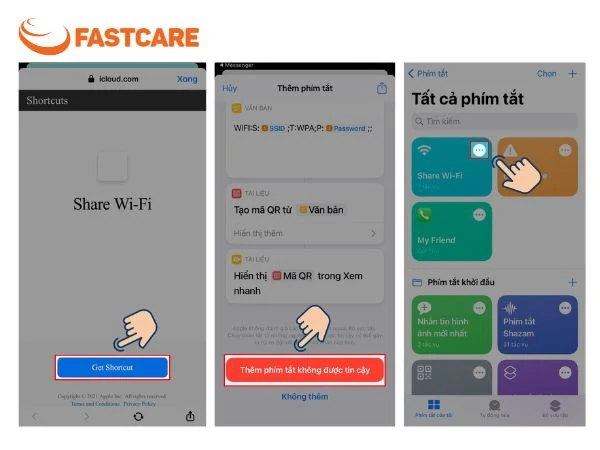
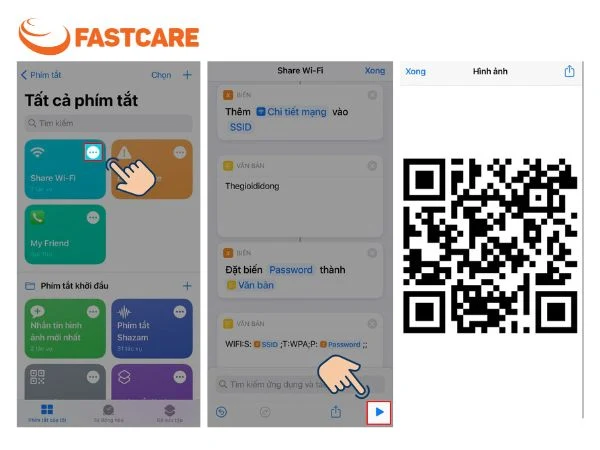
Nếu iPhone không hỗ trợ phím tắt, bạn có thể dùng ứng dụng tạo mã QR để chia sẻ Wi-Fi cho Android theo các bước sau:
Bước 1: Kết nối iPhone với mạng Wi-Fi cần chia sẻ và ghi nhớ tên mạng (SSID), mật khẩu và loại bảo mật (thường là WPA/WPA2).
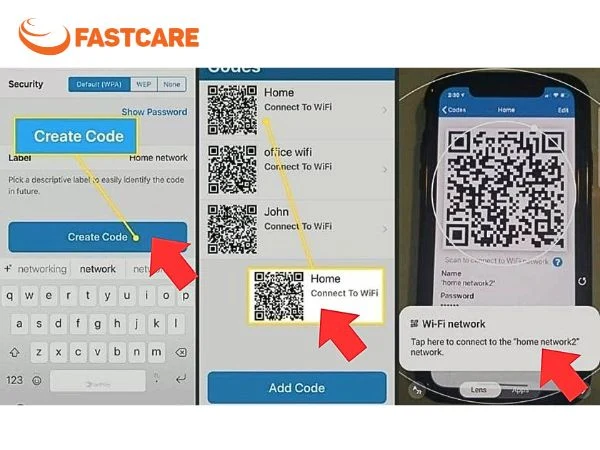
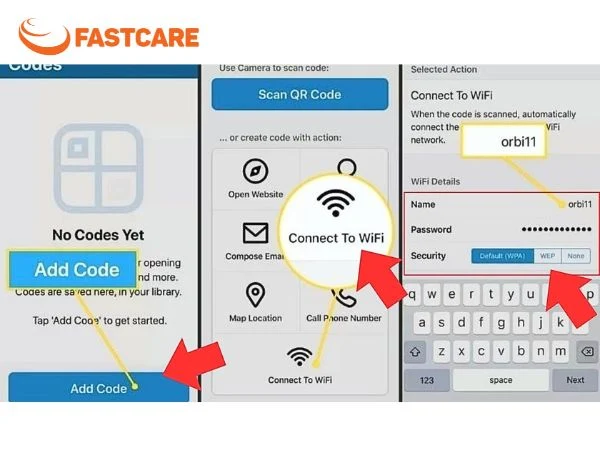
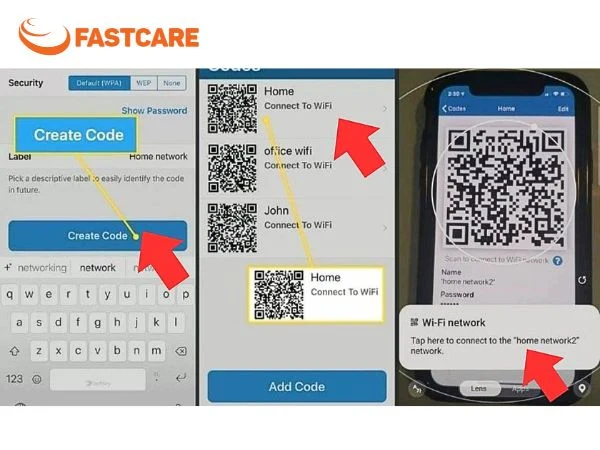
Lưu ý: Nên chọn ứng dụng uy tín khi thực hiện cách chia sẻ WiFi iPhone bằng mã QR và chỉ chia sẻ cho người tin cậy để đảm bảo an toàn mạng. Trong trường hợp máy gặp lỗi xung đột phần mềm khiến ứng dụng không tạo được mã, bạn có thể cần đến dịch vụ sửa điện thoại chuyên nghiệp để kiểm tra toàn diện.
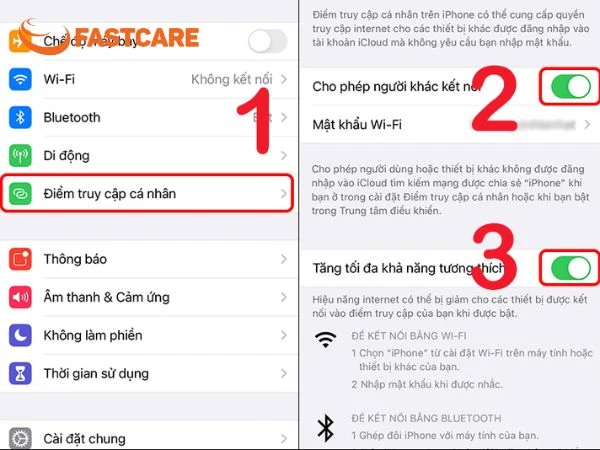
Bạn có thể dùng iPhone như một trạm phát Wi‑Fi cá nhân, chia sẻ Internet từ dữ liệu di động cho các thiết bị khác, giúp kết nối mạng nhanh chóng và tiện lợi mọi lúc, mọi nơi. Sau đây là các bước hướng dẫn chi tiết để thực hiện:
Ngoài việc chia sẻ mật khẩu, bạn còn có thể sử dụng iPhone như một điểm phát mạng di động để chia sẻ Wifi iPhone cho nhiều thiết bị cùng lúc.
Việc đổi tên giúp dễ nhận diện khi kết nối, đặc biệt khi bạn thường xuyên share Wifi iPhone cho nhiều thiết bị:
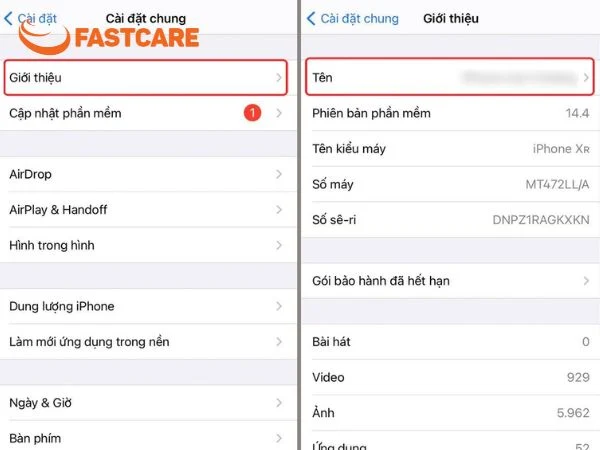
Lưu ý: Sau khi đổi tên hoặc mật khẩu Wi‑Fi, các thiết bị đã kết nối trước đó sẽ phải nhập lại mật khẩu để truy cập mạng. Nếu bạn đã đổi đúng thông tin nhưng máy vẫn không thể phát được mạng, rất có thể phần cứng bên trong đã gặp vấn đề, bạn nên cân nhắc việc sửa iPhone tại các trung tâm uy tín để khắc phục triệt để.
Thường do chưa bật Wi-Fi/Bluetooth, chưa lưu danh bạ Apple ID, chưa kết nối sẵn Wi-Fi hoặc lỗi tạm thời, khiến bạn không thể chia sẻ WiFi iPhone với thiết bị khác. Để khắc phục, hãy bật đầy đủ kết nối, mở khóa máy, đặt gần nhau và thử lại (có thể khởi động lại nếu cần).
Hãy bật Dữ liệu di động, kiểm tra gói cước có hỗ trợ hotspot, bật lại trong Cài đặt hoặc đặt lại cài đặt mạng/cập nhật iOS nếu vẫn lỗi. Nếu tín hiệu thu phát WiFi chập chờn dù đã cài đặt lại, có khả năng bạn cần thay Anten Wifi điện thoại để khôi phục khả năng kết nối ổn định.
Có làm hao pin nhanh hơn nhưng không gây chai đáng kể nếu dùng hợp lý, bạn nên tắt khi không dùng và tránh để máy quá nóng.
Hy vọng những hướng dẫn trên đã giúp bạn làm chủ cách chia sẻ WiFi iPhone trong mọi tình huống, từ share mật khẩu cho Apple đến tạo mã QR cho Android. Nếu gặp lỗi kết nối hoặc cần hỗ trợ kỹ thuật, hãy liên hệ ngay với FASTCARE để được tư vấn tận tình. Chúc bạn thực hiện thành công!
Xem thêm:
Nguyễn Văn Tâm

Đã kiểm duyệt nội dung

Thủ Thuật Điện Thoại
13:17, ngày 16/04/2026















