


Sửa nhanh đúng hẹn

Kinh nghiệm 13 năm trong nghề

Xem sửa trực tiếp

Hoàn tiền 100% nếu không hài lòng
Cam kết
Sửa nhanh đúng hẹn
Kinh nghiệm 13 năm trong nghề
Xem sửa trực tiếp
Hoàn tiền 100% nếu không hài lòng


Cập nhật cuối: 10/04/2026
Cách khởi động lại iPhone được người dùng áp dụng trong các trường hợp máy bị đơ, treo, chạy chậm, giúp thiết bị phản hồi nhanh trở lại. Thao tác này còn bảo vệ dữ liệu cá nhân và giảm rủi ro hỏng phần mềm. FASTCARE hướng dẫn chi tiết mọi phương pháp, từ restart, force restart đến phím Home ảo, áp dụng cho tất cả dòng iPhone.
Khởi động lại iPhone giúp thiết bị xử lý nhanh các lỗi tạm thời, cải thiện hiệu suất và tránh treo ứng dụng. Cụ thể, những trường hợp cần khởi động lại máy như sau:
Chức năng gọi điện gặp sự cố, không thể kết nối.
Màn hình thiết bị xuất hiện tình trạng màu đen khi mở ứng dụng camera.
Hệ thống xảy ra hiện tượng giật lag khi chuyển đổi giữa các ứng dụng.
Thông báo từ ứng dụng không hiển thị hoặc hiển thị không đầy đủ.
Quá trình cập nhật hệ điều hành yêu cầu khởi động lại để hoàn tất cài đặt.
Hệ thống phát sinh lỗi phần mềm trong quá trình sử dụng.
Danh sách ứng dụng chạy nền cần được làm mới nhằm giảm tải cho bộ xử lý.
Bộ nhớ RAM cần được giải phóng.
Nhiệt độ thiết bị tăng cao sau thời gian dài hoạt động liên tục.
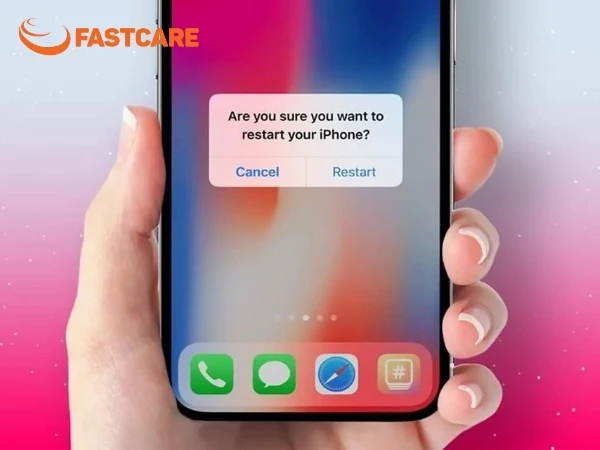
Khởi động lại iPhone giúp thiết bị hoạt động ổn định hơn khi gặp trục trặc, chạy chậm. Tùy vào thiết bị mà cách khởi động sẽ có sự khác nhau.
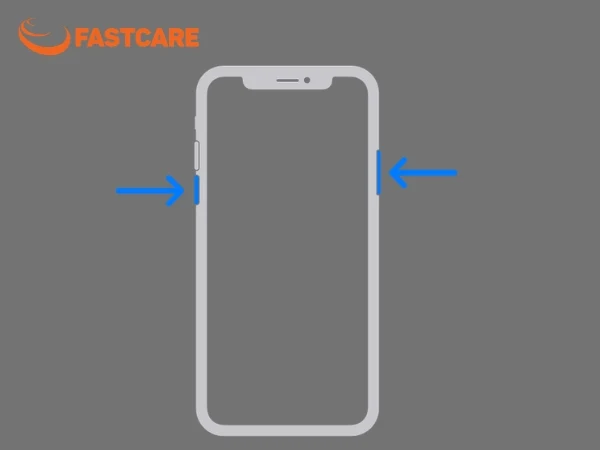
Cách khởi động lại iPhone X, iPhone 11, iPhone 12, iPhone 13 và các dòng iPhone mới hơn:
Bước 1: Nhấn giữ nút giảm âm lượng + nút nguồn đến khi hiện thanh trượt
Bước 2: Kéo thanh trượt để tắt máy → chờ ~30 giây
Bước 3: Nhấn giữ nút nguồn đến khi hiện logo Apple để bật lại
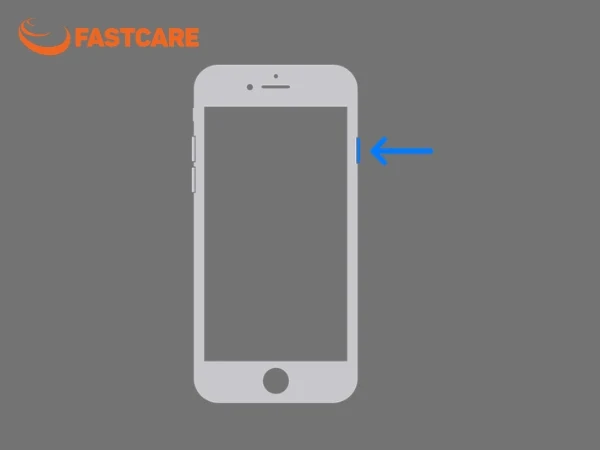
Cách khởi động lại iPhone 6, 7, 8 hoặc SE (thế hệ 2 hoặc 3):
Bước 1: Nhấn giữ nút nguồn (nút sườn) đến khi hiện thanh trượt
Bước 2: Kéo thanh trượt để tắt máy → chờ ~30 giây
Bước 3: Nhấn giữ nút nguồn đến khi hiện logo Apple
Force restart iPhone là gì vốn là thắc mắc của nhiều người khi máy bị đứng máy hoàn toàn. Thực chất, đây là giải pháp cứu cánh khi iPhone bị đơ, màn hình cảm ứng không phản hồi hoặc tối đen nhưng vẫn phát ra âm thanh. Thao tác này dùng phím cứng để ngắt nguồn tạm thời, ép hệ thống khởi động lại (Hard Reset).
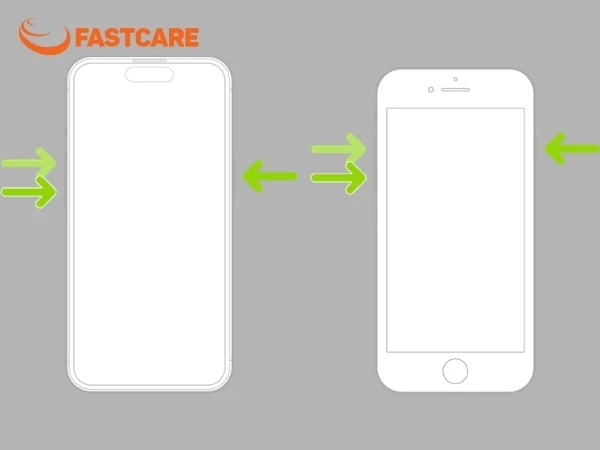
Đối với iPhone 8 đến iPhone 17 Series
Bước 1: Nhấn và thả nhanh nút Tăng âm lượng (Volume Up).
Bước 2: Nhấn và thả nhanh nút Giảm âm lượng (Volume Down).
Bước 3: Nhấn và giữ chặt nút nguồn (Side Button) trong khoảng 10–15 giây.
Bước 4: Khi logo Apple xuất hiện, thả tay ra ngay lập tức.
Lưu ý: Với iPhone 16 Pro Max trở lên có thêm Capture Button hoặc Action Button, thao tác Force Restart vẫn dùng cụm phím Âm lượng và Nguồn, không thay đổi.
Đối với iPhone 7 và 7 Plus
Dòng này có nút Home cảm ứng lực, thao tác khác một chút:
Bước 1: Nhấn giữ đồng thời nút Giảm âm lượng + Nút nguồn.
Bước 2: Giữ cho đến khi logo Apple xuất hiện rồi thả ra.
Đối với iPhone 6s, 6SE và các dòng cũ hơn
Nhóm này sử dụng nút Home vật lý truyền thống:
Bước 1: Nhấn giữ đồng thời nút Nguồn + Nút Home.
Bước 2: Khi logo Apple sáng lên, thả tay ra
Trong một số trường hợp, phím nguồn hay phím âm lượng trên iPhone có thể bị hỏng, kẹt, liệt sau thời gian dài sử dụng. Người dùng nên áp dụng các thủ thuật điện thoại đơn giản để khởi động lại máy mà không cần tác động vật lý:
Khởi động lại thông qua phím HOME ảo
Bước 1: Mở phím HOME ảo, chọn mục Thiết bị.
Bước 2: Nhấn Thêm, rồi chọn Khởi động lại.
Bước 3: Xác nhận thao tác bằng cách bấm Khởi động lại.

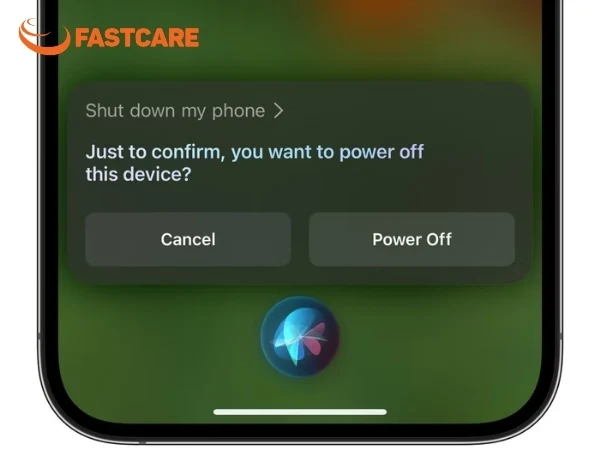
Cách tắt nguồn iPhone bằng Siri
Bước 1: Mở Siri bằng cách giữ phím nguồn/dùng câu lệnh “Hey Siri”.
Bước 2: Ra lệnh giọng nói, ví dụ “Turn off my iPhone”.
Bước 3: Xác nhận yêu cầu bằng cách nói “Yes” hoặc chạm vào tùy chọn Power Off hiển thị trên màn hình.
Khi khởi động lại iPhone, thiết bị đôi khi gặp sự cố phần mềm hoặc phần cứng, ảnh hưởng đến trải nghiệm và cảnh báo tình trạng máy. Các lỗi phổ biến gồm:
iPhone khởi động lại liên tục (Boot Loop): Hệ thống xung đột sau cập nhật iOS, bộ nhớ đầy, pin bị chai hỏng. Máy hiển thị logo Apple rồi tắt và tự reset trong lúc sử dụng.
Treo logo Apple: Tập tin hệ thống hỏng hay mainboard, CPU gặp sự cố. Màn hình chỉ hiện logo Apple và không phản hồi, yêu cầu sử dụng Recovery Mode để khôi phục.
Lỗi Reset Counter (Bộ đếm khởi động lại): Pin, cổng sạc, cảm biến tiệm cận gặp vấn đề điện áp. Máy khởi động lại ngẫu nhiên, đồng thời xuất hiện tệp “panic-full” trong phân tích hệ thống.
iPhone bị đơ, không thể restart bình thường: Phần mềm treo hay xung đột hệ thống nghiêm trọng. Thao tác nhấn giữ nút nguồn không có tác dụng, cần dùng tổ hợp phím cứng để cưỡng lách khởi động.
Mất dữ liệu sau khi Reset: Người dùng chọn “Xóa tất cả nội dung và cài đặt” hoặc thao tác nhầm lẫn khi chưa sao lưu iCloud. Toàn bộ ảnh, ứng dụng và thông tin quan trọng sẽ bị xóa sạch và không thể khôi phục nếu thiếu bản dự phòng.

Lưu ý: Trong trường hợp thiết bị liên tục lặp lại các lỗi trên dù đã thử mọi cách, người dùng nên mang máy đến trung tâm sửa iPhone uy tín như FASTCARE để kỹ thuật viên kiểm tra và khắc phục kịp thời.
Nhiều người dùng thường nhầm lẫn giữa Restart và Reset khi iPhone gặp sự cố. Nguyên nhân là do cả hai thao tác đều giúp máy “làm mới”, nhưng bản chất và tác động khác nhau.
Bạn có thể tham khảo bảng bên dưới để phân biệt:
|
Đặc điểm |
Restart (Khởi động lại/ Reboot) |
Reset (Đặt lại/ Factory Reset) |
|
Bản chất |
Tắt nguồn và bật lại máy |
Đưa thiết bị về trạng thái gốc (như mới) |
|
Dữ liệu |
An toàn 100%, không mất dữ liệu |
Rủi ro mất toàn bộ dữ liệu nếu chọn "Xóa tất cả" |
|
Khi nào dùng |
Máy lag, đơ tạm thời, nóng máy, cần giải phóng RAM |
Máy lỗi nặng, bán/tặng máy, muốn dọn dẹp hệ thống |
Tóm lại, dù iPhone Restart hay Reset đều giúp thiết bị “làm mới”, nhưng mức độ tác động hoàn toàn khác nhau. Người dùng nên phân biệt rõ hai thao tác này và chỉ thực hiện Reset khi thực sự cần thiết, đồng thời sao lưu dữ liệu trước đó để tránh những rủi ro mất dữ liệu đáng tiếc.
iPhone vẫn có thể khởi động lại khi bị đơ hoàn toàn bằng Force Restart. Cách này an toàn, không gây mất dữ liệu, giúp khắc phục nhanh tình trạng màn hình đóng băng hay phím vật lý thiếu ổn định.
Force Restart (Buộc khởi động lại) không xóa dữ liệu cá nhân như ảnh, video, tin nhắn, ứng dụng. Thao tác chỉ tắt và bật lại hệ điều hành khi iPhone bị đơ, liệt cảm ứng, an toàn và khác hoàn toàn so với Factory Reset.
iPhone nên được restart ít nhất một lần mỗi tuần để giải phóng RAM, khắc phục lỗi nhỏ và giúp máy chạy mượt hơn. Ngoài ra, người dùng nên khởi động lại ngay khi thiết bị bị treo, đơ, lag.
Có rất nhiều cách khởi động lại iPhone tùy theo tình trạng thiết bị. Restart thông thường giúp máy chạy mượt, Force Restart xử lý khi iPhone bị đơ hoặc liệt cảm ứng. Thao tác đúng cách đảm bảo duy trì hiệu suất và bảo vệ dữ liệu cá nhân. Để cập nhật thêm các thủ thuật xử lý lỗi phần mềm và những chuyển động mới nhất về thiết bị Apple, hãy thường xuyên theo dõi chuyên mục tin công nghệ của FASTCARE.
Xem thêm:
Nguyễn Văn Tâm

Đã kiểm duyệt nội dung

Thủ Thuật Điện Thoại
11:11, ngày 10/04/2026















