


Sửa nhanh đúng hẹn

Kinh nghiệm 13 năm trong nghề

Xem sửa trực tiếp

Hoàn tiền 100% nếu không hài lòng
Cam kết
Sửa nhanh đúng hẹn
Kinh nghiệm 13 năm trong nghề
Xem sửa trực tiếp
Hoàn tiền 100% nếu không hài lòng


Thủ Thuật Điện Thoại

Cập nhật cuối:
Việc màn hình máy tính tắt quá nhanh khi đang đọc tài liệu hay cứ sáng liên tục dù bạn đã rời đi đều gây ra những phiền toái nhất định. Việc cài đặt thời gian tắt màn hình phù hợp giúp bảo vệ linh kiện, tiết kiệm pin và tăng tính bảo mật. Hãy cùng FASTCARE khám phá các bước thực hiện cực đơn giản ngay dưới đây!
Khi cài đặt thời gian tắt màn hình, nhiều người thường nhầm lẫn giữa các chế độ Turn off display, Sleep và Hibernate. Ba tùy chọn này đều giúp tiết kiệm năng lượng khi bạn tạm thời không sử dụng máy tính, nhưng cách hoạt động lại hoàn toàn khác nhau.

Trong quá trình sử dụng, nếu máy tính của bạn gặp các sự cố về nguồn hoặc không thể vào được các chế độ tiết kiệm điện này, bạn nên tìm đến các địa chỉ uy tín để sửa laptop.
Việc cài đặt thời gian tắt màn hình là một thiết lập đơn giản nhưng mang lại nhiều lợi ích cho cả thiết bị và người dùng. Dưới đây là những lợi ích phổ biến:

Tuy nhiên, trong trường hợp nếu màn hình đã có dấu hiệu hư hỏng như sọc, nhòe hoặc mất hiển thị, việc thay đổi cài đặt sẽ không còn hiệu quả mà bạn cần phải thay màn hình laptop để khôi phục trải nghiệm tốt nhất.
Trong một số trường hợp, việc thay đổi cài đặt thời gian tắt màn hình sẽ giúp bạn sử dụng máy tính thuận tiện hơn và tiết kiệm năng lượng hiệu quả hơn.

MacBook của bạn bị sọc màn hình, nhiễu màu hoặc thường xuyên chớp nháy? Đừng để những lỗi hiển thị này cản trở công việc của bạn. Đối với các dòng máy cao cấp của Apple, việc can thiệp kỹ thuật đòi hỏi sự tỉ mỉ và linh kiện chuẩn xác. Thay vì tự mày mò, bạn hãy gửi gắm thiết bị tại địa chỉ thay thay màn hình macbook chuyên nghiệp như FASTCARE để đảm bảo chất lượng hiển thị sắc nét và độ bền dài lâu
Nếu bạn đang tìm cách chỉnh thời gian sáng màn hình laptop hoặc muốn thiết lập chế độ tắt màn hình tự động, Windows cho phép thực hiện rất nhanh trong phần cài đặt hệ thống.
Bước 1: Nhấn tổ hợp Windows + I để mở Settings, sau đó chọn Personalization.
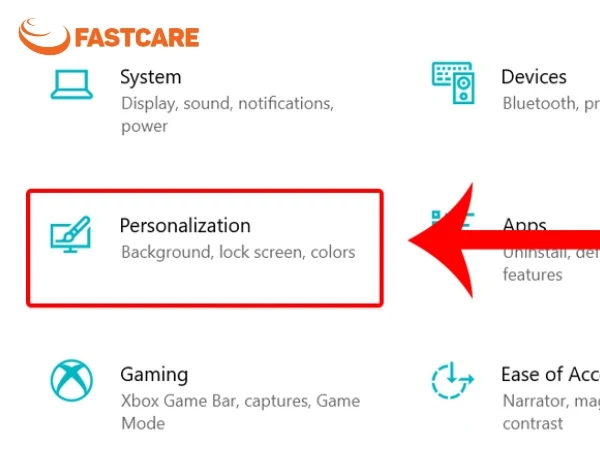
Bước 2: Trong thanh menu bên trái, chọn Lock Screen rồi nhấn Screen timeout settings.
Bước 3: Tại mục Screen, chọn khoảng thời gian bạn muốn màn hình tự động tắt khi không sử dụng. Nếu muốn tắt tính năng này, hãy chọn Never trong danh sách.
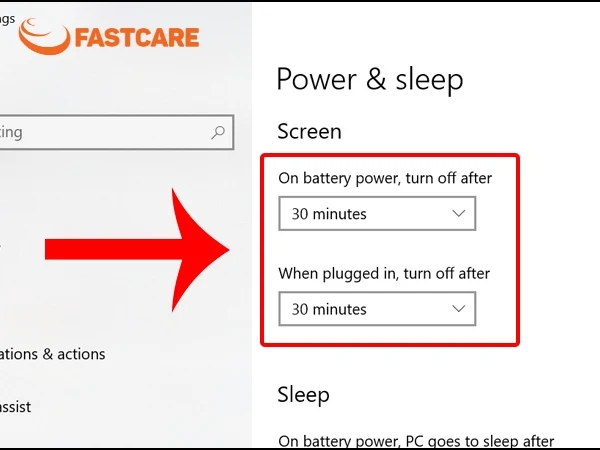
Lưu ý: Thời gian ở mục Sleep nên được đặt dài hơn thời gian tắt màn hình, nếu không máy tính có thể chuyển sang chế độ Sleep trước khi màn hình kịp tắt.
Bước 4: Sau khi thiết lập xong, khởi động lại máy tính để đảm bảo cài đặt được áp dụng ổn định.
Cách này cũng chính là một trong những phương pháp phổ biến để chỉnh thời gian tắt màn hình Win 11 hoặc các phiên bản Windows gần đây.
Lưu ý: Việc tối ưu thời gian tắt màn hình sẽ giúp duy trì độ bền cho thiết bị, nhưng nếu máy nhanh hết pin dù đã cài đặt, bạn hãy kiểm tra xem có cần thay pin laptop hay không nhé.
Bạn có thể chủ động cài đặt thời gian tắt màn hình máy tính hoặc hẹn giờ tắt máy trên macOS để tiết kiệm pin và quản lý thời gian sử dụng thiết bị hiệu quả hơn. Dưới đây là các bước của cách chỉnh thời gian tắt màn hình chi tiết.
Bước 1: Nhấn vào biểu tượng Apple ở góc trên bên trái màn hình, sau đó chọn System Preferences (Cài đặt hệ thống). Bạn cũng có thể nhấn phím F4 trên bàn phím để mở Launchpad rồi chọn System Preferences.
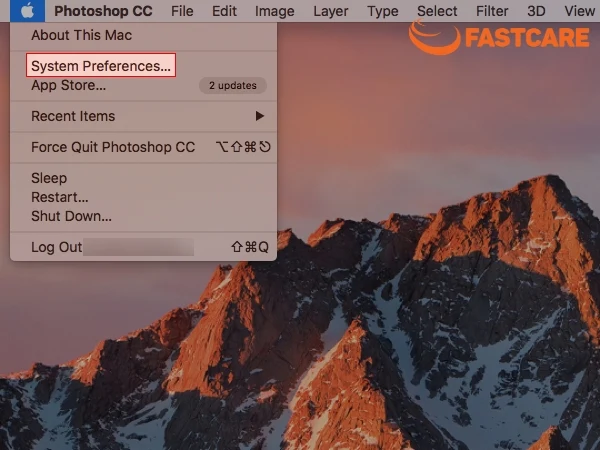
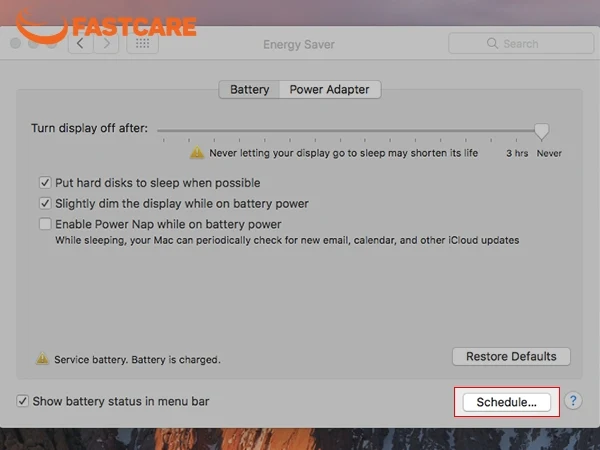
Bước 2: Trong cửa sổ cài đặt, chọn mục Energy Saver.
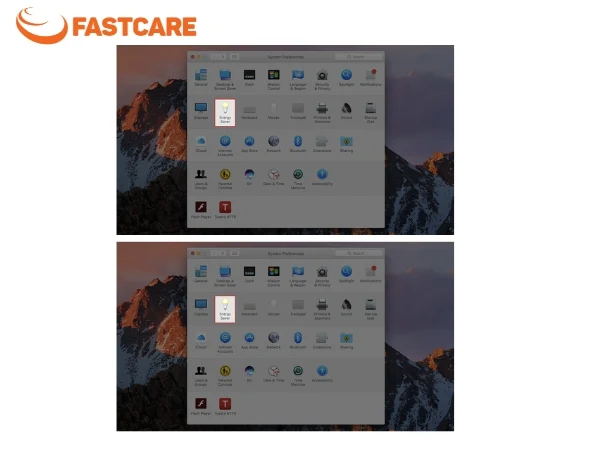
Bước 3: Tại giao diện Energy Saver, nhấn vào tùy chọn Schedule để thiết lập lịch hoạt động cho máy.
Bước 4: Một cửa sổ nhỏ sẽ xuất hiện với các tùy chọn hẹn giờ. Chọn Start up or wake dùng để đặt lịch mở máy hoặc đánh thức máy tính. Ở phần thiết lập thứ hai, bạn có thể chọn một trong ba chế độ gồm Shutdown (tắt máy), Sleep (đưa máy vào chế độ ngủ) hoặc Restart (khởi động lại máy).
Nếu muốn hẹn giờ tắt máy, hãy tích vào ô thiết lập thứ hai, chọn Shutdown, sau đó đặt ngày và thời gian tắt máy theo mong muốn. Cuối cùng nhấn OK để hoàn tất cài đặt thời gian tắt màn hình và quản lý hoạt động của máy.
Ngoài việc cài đặt phần mềm, nếu MacBook của bạn gặp các sự cố về mainboard hay lỗi hệ điều hành nghiêm trọng không thể tự khắc phục, bạn nên tìm đến dịch vụ sửa macbook uy tín.
Thời gian tắt màn hình nên được điều chỉnh tùy theo thói quen sử dụng máy tính để vừa tiết kiệm năng lượng vừa tránh gây gián đoạn khi làm việc hoặc học tập.
Nên đặt thời gian tắt màn hình khoảng 5-10 phút. Mức này đủ để màn hình không tắt quá nhanh khi đang đọc tài liệu hoặc xử lý công việc. Ngoài ra, nên kết hợp với tính năng khóa màn hình để bảo vệ dữ liệu khi rời khỏi bàn làm việc.
Thời gian tắt màn hình máy tính phù hợp thường là 10–15 phút. Khi học online hoặc đọc tài liệu, người dùng có thể không thao tác liên tục trên bàn phím hoặc chuột, vì vậy thời gian dài hơn sẽ giúp tránh việc màn hình tắt đột ngột làm gián đoạn việc học.
Có thể đặt thời gian 2-5 phút để tiết kiệm pin. Thiết lập này giúp màn hình tự động tắt nhanh khi không sử dụng, từ đó giảm tiêu thụ năng lượng và kéo dài thời gian dùng pin khi mang máy ra ngoài.
Tóm lại, việc cài đặt thời gian tắt màn hình phù hợp là giải pháp đơn giản giúp bạn bảo vệ sự riêng tư, tiết kiệm pin và kéo dài tuổi thọ linh kiện hiệu quả. Hy vọng những chia sẻ từ FASTCARE đã giúp bạn tùy chỉnh thiết bị mượt mà và tối ưu hơn cho nhu cầu sử dụng hàng ngày.
Xem thêm:
Nguyễn Văn Tâm

Đã kiểm duyệt nội dung


Thủ Thuật Điện Thoại

Thủ Thuật Điện Thoại

Thủ Thuật Điện Thoại
Thủ Thuật Điện Thoại

















