


Sửa nhanh đúng hẹn

Kinh nghiệm 13 năm trong nghề

Xem sửa trực tiếp

Hoàn tiền 100% nếu không hài lòng
Cam kết
Sửa nhanh đúng hẹn
Kinh nghiệm 13 năm trong nghề
Xem sửa trực tiếp
Hoàn tiền 100% nếu không hài lòng


Tin Tức - Tin Công Nghệ

Cập nhật cuối:
Dù không thể gộp trực tiếp, nhưng bạn hoàn toàn có thể thực hiện cách chuyển dung lượng iCloud sang dung lượng iPhone bằng cách tải dữ liệu về máy hoặc thay đổi cài đặt sao lưu. Trong bài viết này, FASTCARE sẽ hướng dẫn bạn 4 bước quản lý bộ nhớ thông minh để chấm dứt tình trạng iCloud bị quá tải.
Nhiều người dùng iPhone thắc mắc liệu có thể chuyển dung lượng iCloud sang iPhone không, nhất là khi thiết bị báo đầy dung lượng. Tuy nhiên, theo Apple Inc., iCloud và bộ nhớ iPhone là hai hệ thống lưu trữ hoàn toàn riêng biệt, nên không thể chuyển đổi trực tiếp giữa chúng.
Hiểu đơn giản iCloud là bộ nhớ phụ thuộc vào kết nối mạng internet. Còn iPhone storage là bộ nhớ vật lý, được hàn chết trên mainboard nên có thể lưu trữ bất kỳ lúc nào, không phụ thuộc vào kết nối mạng. Cho nên, dù bạn mua gói iCloud 50GB, 200GB hay 2TB thì bộ nhớ trong của iPhone vẫn không tăng lên.
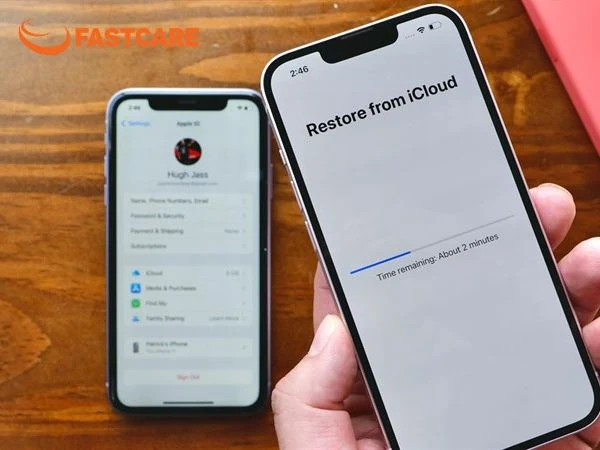
Khi iCloud bị đầy dung lượng, một số tính năng liên quan đến lưu trữ và đồng bộ dữ liệu sẽ bị gián đoạn. Điều này có thể gây ra nhiều bất tiện và làm tăng nguy cơ mất dữ liệu nếu thiết bị gặp sự cố. Cụ thể:
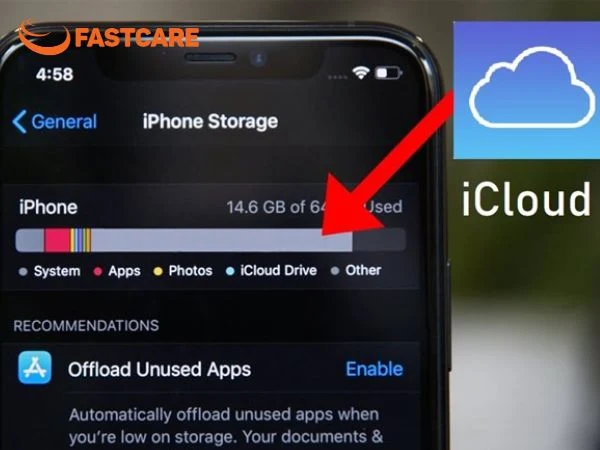
Lưu ý: Hiện nay không có cách nâng cấp dung lượng iCloud vĩnh viễn free từ Apple. Người dùng chỉ có thể dọn dẹp dữ liệu hoặc nâng cấp gói dung lượng iCloud nếu cần thêm bộ nhớ.
Trong một số trường hợp, người dùng cần tải dữ liệu từ iCloud về iPhone để sử dụng ngoại tuyến hoặc khôi phục dữ liệu đã sao lưu. Đây cũng chính là nguyên lý của cách chuyển dung lượng icloud sang dung lượng iphone, tức là tải dữ liệu từ đám mây về bộ nhớ thiết bị. Dưới đây là một số cách thực hiện phổ biến.
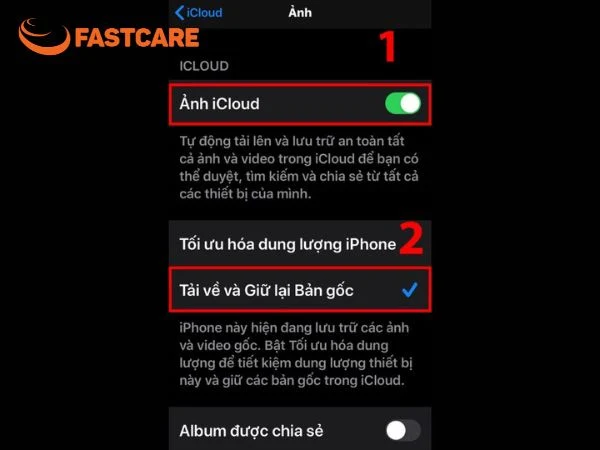
Với phương pháp này, iPhone sẽ tải toàn bộ ảnh gốc từ iCloud về thiết bị, người dùng không thể chọn tải từng ảnh riêng lẻ. Các bước thực hiện:
Ngoài cách tải trực tiếp trên iPhone, người dùng cũng có thể truy xuất và tải dữ liệu từ iCloud thông qua nền tảng iCloud.com trên trình duyệt.
Bước 1: Truy cập trang icloud.com bằng trình duyệt và đăng nhập bằng tài khoản Apple ID.
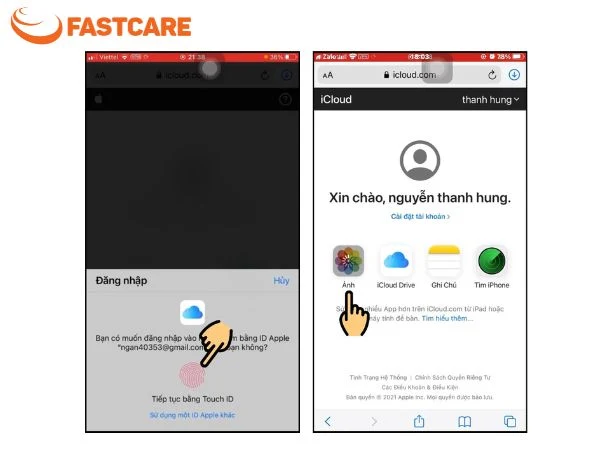
Bước 2: Sau khi đăng nhập, chọn Photos nếu muốn tải ảnh và video hoặc iCloud Drive nếu cần truy xuất các tệp đã lưu trên đám mây.
Bước 3: Chọn một hoặc nhiều ảnh, video hoặc tệp muốn tải xuống từ thư viện.

Bước 4: Nhấn biểu tượng Download để lưu dữ liệu về thiết bị.
Sau khi hoàn tất cách chuyển dung lượng iCloud sang dung lượng iPhone , các tệp đã chọn sẽ được tải xuống máy, giúp bạn lưu trữ ngoại tuyến hoặc chuyển sang thiết bị khác một cách dễ dàng.
Nếu ảnh nằm trong Album được chia sẻ, bạn có thể lưu từng ảnh về iPhone theo các bước sau:
Bước 1: Mở ứng dụng Ảnh (Photos) và chọn tab Album.
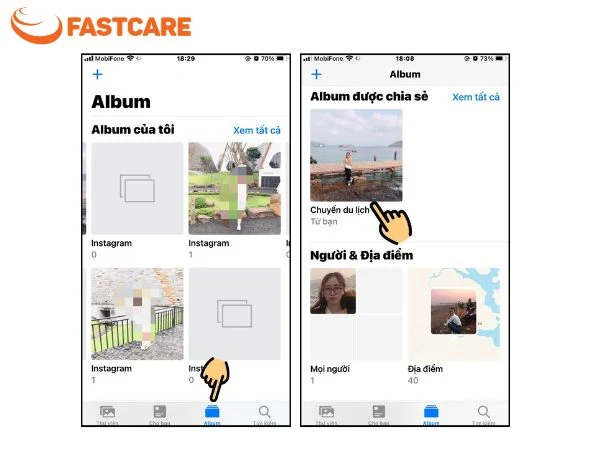
Bước 2: Cuộn xuống mục Album được chia sẻ (Shared Albums) và mở album chứa ảnh cần tải.
Bước 3: Chọn ảnh muốn lưu, sau đó nhấn biểu tượng Chia sẻ ở góc dưới màn hình.

Bước 4: Chọn Lưu hình ảnh (Save Image) hoặc Lưu vào tệp (Save to Files) để tải ảnh về iPhone.
Các phương pháp trên giúp người dùng truy xuất và tải dữ liệu từ iCloud về iPhone an toàn, đồng thời đảm bảo dữ liệu được đồng bộ đúng với tài khoản iCloud đang sử dụng. Nếu áp dụng đúng, đây cũng là cách chuyển dung lượng icloud sang dung lượng iphone đơn giản giúp bạn chủ động hơn trong việc quản lý dữ liệu.
Nếu bạn đang thắc mắc dung lượng iCloud bị đầy thì làm sao, thực tế có nhiều cách để khắc phục mà không cần mua thêm dung lượng ngay lập tức. Việc hiểu rõ cách chuyển dung lượng icloud sang dung lượng iphone cũng giúp bạn linh hoạt hơn khi cần giải phóng bộ nhớ trên iCloud.
Một trong những cách lưu ảnh trên iPhone khi iCloud đầy là tắt đồng bộ ảnh để lưu trực tiếp trên bộ nhớ thiết bị.
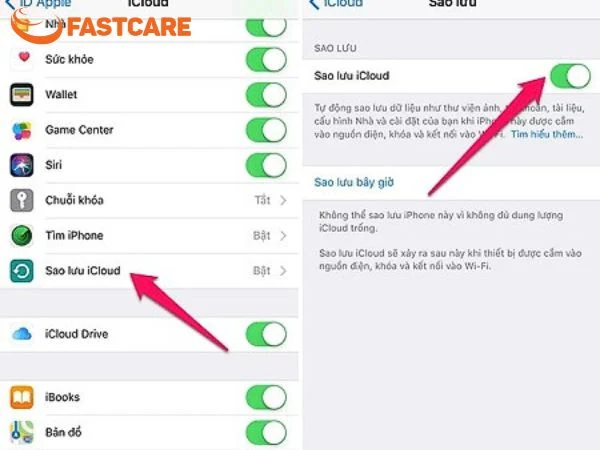
Sau khi tắt tính năng này, ảnh và video sẽ được lưu trực tiếp trong bộ nhớ iPhone, giúp hạn chế việc làm đầy dung lượng iCloud.
Bên cạnh ảnh và video, các bản sao lưu cũ cũng chiếm nhiều bộ nhớ đám mây. Nếu không kiểm tra, người dùng không chỉ lo lắng hết dung lượng iPhone có sao không mà còn đối mặt với rủi ro mất dữ liệu khi iCloud không thể sao lưu mới.
Nếu iPhone gặp lỗi hệ thống, treo máy hoặc cần sửa iPhone, việc thường xuyên dọn dẹp và cập nhật bản sao lưu iCloud sẽ giúp bạn giảm nguy cơ mất dữ liệu quan trọng.
Bên cạnh việc dọn dẹp dữ liệu, người dùng cũng có thể áp dụng một số thủ thuật dùng iCloud tiết kiệm bộ nhớ trên iOS để tối ưu dung lượng lưu trữ và giảm tải cho bộ nhớ iPhone.
Một cách phổ biến để giải phóng bộ nhớ thiết bị là cách chuyển ảnh từ máy sang iCloud để giải phóng bộ nhớ và chỉ giữ bản tối ưu trên iPhone.
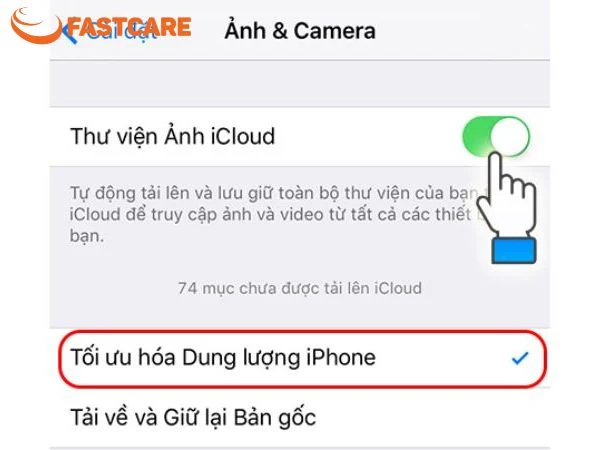
Bước 4: Chọn Tối ưu hóa dung lượng iPhone (Optimize iPhone Storage).
Khi bật cách chuyển dung lượng iCloud sang dung lượng iPhone này, ảnh gốc sẽ được lưu trên iCloud, còn trên iPhone chỉ giữ bản dung lượng nhỏ hơn để tiết kiệm bộ nhớ.
Apple cung cấp dung lượng iCloud tạm thời miễn phí để hỗ trợ sao lưu dữ liệu khi chuyển sang iPhone mới.
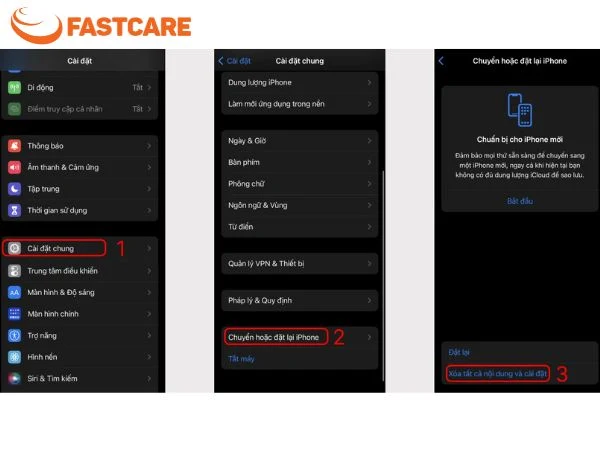
Hệ thống sẽ cấp dung lượng iCloud tạm thời để sao lưu dữ liệu. Sau khi hoàn tất chuyển dữ liệu sang thiết bị mới, dung lượng này sẽ tự động hết hạn. Nếu cần thêm bộ nhớ lâu dài, bạn có thể tìm hiểu các cách mua thêm dung lượng iPhone 2026 để chọn gói iCloud phù hợp.
Việc nắm vững cách chuyển dung lượng iCloud sang dung lượng iPhone qua việc tải dữ liệu giúp bạn chủ động hơn trong việc quản lý bộ nhớ. Hy vọng những thủ thuật điện thoại từ FASTCARE sẽ giúp bạn tối ưu không gian lưu trữ hiệu quả, đảm bảo thiết bị luôn hoạt động mượt mà và an toàn dữ liệu.
Có thể bạn quan tâm:
Nguyễn Văn Tâm

Đã kiểm duyệt nội dung


Tin Tức - Tin Công Nghệ

Tin Tức - Tin Công Nghệ

Tin Tức - Tin Công Nghệ
Pin VTech là loại pin được sử dụng trong các thiết bị điện thoại không dây và thiết bị điện tử của VTech. Chọn đúng loại pin và thay pin đúng cách giúp đảm bảo hiệu suất hoạt động ổn định, kéo dài tuổi thọ thiết bị, tránh các sự cố.














