


Sửa nhanh đúng hẹn

Kinh nghiệm 13 năm trong nghề

Xem sửa trực tiếp

Hoàn tiền 100% nếu không hài lòng
Cam kết
Sửa nhanh đúng hẹn
Kinh nghiệm 13 năm trong nghề
Xem sửa trực tiếp
Hoàn tiền 100% nếu không hài lòng


Cập nhật cuối: 13/05/2026
Để bảo vệ quyền riêng tư khi cho mượn máy, việc ẩn ảnh trên iPhone là giải pháp hoàn hảo giúp giấy đi các khoảnh khắc nhạy cảm và làm gọn thư viện. Hãy cùng FASTCARE khám phá ngay những thủ thuật ẩn hình ảnh và video nhanh chóng, an toàn nhất để tối ưu hóa bảo mật cho dế yêu của bạn!
Có. iPhone có hỗ trợ ẩn ảnh và video ngay trên thiết bị mà không cần cài thêm ứng dụng bên ngoài. Tính năng này được tích hợp sẵn trong ứng dụng Ảnh (Photos), giúp người dùng quản lý nội dung riêng tư một cách tiện lợi hơn.
Khi bạn thực hiện ẩn ảnh hoặc video, các tệp này sẽ được chuyển vào album “Bị ẩn” (Hidden) và không còn hiển thị trong thư viện chính.
Đây là một cách ẩn ảnh trên iPhone khá đơn giản, phù hợp với nhu cầu bảo mật cơ bản hằng ngày. Đáng chú ý, các nội dung sau khi ẩn vẫn được giữ nguyên trên thiết bị, không bị xóa, nên bạn hoàn toàn có thể khôi phục và xem lại bất cứ lúc nào khi cần.
Bạn có thể dễ dàng ẩn ảnh trên iPhone chỉ với vài thao tác đơn giản, phù hợp cho cả nhu cầu cá nhân lẫn bảo mật cơ bản. Dưới đây là các cách phổ biến giúp bạn giấu nội dung riêng tư, từ việc ẩn từng ảnh, ẩn ngay sau khi chụp cho đến sử dụng các phương pháp nâng cao hơn.
Việc ẩn ảnh trên iPhone khá đơn giản và có thể thực hiện chỉ trong vài thao tác ngắn. Bạn có thể áp dụng cách này cho cả một ảnh đơn lẻ hoặc nhiều ảnh cùng lúc như sau:
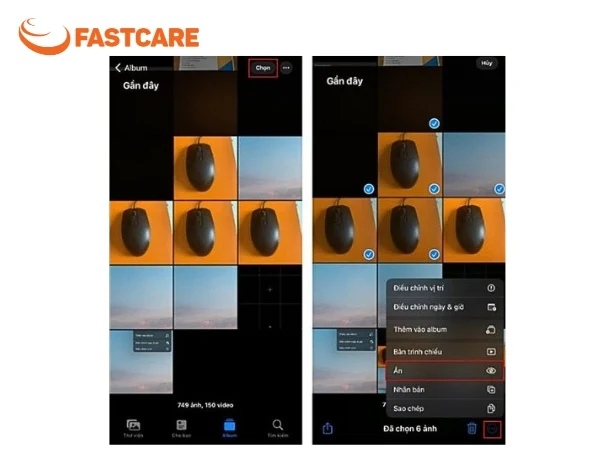
Sau khi thực hiện xong, các ảnh sẽ được chuyển vào mục “Bị ẩn” và không còn xuất hiện trong thư viện chính, giúp bảo vệ nội dung riêng tư hiệu quả hơn.
Bạn có thể ẩn ảnh ngay sau khi chụp trên iPhone chỉ với vài thao tác liền mạch, giúp bảo vệ nội dung riêng tư ngay từ đầu mà không cần quay lại thư viện:
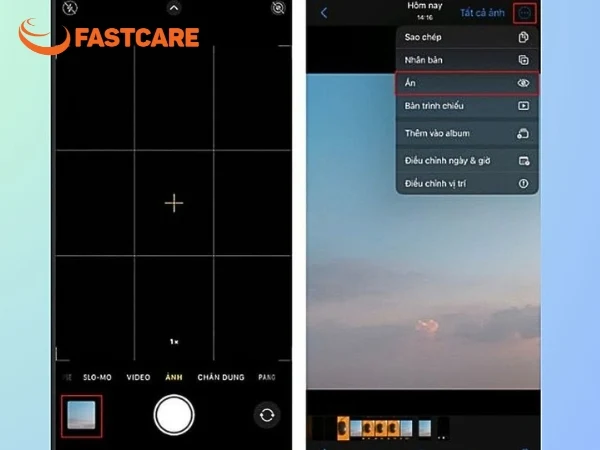
Sau khi thực hiện cách ẩn ảnh trên iPhone ngay sau khi chụp trên, ảnh sẽ được chuyển vào mục “Bị ẩn” và không hiển thị trong thư viện chính, giúp đảm bảo tính riêng tư mà vẫn không ảnh hưởng đến trải nghiệm sử dụng Camera.
Nếu bạn muốn tiến hành Ẩn, hiện Album bị ẩn trong thư viện ảnh trên iPhone (iOS 14 trở lên), bạn có thể thực hiện theo các bước sau:
Bước 1: Mở ứng dụng Cài đặt trên iPhone, sau đó chọn mục Ảnh.
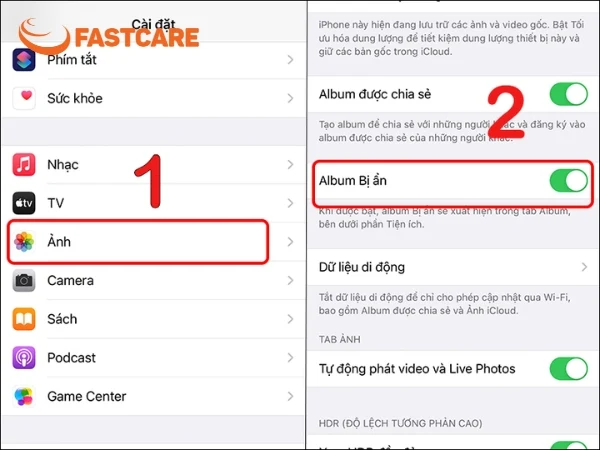
Bước 2: Tìm phần Album và tắt tùy chọn Album bị ẩn bằng cách gạt công tắc sang vị trí Tắt.
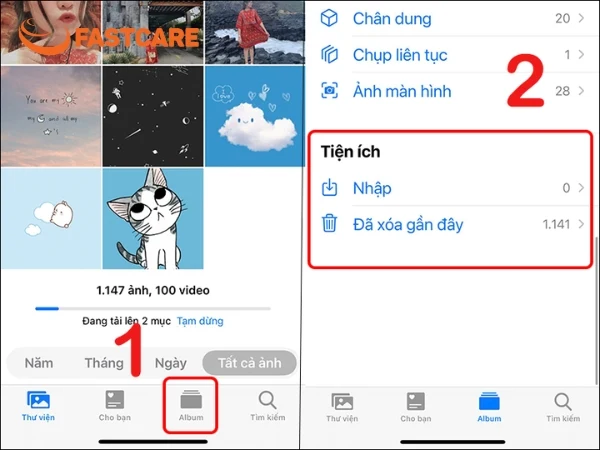
Sau khi hoàn tất, album Bị ẩn sẽ không còn xuất hiện trong thư viện ảnh. Bạn có thể mở ứng dụng Ảnh và kiểm tra phần Album để xác nhận việc ẩn đã thành công.
Bạn có thể ẩn ảnh trên iPhone bằng Ghi chú trên iPhone (iOS 9 trở lên) để ẩn ảnh một cách hiệu quả và có bảo mật bằng mật khẩu, Touch ID hoặc Face ID. Thao tác thực hiện như sau:
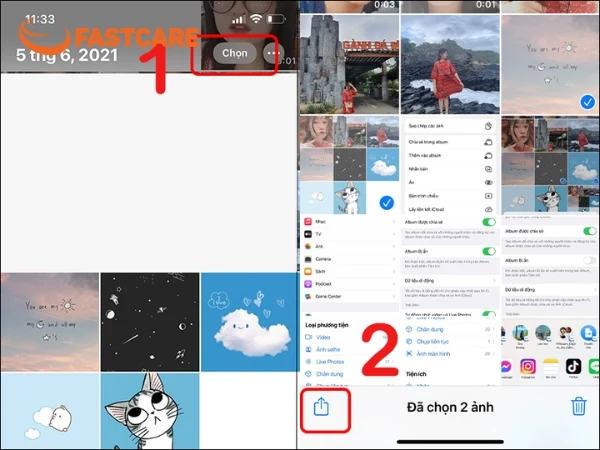
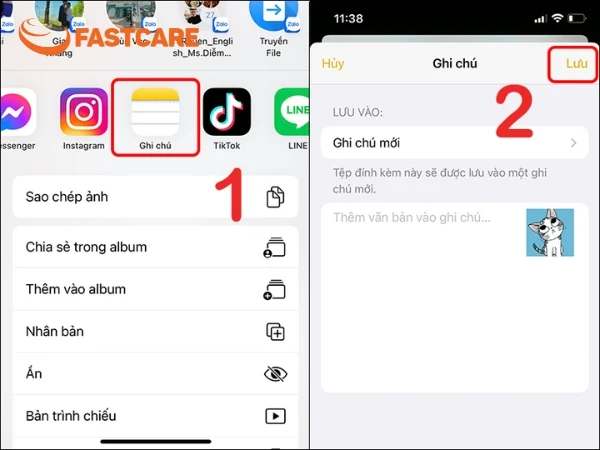
Bước 1: Mở ứng dụng Ảnh, nhấn Chọn và chọn những ảnh bạn muốn giấu. Sau đó, nhấn Chia sẻ và chọn Ghi chú để lưu ảnh vào một ghi chú mới. Bạn có thể thêm ghi chú nếu cần, rồi nhấn Lưu.
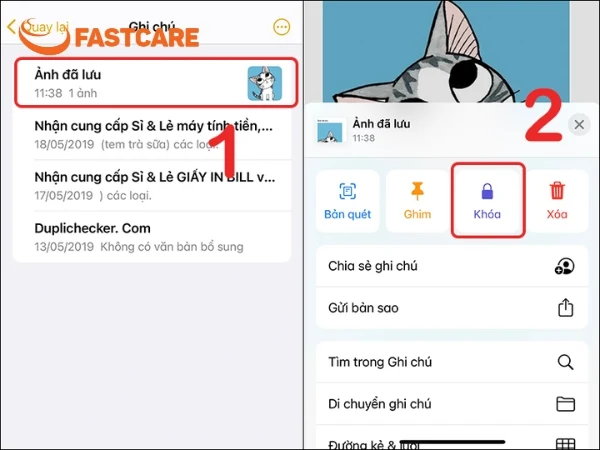
Bước 2: Mở ứng dụng Ghi chú, truy cập vào ghi chú chứa ảnh, nhấn vào biểu tượng ba chấm và chọn Khóa. Bạn sẽ thiết lập mật khẩu hoặc sử dụng Touch ID / Face ID để bảo vệ ghi chú.
Bước 3: Quay trở lại ứng dụng Ảnh và xóa những ảnh đã lưu vào Ghi chú. Khi đó, ảnh sẽ chỉ còn xuất hiện trong ghi chú đã khóa, giúp bạn giấu ảnh an toàn khỏi thư viện chính.
Cách này vừa bảo vệ ảnh riêng tư, vừa đảm bảo bạn vẫn có thể truy cập nhanh khi cần.
Bạn có thể ẩn ảnh trên iPhone bằng ứng dụng như Keepsafe hoặc Gallery Vault để ẩn ảnh, video và các tệp quan trọng một cách an toàn nhờ tính năng mã hóa. Cách thực hiện như sau:
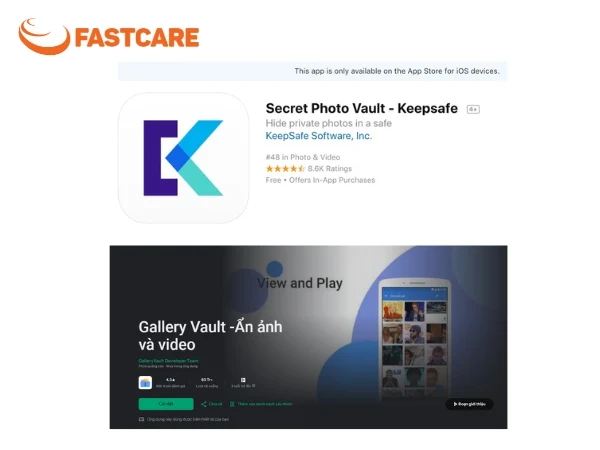
Sau khi hoàn tất, các ảnh và video sẽ không còn hiển thị trong ứng dụng Ảnh hay thư viện chung trên iPhone, giúp bạn bảo vệ nội dung riêng tư hiệu quả.
Bạn có thể nhanh chóng thêm ảnh hoặc video vào album Bị ẩn trên iPhone theo các bước sau:
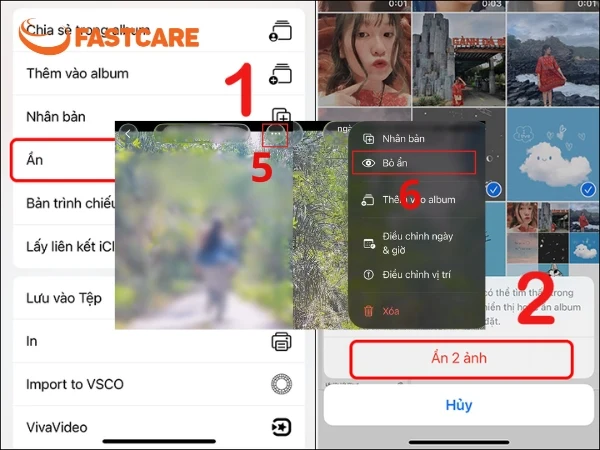
Bước 3: Để kiểm tra, bạn vào album Bị ẩn trong phần Album, nơi tất cả ảnh và video đã ẩn sẽ được lưu trữ.
Lưu ý: Để ảnh ẩn đi luôn sắc nét và chất lượng, hãy đảm bảo hệ thống camera của bạn hoạt động tốt. Nếu gặp tình trạng camera bị mờ, rung hoặc không lấy nét được, bạn nên đi sửa camera iPhone ngay để không bỏ lỡ bất kỳ khoảnh khắc riêng tư quan trọng nào!
Nếu bạn muốn xem lại hoặc đưa ảnh, video đã ẩn về thư viện chính trên iPhone, bạn có thể làm theo các bước sau:
Bước 1: Mở ứng dụng Ảnh, vào tab Bộ sưu tập, kéo xuống phần Tiện ích và chọn album Bị ẩn (Hidden).
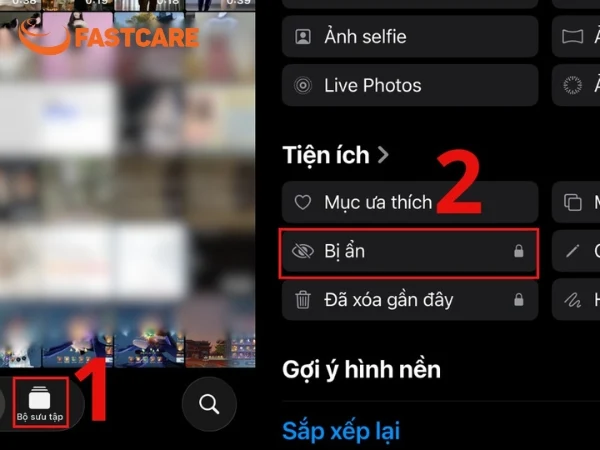
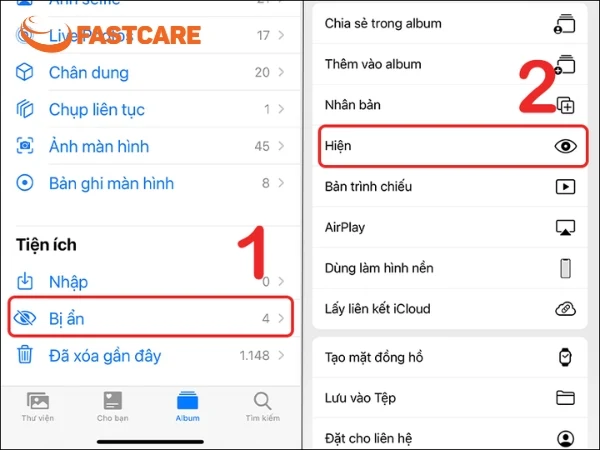
Với cách này, bạn có thể dễ dàng quản lý và bảo vệ các ảnh, video riêng tư trên iPhone mà không sợ mất dữ liệu, phù hợp với nhu cầu bảo mật cá nhân hàng ngày.
Khi sử dụng tính năng ẩn ảnh trên iPhone, bạn nên lưu ý một số điểm sau để đảm bảo có thể giấu ảnh riêng tư trên iPhone và tránh hiểu nhầm:
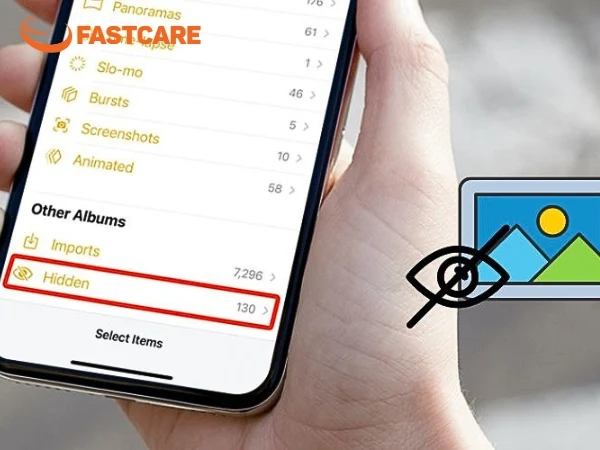
Bạn mở ứng dụng Ảnh, kéo xuống phần Tiện ích và chọn album Bị ẩn. Tùy vào cài đặt, bạn có thể cần xác thực bằng Face ID, Touch ID hoặc mật khẩu để truy cập. Tại đây, bạn có thể xem lại hoặc bỏ ẩn ảnh bất cứ lúc nào.
Không. Khi bạn ẩn video, tệp chỉ được chuyển vào album Bị ẩn chứ không bị xóa khỏi thiết bị. Video vẫn được lưu nguyên vẹn và có thể khôi phục hoặc xem lại khi cần.
Mặc định, ảnh trong album Bị ẩn sẽ không hiển thị trong thư viện chính. Tuy nhiên, nếu chưa bật khóa bằng Face ID/Touch ID hoặc chưa ẩn hoàn toàn album này trong cài đặt, người khác vẫn có thể truy cập. Để tăng bảo mật, bạn nên bật tùy chọn khóa album Bị ẩn trong phần Cài đặt.
Việc chủ động ẩn ảnh trên iPhone là thói quen tốt giúp bạn kiểm soát quyền riêng tư và bảo vệ những dữ liệu quan trọng khỏi những ánh mắt tò mò. Hy vọng với những hướng dẫn chi tiết từ FASTCARE, bạn đã có thể tự tin quản lý thư viện ảnh của mình một cách bảo mật nhất.
Đừng quên theo dõi website của chúng tôi để cập nhật thêm nhiều thủ thuật điện thoại hữu ích mỗi ngày nhé!
Xem thêm:
Nguyễn Văn Tâm

Đã kiểm duyệt nội dung

Thủ Thuật Điện Thoại
15:05, ngày 13/05/2026















