


Sửa nhanh đúng hẹn

Kinh nghiệm 13 năm trong nghề

Xem sửa trực tiếp

Hoàn tiền 100% nếu không hài lòng
Cam kết
Sửa nhanh đúng hẹn
Kinh nghiệm 13 năm trong nghề
Xem sửa trực tiếp
Hoàn tiền 100% nếu không hài lòng


Cập nhật cuối: 16/04/2026
iPhone bị giật lag, nóng máy khiến bạn khó chịu khi sử dụng? Đừng lo lắng, chỉ với vài thao tác đơn giản, bạn có thể khôi phục tốc độ cho thiết bị ngay lập tức. Hãy cùng FASTCARE khám phá những cách làm iPhone mượt hơn hiệu quả nhất để trải nghiệm lướt chạm luôn trơn tru và ổn định.
Sau một thời gian sử dụng, iPhone có thể không còn mượt mà như ban đầu do nhiều yếu tố từ phần mềm đến phần cứng. Hiểu rõ nguyên nhân dưới đây cũng là bước quan trọng để tìm ra cách làm iPhone mượt hơn phù hợp và hiệu quả:

Nếu iPhone có dấu hiệu giật lag hoặc phản hồi chậm, bạn có thể áp dụng ngay những cách làm iPhone mượt hơn dưới đây để cải thiện hiệu suất gần như ngay lập tức.
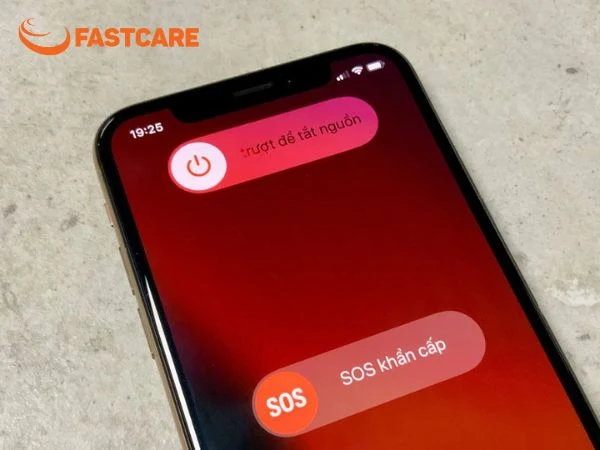
Khởi động lại iPhone giúp làm mới hệ thống, giải phóng RAM và khắc phục các lỗi tạm thời, nhờ đó thiết bị hoạt động ổn định hơn. Tuy vào từng dòng máy, cách khởi động lại sẽ khác nhau:
Dữ liệu cache và lịch sử duyệt web tích tụ trong quá trình sử dụng có thể khiến iPhone hoạt động chậm và tốn dung lượng lưu trữ. Việc xóa các dữ liệu này sẽ giúp giải phóng bộ nhớ, bạn có thể thực hiện theo các bước sau:
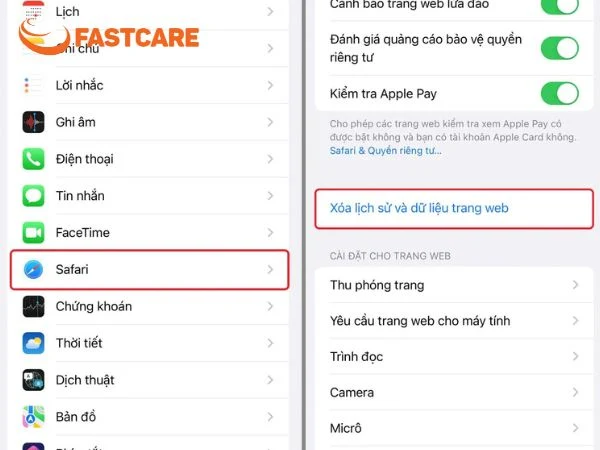
Đối với các ứng dụng mạng xã hội, bạn có thể vào phần cài đặt bên trong ứng dụng để xóa cache (nếu có) hoặc gỡ ứng dụng rồi cài đặt lại để làm sạch dữ liệu, giúp iPhone hoạt động nhẹ và ổn định hơn.
Tính năng Làm mới ứng dụng trong nền cho phép các ứng dụng tự động cập nhật dữ liệu ngay cả khi bạn không sử dụng. Điều này tuy tiện lợi nhưng lại tiêu tốn tài nguyên hệ thống và có thể khiến iPhone hoạt động chậm hơn. Để tắt tính năng này, hãy thực hiện theo các bước dưới đây:
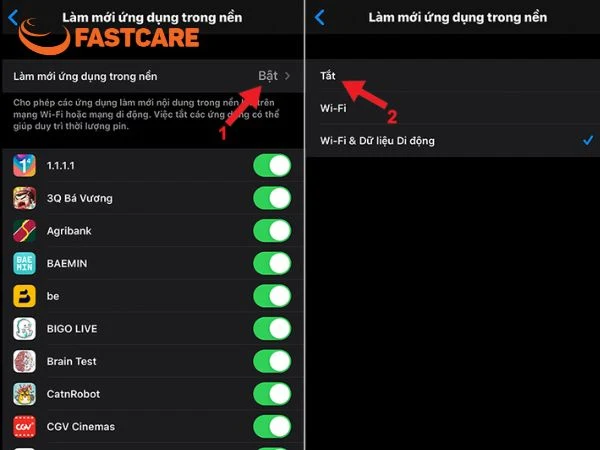
Sau khi điều chỉnh, iPhone sẽ giảm bớt hoạt động ngầm, từ đó cải thiện hiệu suất và tiết kiệm pin hiệu quả hơn.
Việc giảm hiệu ứng chuyển cảnh giúp thiết bị phản hồi nhanh hơn. Đây là cách làm iPhone mượt hơn đặc biệt hữu ích với các dòng máy đã sử dụng lâu. Bạn có thể bật tính năng này theo các bước sau:
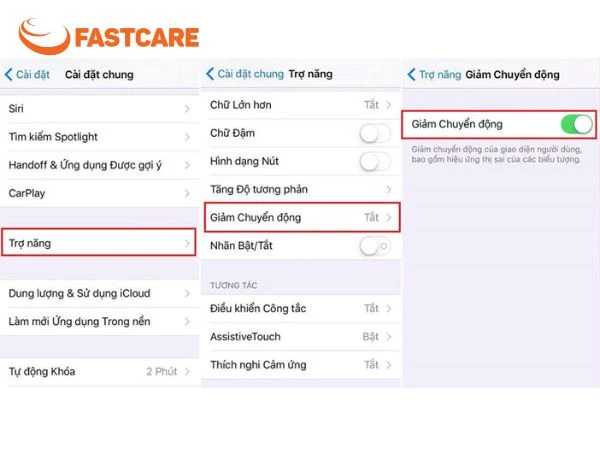
Khi giảm hiệu ứng chuyển cảnh, iPhone phản hồi nhanh hơn và thao tác trong game mượt mà hơn. Biện pháp này cũng được đánh giá là cách làm iPhone mượt hơn khi chơi game mang lại hiệu quả cao, giúp trải nghiệm ổn định hơn.
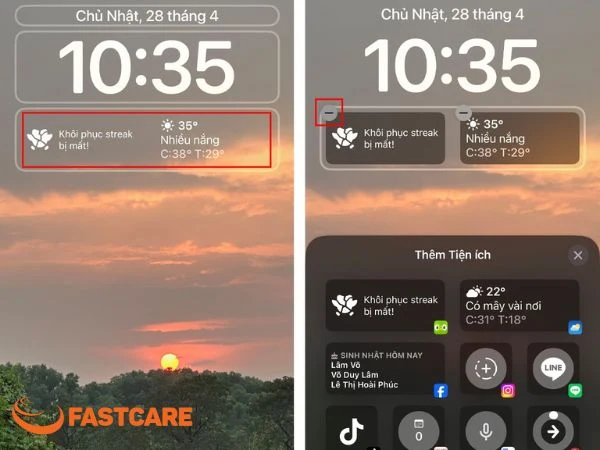
Việc sử dụng quá nhiều widget hoặc hiệu ứng động trên màn hình chính có thể khiến iPhone phải xử lý liên tục, từ đó làm giảm hiệu suất và gây cảm giác giật lag. Hãy loại bỏ những yếu tố không cần thiết qua các bước dưới đây:
Bước 1: Nhấn giữ widget trên màn hình chính, sau đó chọn Xóa widget để loại bỏ mục không cần thiết.
Bước 2: Sắp xếp lại màn hình gọn gàng, hạn chế dùng hình nền động.
Thao tác này giúp tối ưu hệ thống, là một trong những cách làm cho iPhone 11 mượt hơn nếu đang dùng dòng iPhone này.
Nếu các cách tối ưu nhanh chưa đủ hiệu quả, bạn cần áp dụng những cách làm iPhone mượt hơn mang tính lâu dài và triệt để hơn dưới đây.
Pin iPhone bị chai sẽ làm giảm hiệu suất tổng thể, khiến máy chạy chậm hơn ngay cả khi chỉ mở các ứng dụng nhẹ. Bạn có thể kiểm tra tình trạng pin và xác định có cần thay hay không bằng các bước sau:
Bước 1: Truy cập vào ứng dụng Cài đặt trên iPhone và chọn mục Pin.
Bước 2: Chọn Tình trạng pin để xem dung lượng tối đa hiện tại. Nếu dung lượng tối đa thấp hơn 80%, bạn nên thay pin mới để iPhone hoạt động mượt mà và ổn định hơn.
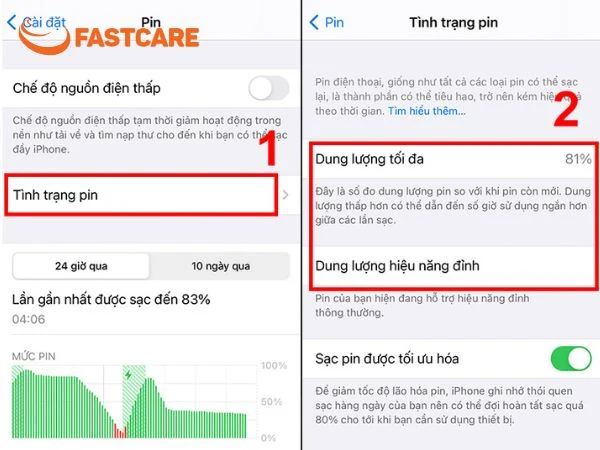
Ví dụ, nếu bạn nhận thấy iPhone mở ứng dụng chậm, nóng máy nhanh hoặc tắt nguồn đột ngột, đây có thể là dấu hiệu pin đã chai. Lúc này, việc thay pin iPhone sẽ là giải pháp hiệu quả để khôi phục hiệu năng và trải nghiệm sử dụng bình thường.
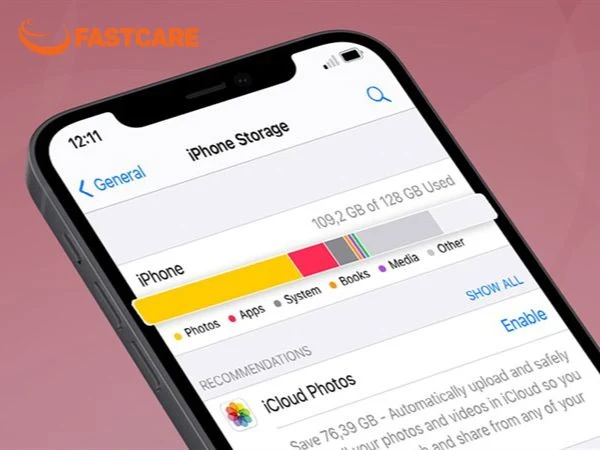
Dung lượng bộ nhớ gần đầy sẽ làm iPhone chạy chậm và dễ bị giật lag. Bạn nên xóa bớt các ứng dụng không còn sử dụng, hình ảnh hoặc video lớn, đồng thời dọn dẹp dữ liệu rác trong hệ thống. Khi giữ ít nhất 10–20% dung lượng trống, máy sẽ xử lý tác vụ nhanh hơn và hạn chế tình trạng treo hay lag.
Việc sử dụng iOS lỗi thời có thể khiến iPhone gặp các lỗi hệ thống, tốc độ chậm hơn và tiềm ẩn rủi ro bảo mật. Vì vậy, cập nhật lên phiên bản iOS mới nhất là một trong những cách làm iPhone mượt hơn hiệu quả, không chỉ cải thiện hiệu suất, làm thiết bị chạy trơn tru hơn mà còn giảm nguy cơ treo máy và bảo vệ iPhone an toàn hơn.
Để kiểm tra và cập nhật iOS, bạn làm theo các bước sau:
Bước 1: Mở ứng dụng Cài đặt trên iPhone, chọn mục Chung.
Bước 2: Chọn Cập nhật phần mềm để kiểm tra phiên bản mới.
Bước 3: Nếu có bản cập nhật, nhấn Tải về và cài đặt hoặc bật Tự động cập nhật để iPhone tự cài đặt phiên bản mới.

Sau khi cập nhật xong, thiết bị có thể tự khởi động lại để hoàn tất việc cài đặt và kích hoạt các tính năng mới. Đây cũng là một cách làm iPhone hết lag hiệu quả khi máy thường xuyên bị treo hoặc phản hồi chậm.
Khôi phục cài đặt gốc giúp đưa iPhone về trạng thái ban đầu, loại bỏ các lỗi phần mềm gây giật lag. Đây là cách làm iphone mượt hơn nên áp dụng khi các cách tối ưu khác không còn hiệu quả.
Bước 1: Mở Cài đặt, chọn Cài đặt chung, sau đó vào Chuyển hoặc đặt lại iPhone.
Bước 2: Chọn Xóa tất cả nội dung và cài đặt, nhấn Tiếp tục và nhập mật khẩu khi được yêu cầu.
Bước 3: Xác nhận xóa iPhone và chờ thiết bị tự khởi động lại để hoàn tất quá trình.
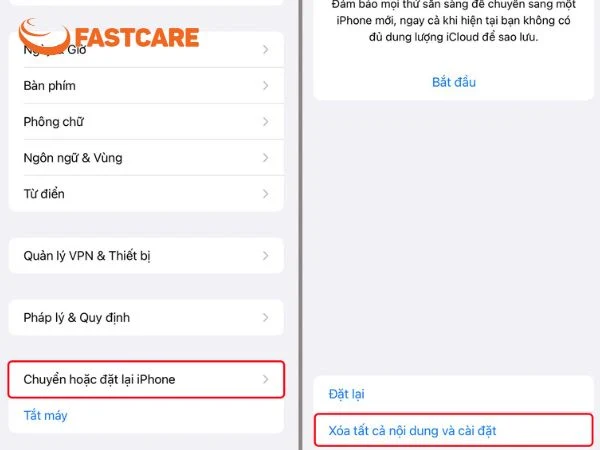
Lưu ý: Trước khi thực hiện, bạn cần sao lưu dữ liệu quan trọng vì thao tác này sẽ xóa toàn bộ thông tin trên máy. Nếu sau khi đã khôi phục cài đặt gốc mà tình trạng chậm, treo vẫn tiếp diễn, có thể thiết bị của bạn đã gặp lỗi phần cứng. Lúc này, bạn nên mang máy đến các trung tâm uy tín để được kiểm tra và sửa iPhone kịp thời.
Không hẳn. iOS được thiết kế để tự quản lý RAM hiệu quả, nên việc thường xuyên vuốt tắt app không giúp máy nhanh hơn, thậm chí có thể làm hao pin hơn khi phải mở lại từ đầu. Chỉ nên tắt khi ứng dụng bị treo hoặc lỗi.
Không cần thiết. iOS đã tự động quản lý bộ nhớ và cache, các app dọn rác bên thứ 3 thường không can thiệp sâu vào hệ thống, hiệu quả thấp và đôi khi còn gây rủi ro bảo mật.
Có. Nếu pin bị chai, iPhone sẽ bị giảm hiệu năng để ổn định hệ thống. Thay pin mới giúp khôi phục hiệu suất ban đầu, máy sẽ chạy mượt hơn rõ rệt.
Hy vọng với những chia sẻ trên, bạn đã nắm rõ các cách làm iPhone mượt hơn để áp dụng ngay cho thiết bị của mình. Việc tối ưu hóa phần mềm và giữ cho bộ nhớ luôn thông thoáng chính là chìa khóa để duy trì hiệu suất lâu dài.
Nếu bạn đã áp dụng hết các mẹo trên mà máy vẫn lag do pin chai hoặc lỗi phần cứng, đừng ngần ngại liên hệ với FASTCARE để được tư vấn và hỗ trợ sửa điện thoại chuyên sâu nhất nhé!
Có thể bạn chưa biết:
Nguyễn Văn Tâm

Đã kiểm duyệt nội dung

Thủ Thuật Điện Thoại
13:52, ngày 16/04/2026















