Proxy là một máy chủ trung gian nằm giữa thiết bị của bạn và kết nối mạng internet. Khi sử dụng Proxy, địa chỉ IP của bạn được ẩn, giúp bảo vệ thông tin cá nhân và cho phép truy cập vào các trang web bị chặn. Vì vậy việc thay đổi Proxy trên điện thoại có ý nghĩa quan trọng trong việc bảo vệ quyền riêng tư của bạn.
Bài viết này của FASTCARE sẽ là hướng dẫn chi tiết về cách thay đổi cài đặt Proxy trên điện thoại Android và iPhone.
Lợi ích khi thay đổi Proxy trên điện thoại?
Thay đổi Proxy trên điện thoại mang lại nhiều lợi ích đáng kể, từ việc bảo vệ thông tin cá nhân đến cải thiện trải nghiệm duyệt web. Dưới đây là những lợi ích cụ thể mà bạn có thể nhận được khi sử dụng Proxy:
- Bảo mật thông tin: Sử dụng Proxy giúp ẩn địa chỉ IP thật của bạn, duyệt web ẩn danh và tránh bị theo dõi bởi các bên thứ ba, bảo vệ thông tin cá nhân.
- Truy cập nội dung bị chặn: Proxy cho phép truy cập các trang web và dịch vụ bị hạn chế địa lý. Bạn có thể mở khóa các nội dung từ Netflix, Hulu, và BBC iPlayer bằng cách thay đổi vị trí địa lý ảo.
- Tăng tốc độ kết nối: Một số Proxy nén dữ liệu, giúp tăng tốc độ truy cập internet. Việc phân phối lưu lượng qua nhiều máy chủ cũng giảm tải trên máy chủ chính, cải thiện hiệu suất duyệt web.
- An toàn và truy cập vào nội dung độc quyền: Đôi khi, Proxy cũng được sử dụng để truy cập vào nội dung giới hạn ở một số quốc gia hoặc để bảo vệ khỏi việc bị xâm nhập.
- Tăng lượt xem và tương tác trên mạng xã hội: Một số người sử dụng Proxy để tăng lượt xem, yêu thích hoặc nuôi các tài khoản mạng xã hội như Facebook, Instagram.
Cách thay đổi Proxy trên điện thoại nhanh chóng
Đổi Proxy trên điện thoại mang lại nhiều lợi ích cho người sử dụng như trên. Với từng thiết bị di động iPhone hay Android sẽ có những cách thực hiện khác nhau:
Thay đổi Proxy trên thiết bị di động iPhone
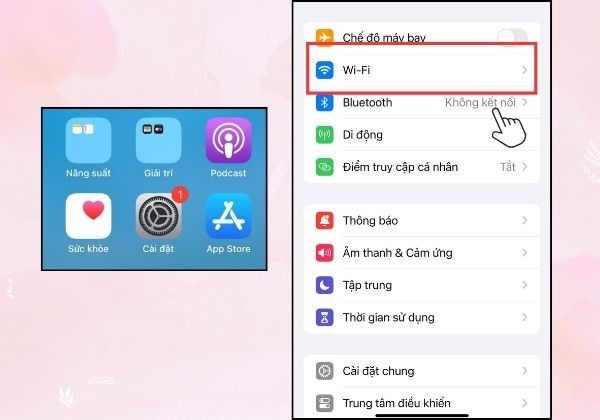
Cài đặt Proxy cho iPhone mang lại lợi ích lớn cho người sử dụng. Để thay đổi Proxy trên điện thoại iPhone, bạn có thể tuân theo các bước dưới đây:
- Bước 1: Mở ứng dụng Cài đặt trên màn hình chính của iPhone và chọn Wi-Fi.
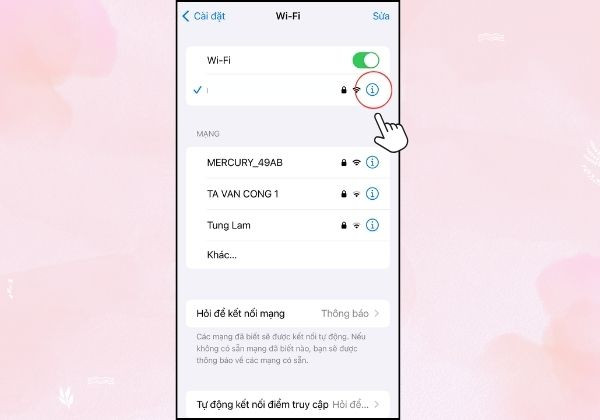
- Bước 2: Chọn mạng Wi-Fi mà bạn đang kết nối và nhấn vào biểu tượng (i) bên cạnh tên mạng đó.
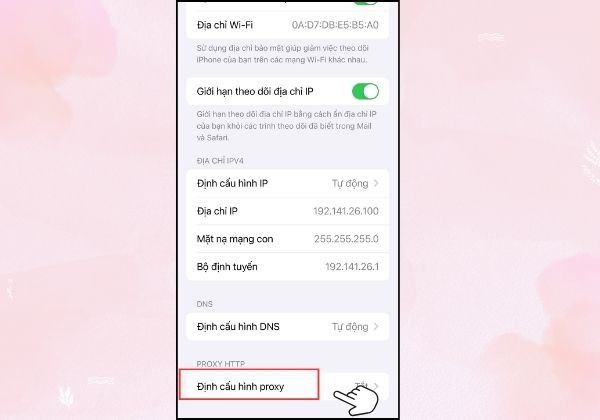
- Bước 3: Chọn Cài đặt Proxy (Configure Proxy) dưới phần Cài đặt IP (IP Settings).
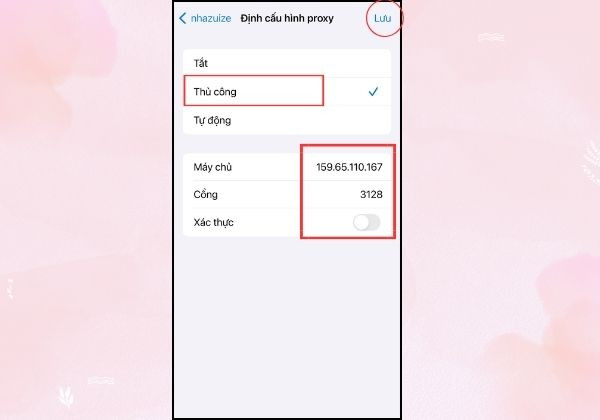
- Bước 4: Chọn Thủ công (Manual) và nhập địa chỉ Máy chủ (Server) và Số cổng (Port).
Để lấy địa chỉ máy chủ và số cổng, bạn có một vài sự lựa chọn:
- Từ nhà cung cấp dịch vụ Proxy: Nếu bạn đang sử dụng dịch vụ proxy, nhà cung cấp dịch vụ sẽ cung cấp thông tin này qua email, trang quản lý tài khoản hoặc tài liệu hướng dẫn.
- Từ quản trị mạng: Nếu proxy được cung cấp bởi tổ chức hoặc cơ quan của bạn, liên hệ với bộ phận IT để nhận thông tin cấu hình.
- Từ tài liệu hướng dẫn: Nhiều dịch vụ proxy có tài liệu hướng dẫn cấu hình chi tiết trên trang web của họ hoặc trong tài liệu hỗ trợ.
- Bước 5: Nếu địa chỉ Proxy yêu cầu xác thực, kích hoạt tính năng Xác thực (Authentication) và nhập thông tin tài khoản Proxy của bạn. Cuối cùng, nhấn chọn Lưu (Save) để hoàn tất quá trình thay đổi.
Những bước này giúp bạn thực hiện việc thay đổi Proxy trên điện thoại iPhone một cách đơn giản và hiệu quả để bảo vệ quyền riêng tư và truy cập các nội dung mà không bị giới hạn địa lý.
Xem thêm:
Thay đổi Proxy trên điện thoại Android
Để cài đặt Proxy cho điện thoại Android, bạn có thể tham khảo làm theo các bước sau đây:
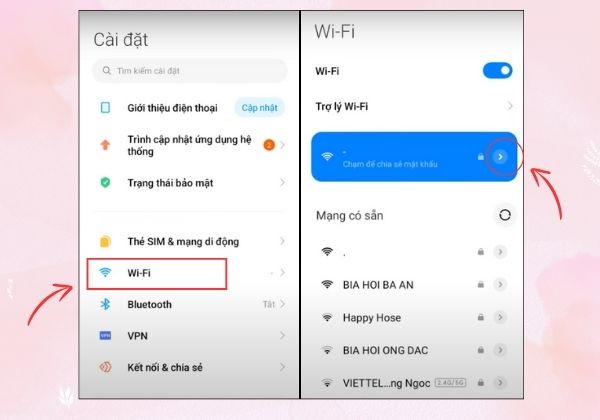
- Bước 1: Mở ứng dụng Cài đặt (Settings) trên điện thoại và chọn Wi-Fi. Sau đó, chọn mạng Wi-Fi mà bạn đang kết nối và nhấn giữ vào tên mạng đó để hiển thị các tùy chọn.
Đối với một số thiết bị Android, bạn có thể cần nhấn vào Giữ vào kết nối Wi-Fi này và sau đó chọn Bổ sung mạng (Additional Network).
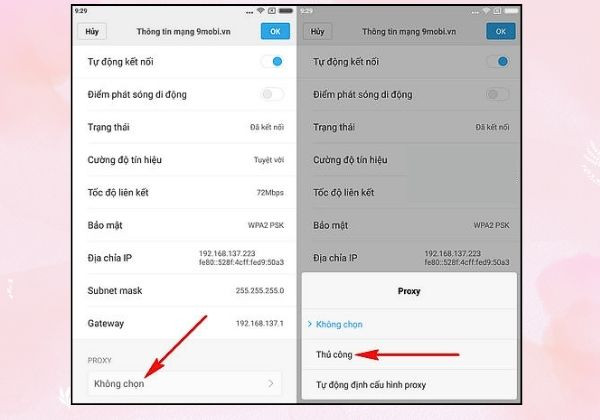
- Bước 2: Chọn Proxy, sau đó chọn Thủ công (Manual) để tiếp tục quá trình đổi Proxy trên điện thoại Android.
- Trên một số thiết bị Android, bạn có thể phải nhấn vào Tuỳ chọn nâng cao (Advanced Option) và sau đó chọn Proxy.
- Bước 3: Nhập địa chỉ Máy chủ (Server) và Số cổng (Port) của Proxy mà bạn muốn sử dụng trên điện thoại của mình. Sau khi nhập các thông tin này, nhấn OK để lưu lại thiết lập vừa thay đổi.
Lưu ý: Cách để xác định máy chủ và số cổng cũng tương tự như ở cách làm trên iPhone.
Một số lưu ý khi thay đổi Proxy trên điện thoại
Khi thay đổi Proxy ở điện thoại, có một số lưu ý quan trọng sau đây bạn nên cân nhắc:
- Hiệu suất kết nối: Sử dụng Proxy có thể làm giảm tốc độ kết nối internet do việc định tuyến dữ liệu qua máy chủ Proxy. Hãy kiểm tra và đánh giá tốc độ kết nối sau khi thay đổi Proxy để đảm bảo không ảnh hưởng đến trải nghiệm sử dụng.
- Xác thực: Nếu Proxy yêu cầu xác thực, hãy đảm bảo nhập đúng thông tin đăng nhập để kết nối thành công. Nếu không, bạn có thể gặp phải sự cố không thể kết nối được.
- Bảo mật thông tin: Chỉ sử dụng các Proxy từ nguồn tin cậy để tránh rủi ro bị đánh cắp thông tin cá nhân. Không nên sử dụng Proxy không rõ nguồn gốc hoặc không có đảm bảo bảo mật.
- Kiểm tra tính tương thích: Một số ứng dụng và dịch vụ trực tuyến có thể không hoạt động tốt khi sử dụng Proxy, đặc biệt là các ứng dụng yêu cầu xác định vị trí địa lý chính xác. Hãy kiểm tra tính tương thích trước khi áp dụng Proxy.
- Cập nhật thông tin: Thường xuyên kiểm tra và cập nhật lại thiết lập Proxy nếu cần thiết để đảm bảo sự ổn định và an toàn của kết nối.
Việc thay đổi Proxy trên điện thoại Android và iPhone mang lại nhiều lợi ích như bảo vệ thông tin cá nhân, truy cập nội dung bị chặn và cải thiện tốc độ kết nối internet. Hy vọng, hướng dẫn chi tiết trên đây của FASTCARE sẽ giúp bạn thực hiện thiết lập Proxy dễ dàng trên cả hai nền tảng này để tận dụng các ưu điểm của công nghệ Proxy.
Lưu ý thêm: Việc thay đổi Proxy giúp tăng tính riêng tư và vượt qua một số hạn chế truy cập. Tuy nhiên, nếu iPhone gặp tình trạng pin yếu, sập nguồn khi cấu hình mạng, hoặc màn hình cảm ứng không nhạy khiến việc thao tác proxy trở nên khó khăn, bạn nên kiểm tra lại phần cứng.
Để đảm bảo thiết bị hoạt động ổn định và hỗ trợ các thao tác mạng như thay đổi Proxy, bạn có thể mang máy đến FASTCARE – nơi cung cấp dịch vụ thay pin iPhone chính hãng, nhanh chóng, bảo hành rõ ràng.













![[GIẢM 15%] HSSV & GIÁO VIÊN](/_next/image?url=https%3A%2F%2Fmedia.fastcare.vn%2Fuploads%2F2026%2F08%2Fpts-2.webp&w=1920&q=75)












