fastcare-banner-ads-mobile
fastcare-logo
Linh kiện tốt

Linh kiện tốt - Thao tác chuẩn

Sửa nhanh

Sửa nhanh - Đúng hẹn

Tư vấn rõ ràng

Tư vấn rõ ràng - Quy trình minh bạch

Bảo hành dài

Bảo hành dài - Hỗ trợ tận tâm

Trang chủcaret-right
fastcare-banner
fastcare-banner
fastcare-banner
fastcare-banner
fastcare-banner
fastcare-banner

Thủ Thuật Máy Tính

22:29, ngày 07/05/2025

Hướng dẫn chi tiết cách cài đặt Proxy cho máy tính dễ dàng

Trinh
Trinh

Cập nhật cuối: 07/05/2025

Bạn đang tìm cách cài đặt Proxy cho máy tính để bảo vệ thông tin cá nhân, truy cập các trang Web bị chặn hoặc tăng tốc độ kết nối? Cùng FASTCARE khám phá ngay!

Proxy là một máy chủ trung gian giữa máy tính của bạn và internet, giúp bảo vệ thông tin cá nhân và truy cập các nội dung bị chặn. Tuy nhiên, không phải ai cũng biết cách cài đặt Proxy cho máy tính một cách nhanh chóng và hiệu quả. 

Bài viết này của FASTCARE sẽ hướng dẫn chi tiết để bạn có thể dễ dàng cài đặt và sử dụng Proxy trên máy tính của mình.

Cài đặt Proxy cho máy tính

Lợi ích của việc cài đặt Proxy cho máy tính?

Proxy là một công cụ mạnh mẽ giúp bảo vệ thông tin cá nhân và cải thiện trải nghiệm trực tuyến với nhiều lợi ích vượt trội mà nó mang lại cho người sử dụng khi cài đặt Proxy cho máy tính, cụ thể như sau:

Cài đặt Proxy cho máy tính
  • Giúp bảo vệ thông tin cá nhân: Sử dụng Proxy giúp ẩn địa chỉ IP thực của bạn, giữ cho danh tính và thông tin cá nhân của bạn an toàn khi lướt Web.
  • Cho phép truy cập nội dung bị chặn: Proxy cho phép bạn truy cập vào các trang Web hoặc dịch vụ bị chặn trong khu vực của mình.
  • Tăng tốc độ kết nối: Proxy có khả năng lưu trữ cache các trang Web mà bạn thường xuyên truy cập, giúp giảm thời gian tải trang và tăng tốc độ kết nối internet.
  • Quản lý và kiểm soát truy cập: Các tổ chức và doanh nghiệp có thể sử dụng Proxy để quản lý và kiểm soát truy cập internet của nhân viên, đảm bảo rằng các tài nguyên mạng được sử dụng một cách hợp lý và hiệu quả.

Hướng dẫn cài đặt Proxy cho máy tính đơn giản

Dưới đây là hướng dẫn đơn giản để cài đặt Proxy cho máy tính của bạn. Chỉ cần làm theo các bước sau để cấu hình Proxy trên Windows 8, Windows 10, hoặc macOS.

Cài đặt Proxy cho máy tính

Hướng dẫn chi tiết cài đặt Proxy trên máy tính Windows

Cài đặt Proxy trên máy tính có thể giúp bạn bảo vệ thông tin cá nhân và truy cập vào các nội dung bị chặn. Dưới đây là hướng dẫn chi tiết cách cài đặt Proxy trên máy tính Windows 8 và Windows 10:

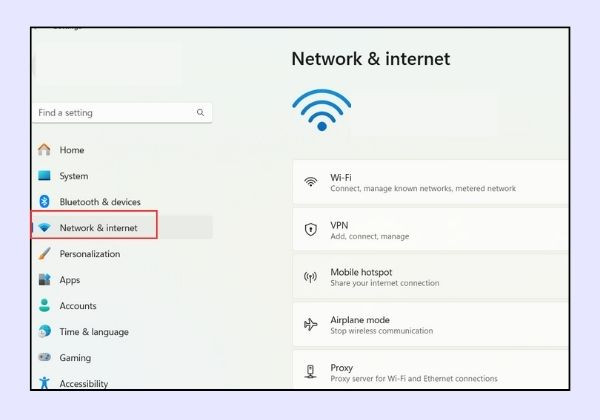
Cài đặt Proxy cho máy tính
  • Bước 1: Đầu tiên, bạn nhấn tổ hợp phím Windows + I để mở menu Cài đặt Windows.

Cài đặt Proxy cho máy tính

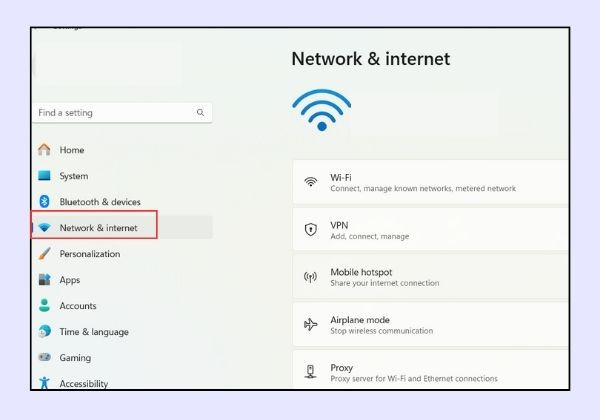
  • Bước 2: Truy cập cài đặt Proxy.
Cài đặt Proxy cho máy tính

Trên Windows 10: Chọn Settings (Cài đặt), sau đó chọn Network & Internet (Mạng & Internet) và nhấp vào Proxy.

Trên Windows 8: Chọn Settings (Cài đặt), sau đó chọn Network Proxy (Proxy Mạng).
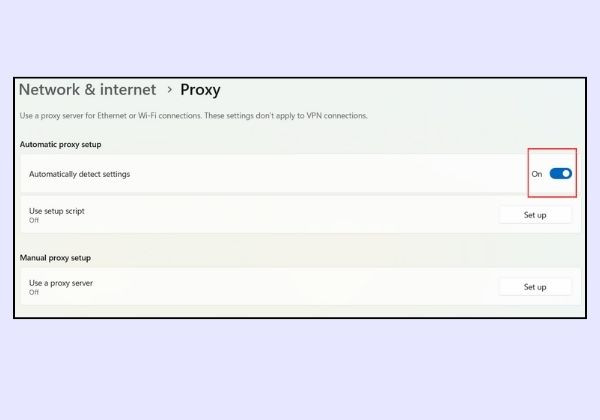
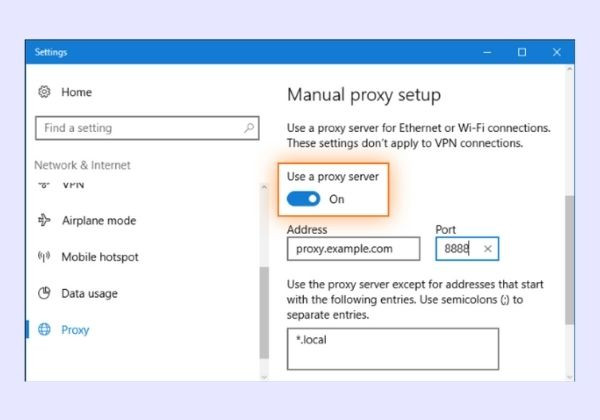
  • Bước 3: Trong phần Manual Setup (Thiết lập Thủ công), bạn bật chế độ Use a Proxy Server (Sử dụng Máy chủ Proxy) và đảm bảo rằng tùy chọn Automatically detect settings (Tự động phát hiện cài đặt) cũng được bật.

Cài đặt Proxy cho máy tính

  • Bước 4: Windows sẽ tự động kiểm tra và hiển thị tên của Proxy Server nếu có sẵn.
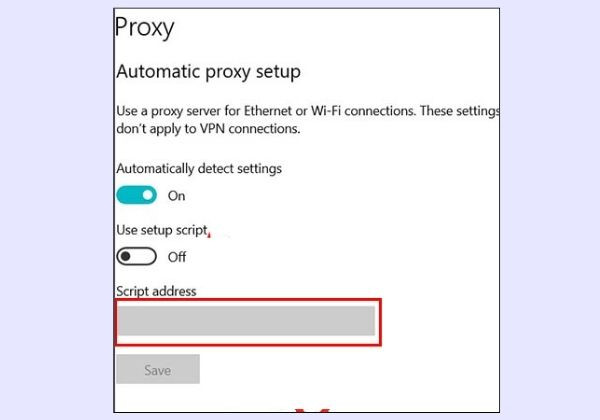
  • Bước 5: Nếu Windows phát hiện tệp PAC (Proxy Auto-Configuration), bạn có thể bật tính năng Automatic Proxy Setup bằng cách kéo công tắc sang vị trí On.

Cài đặt Proxy cho máy tính

  • Bước 6:  Trong phần Automatic proxy setup (Thiết lập proxy tự động), tìm mục Script address (Địa chỉ Script). Nhập địa chỉ Script vào ô thích hợp và sau đó nhấn Save để lưu lại cài đặt.
Cài đặt Proxy cho máy tính

Như vậy, bạn đã hoàn tất việc cài đặt Proxy cho máy tính chạy Windows 8 hoặc Windows

Cách cài đặt Proxy Server trên máy Mac

Nếu bạn muốn cài đặt Proxy Server trên máy Mac chạy macOS 10.15 Catalina, hãy thực hiện theo các cách cài đặt Proxy máy tính Mac với các bước sau:

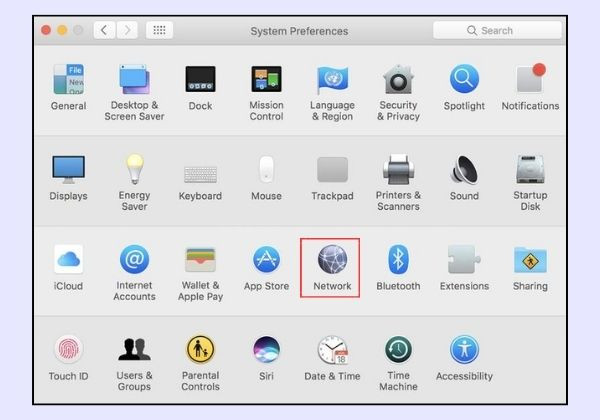
Cài đặt Proxy cho máy tính

  • Bước 1: Đầu tiên, nhấp vào biểu tượng Apple ở góc trên bên trái màn hình và chọn System Preferences (Tùy chọn Hệ Thống).
  • Bước 2: Trong cửa sổ System Preferences, tìm và nhấn chọn biểu tượng Network (Mạng).

Cài đặt Proxy cho máy tính

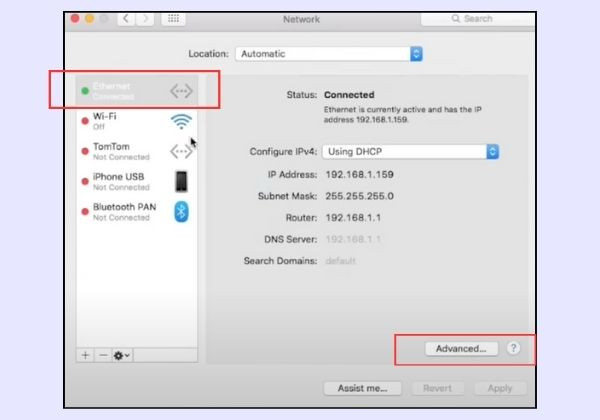
  • Bước 3: Trong danh sách bên trái, chọn loại mạng bạn đang sử dụng (Ethernet hoặc Wi-Fi). Sau đó, nhấp vào nút Advanced.

Cài đặt Proxy cho máy tính

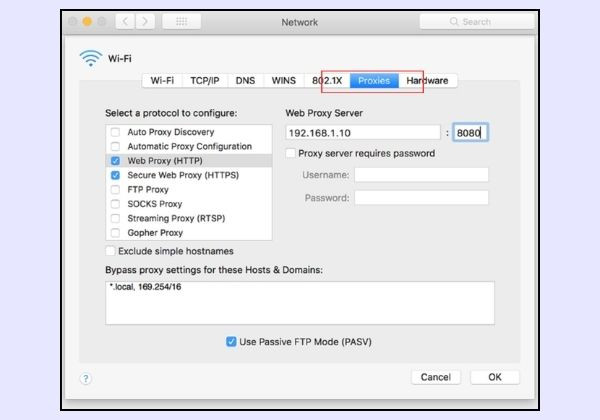
  • Bước 4: Chuyển đến tab Proxies (Máy Chủ Proxy).

Cài đặt Proxy cho máy tính

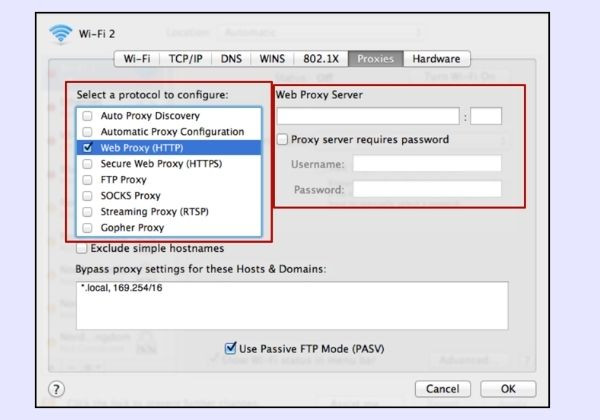
Để nhập tự động định cấu hình cài đặt Proxy Server, chọn Auto Proxy Discovery (Tự Động Phát Hiện Proxy).

Để nhập thủ công, tích vào ô Secure Web Proxy (HTTPS) và nhập địa chỉ máy chủ Proxy cùng với số cổng (ví dụ: Proxy.example.com:8080).
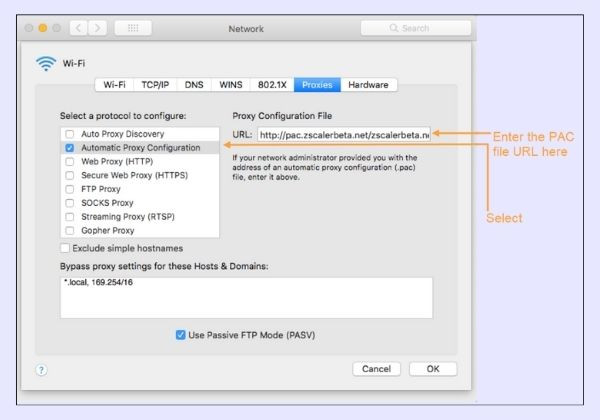
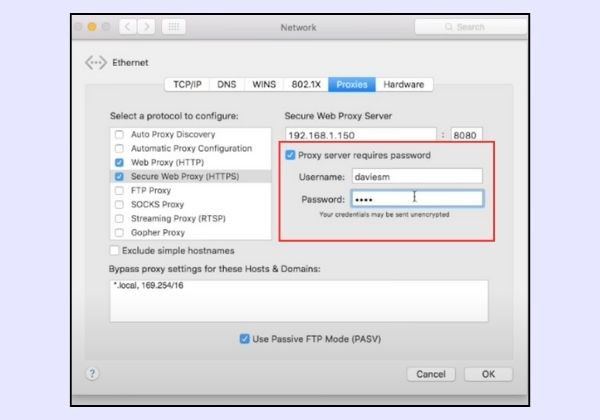
  • Bước 5: Chọn Automatic Proxy Configuration và nhập địa chỉ URL của tệp PAC.
Cài đặt Proxy cho máy tính
  • Bước 6: Nếu được yêu cầu, tích vào ô Proxy server requires password, sau đó nhập Username Password.
Cài đặt Proxy cho máy tính
  • Bước 7: Nhấn OK để lưu cài đặt và sau đó nhấn Apply (Áp Dụng) để áp dụng các thay đổi.

Cách cài đặt Proxy trên trình duyệt Web

Cài đặt Proxy trên trình duyệt Web giúp bạn bảo mật kết nối và truy cập nội dung bị chặn theo khu vực. Quá trình này rất đơn giản và có thể thực hiện trên các trình duyệt phổ biến như Chrome, Firefox, và Safari. Dưới đây là hướng dẫn chi tiết để cài đặt Proxy cho máy tính trên từng trình duyệt.

Cài đặt Proxy cho máy tính

Thiết lập Proxy Server trên trình duyệt Chrome

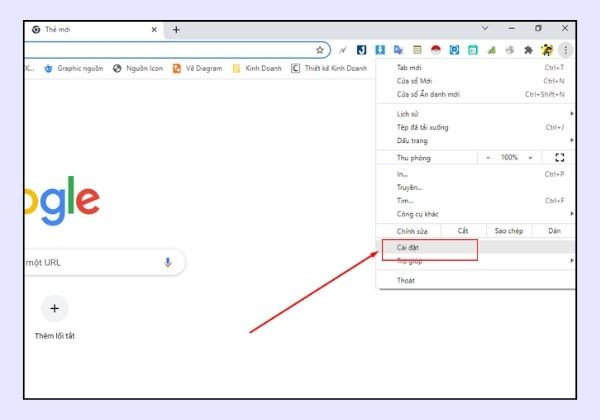
Theo mặc định, Chrome sử dụng cài đặt Proxy của macOS hoặc Windows. Để cài đặt Proxy trên trình duyệt Chrome, hãy thực hiện theo các bước ngắn gọn sau đây.

Cài đặt Proxy cho máy tính


  • Bước 1: Nhấp vào biểu tượng ba chấm ở góc trên bên phải và chọn Cài đặt.
Cài đặt Proxy cho máy tính
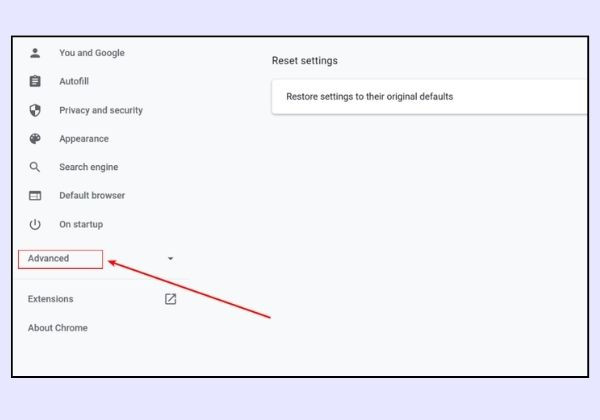
  • Bước 2: Cuộn xuống cuối trang và chọn Nâng cao.
Cài đặt Proxy cho máy tính
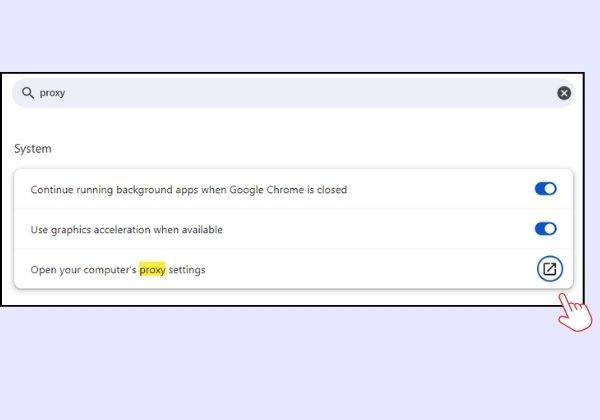
  • Bước 3: Cuộn tiếp xuống phần Hệ thống và chọn Mở cài đặt Proxy trên máy tính của bạn.
Cài đặt Proxy cho máy tính
  • Bước 4: Làm theo các bước cấu hình Proxy cho hệ điều hành macOS hoặc Windows như đã hướng dẫn trước.

Có thể bạn chưa biết:

Thiết lập Proxy Server trên trình duyệt Safari

Bạn có thể thay đổi cài đặt Proxy Server trên trình duyệt Safari bằng các bước sau:

Cài đặt Proxy cho máy tính
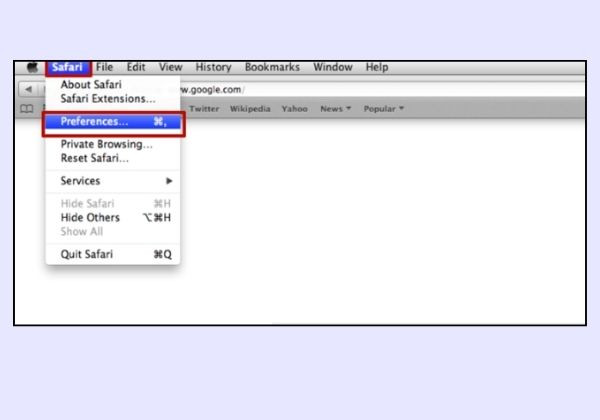
  • Bước 1: Mở trình duyệt Safari trên điện thoại, sau đó chọn Preferences.
Thiết lập Proxy Server trên trình duyệt Safari bước 1
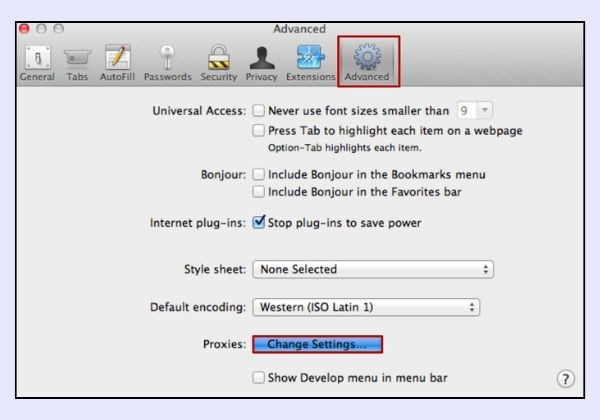
  • Bước 2: Tiếp theo chọn tab Advanced, sau đó chọn Proxies và nhấn Change settings.
Cài đặt Proxy cho máy tính
  • Bước 3: Bảng cài đặt Proxy sẽ xuất hiện. Thực hiện các bước theo hướng dẫn cài đặt Proxy Server trên máy Mac của bạn.
Cài đặt Proxy cho máy tính

Thiết lập Proxy Server trên trình duyệt Firefox

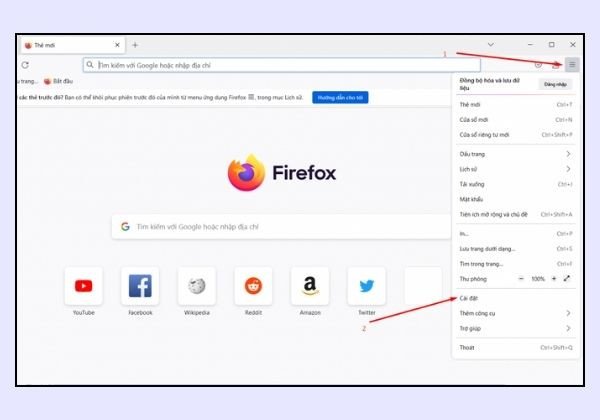
So với các trình duyệt khác, Firefox không tự động sử dụng cài đặt Proxy Server của hệ thống máy tính. Để cài đặt Proxy cho máy tính trên Firefox, bạn cần làm theo các bước sau:

Cài đặt Proxy cho máy tính
  • Bước 1: Mở trình duyệt Firefox, nhấp vào Menu và chọn Settings.
Cài đặt Proxy cho máy tính
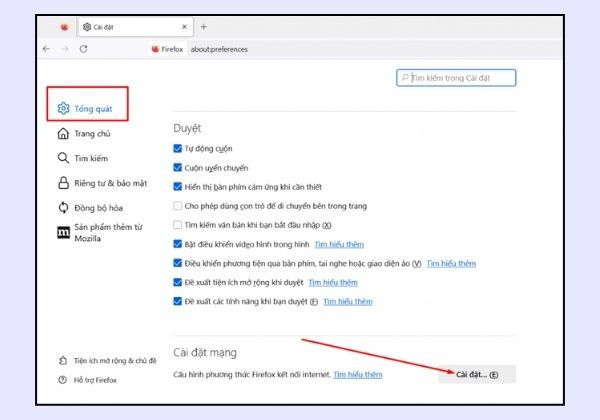
  • Bước 2: Cuộn xuống dưới cùng và tìm mục Network Settings, sau đó nhấn vào Settings.
Cài đặt Proxy cho máy tính
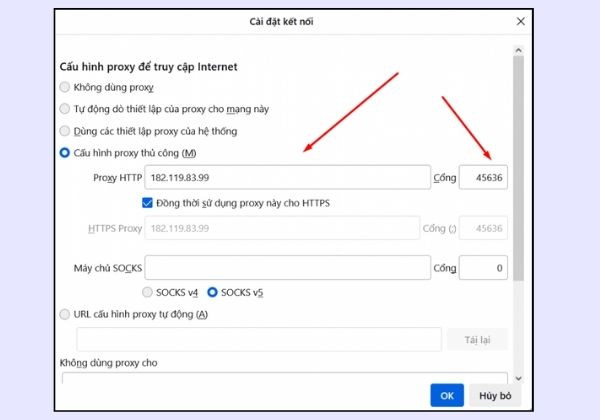
  • Bước 3: Chọn cấu hình Proxy.
Cài đặt Proxy cho máy tính

Bạn có thể chọn Auto-detect Proxy configuration for this network để tự động phát hiện cấu hình Proxy cho mạng.

Hoặc chọn Use system Proxy settings để sử dụng cài đặt Proxy của hệ thống máy tính.

Cài đặt Proxy cho máy tính và trình duyệt Web có thể giúp bảo vệ thông tin cá nhân, có khả năng truy cập các nội dung đã bị chặn, và tăng tốc độ kết nối mạng khi sử dụng. Hy vọng bài viết này từ FASTCARE đã cung cấp cho bạn những thông tin hữu ích để tối ưu hóa trải nghiệm trực tuyến của mình. Chúc các bạn thành công!

Nếu bạn đang sử dụng iPhone 12 Pro Max và gặp các tình trạng vỏ bị trầy xước, móp méo hay nứt vỡ. Dịch vụ thay vỏ iPhone 12 Pro Max tại FASTCARE sẽ là giải pháp tốt nhất dành cho bạn. Đặt lịch sửa chữa hôm nay để nhận ưu đãi giảm giá 10% bạn nhé. Chúc bạn thành công!

 
Viết bởi: Trinh
Trinh-avatar

Trinh

Biên tập viên nội dung tại FASTCARE
double-check

Đã kiểm duyệt nội dung

Xin chào, mình là Trinh - Content Writer tại FASTCARE. Mình là một người đam mê công nghệ, thích chơi game và luôn tò mò với mọi điều mới mẻ. Với mình, mỗi bài viết không chỉ là thông tin, mà còn là cách để chia sẻ đam mê, góc nhìn và những trải nghiệm thực tế nhất . Mong rằng những chia sẻ của mình sẽ hữu ích với bạn đọc.
Xem thêm thông tinxem-them

Hỏi đáp

(0 bình luận)
Trang chủ
Cửa hàng
Tra cứu
Đặt lịch