Tìm hiểu cách cài hình nền Live Photo cho iPhone và khám phá cách cài đặt hình nền sống động này để điện thoại của bạn trở nên độc đáo hơn. Bài viết của FASTCARE dưới đây sẽ hướng dẫn chi tiết cho bạn về cách cài hình nền Live cho iPhone nhanh chóng. Cùng tham khảo nhé!
Bạn đã từng muốn màn hình iPhone của mình trở nên sống động hơn? Bài viết này sẽ hướng dẫn bạn cách cài hình nền Live Photo cho iPhone một cách dễ dàng và chi tiết.
Cách cài hình nền Live Photo cho iPhone
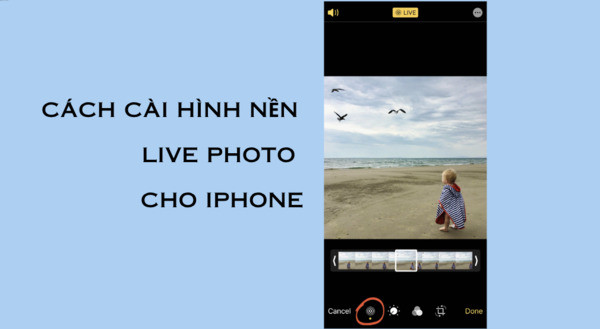
Trước tiên, cùng FASTCARE tìm hiểu tính năng về Live Photo nhé. Live Photo là một tính năng độc đáo của iPhone, cho phép bạn chụp ảnh kèm theo một đoạn video ngắn (thông thường dài tầm 3 giây).
Khi bạn nhấn và giữ trên màn hình lúc xem ảnh, bức ảnh sẽ như “sống” lại, tạo ra hiệu ứng động vô cùng ấn tượng. Việc sử dụng và biết cách cài hình nền Live Photo cho iPhone sẽ làm cho màn hình khoá của bạn trở nên sống động và thú vị hơn.
Để áp dụng được cách đặt Live Photo làm hình nền, bạn cần đảm bảo các điều kiện sau:
- iPhone của bạn phải từ dòng iPhone 6s trở lên, vì các dòng máy này mới hỗ trợ Live Photo.
- Phiên bản iOS bạn sử dụng phải từ iOS 9 trở lên.
- Đảm bảo rằng bạn đã chụp hoặc tải xuống các hình ảnh Live Photo mà bạn muốn sử dụng.
Hướng dẫn cách cài Live Photo làm hình nền chi tiết và dễ dàng:
- Bước 1: Chọn Live Photo
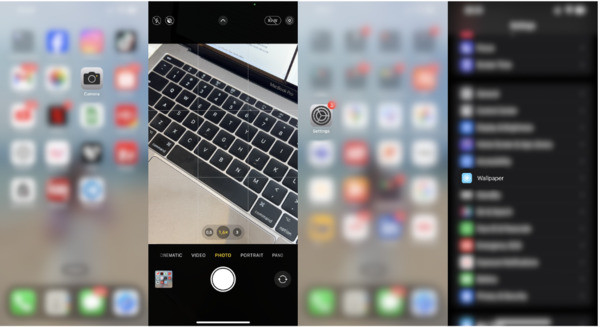
- Đầu tiên, bạn cần có một Live Photo mà bạn muốn đặt làm hình nền. Bạn có thể chụp một Live Photo bằng cách mở Ứng dụng Camera, sau đó chọn chế độ Live Photo (biểu tượng hình tròn ở giữa trên cùng). Chụp một bức ảnh như bình thường và nó sẽ được lưu dưới dạng Live Photo.
- Bước 2: Sau khi đã có Live Photo, bạn mở Ứng dụng Cài đặt (Settings) trên iPhone của mình.
- Bước 3: Trong Cài đặt( Settings), bạn lướt xuống và chọn mục “Hình nền" (Wallpaper).
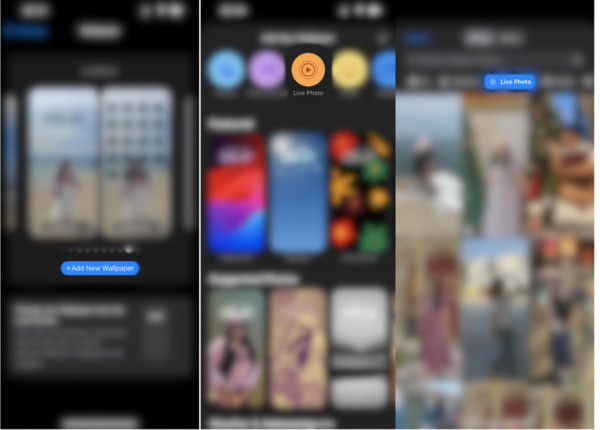
- Bước 4: Trong mục “Hình nền", bạn sẽ thấy tùy chọn “Chọn Hình nền mới” (Add New Wallpaper), bạn sẽ chọn vào tùy chọn này.
- Bước 5: Bạn sẽ thấy các loại hình nền: Photo (Hình ảnh), Photo Shuffle (hình ảnh ngẫu nhiên), Live Photo, Emoji và Weather (Thời tiết). Chọn “Live Photo" để mở thư viện hình ảnh Live Photo. Tại đây, hãy chọn bức ảnh Live Photo mà bạn ưng ý nhất nhé.
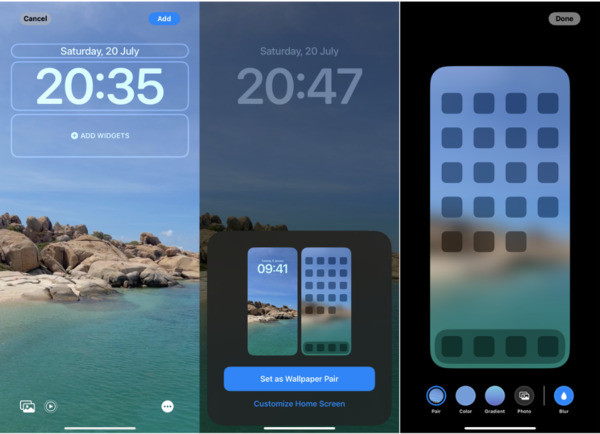
- Bước 6: Sau khi chọn Live Photo, bạn có thể điều chỉnh vị trí và phóng to/ thu nhỏ bức ảnh theo ý bạn muốn. Khi đã cảm thấy hài lòng, nhấn “Đặt" (Add), sau đó chọn “Đặt cả hai" (Set as Wallpaper Pair) hoặc chọn “Tuỳ chỉnh màn hình chính" (Customize Home Screen) nếu muốn màn hình khóa và màn hình chính là 2 ảnh khác nhau, tùy vào sở thích của bạn.
- Bước 7: Sau khi đã cài đặt, bạn có thể tắt màn hình và mở lại, nhấn giữ vào màn hình khoá kiểm tra hiệu ứng Live Photo. Nếu mọi thứ đều hoạt động bình thường, bạn đã thành công và biết cách cài đặt hình nền Live Photo cho iPhone.
Mẹo và lưu ý khi sử dụng Live Photo làm hình nền
- Chế độ Pin: Khi đặt Live Photo, thiết bị của bạn sẽ tiêu tốn một lượng pin nhất định. Hãy lưu ý và cân nhắc điều này nếu bạn cần tiết kiệm pin cho iPhone của mình nhé.
- Chất lượng hình ảnh: Nên chọn những bức ảnh có chất lượng cao để đảm bảo khi bạn đặt làm hình nền, chúng không bị vỡ hoặc mờ.
- Tương thích: Không phải tất cả Ứng dụng thứ ba nào cũng đều hỗ trợ Live Photo. Nếu bạn có sử dụng ứng dụng chụp ảnh hay chỉnh sửa ảnh, bạn hãy chọn ứng dụng uy tín để đảm bảo chất lượng cho Live Photo nhé.
Lợi ích khi biết cách cài đặt Live Photo làm hình nền:
- Tạo sự mới mẻ: Hình nền Live Photo mang lại cảm giác mới mẻ và sống động cho màn hình iPhone của bạn.
- Tùy biến cao: Bạn có thể thay đổi hình nền bất cứ khi nào mà bạn muốn, tuỳ thuộc vào tâm trạng, sở thích hay phong thuỷ.
- Tương tác thú vị: Mỗi lần nhấn giữ màn hình khoá, bạn sẽ có một trải nghiệm thú vị khi thấy bức ảnh “sống lại”.
Việc cài hình nền Live Photo cho iPhone không chỉ giúp điện thoại của bạn trở nên độc đáo và sống động hơn mà còn thể hiện được cá tính và phong cách riêng. Hy vọng qua bài viết này, bạn đã nắm vững các bước cơ bản để dễ dàng cài đặt và tận hưởng những hình nền Live Photo ấn tượng trên thiết bị của mình. Chúc bạn có những trải nghiệm thật thú vị với chiếc iPhone của mình nhé!
Bên cạnh đó, để iPhone luôn hoạt động mượt mà khi sử dụng các hiệu ứng động như Live Photo, bạn cũng nên quan tâm đến tình trạng pin. Nếu thiết bị có dấu hiệu hao pin nhanh, nóng máy hoặc hiệu năng giảm sút, rất có thể pin đã bị chai. Việc kiểm tra và thay pin iPhone tại FASTCARE sẽ giúp máy vận hành ổn định hơn, mang lại trải nghiệm sử dụng trọn vẹn và lâu dài.
Xem thêm: