


Sửa nhanh đúng hẹn

Kinh nghiệm 13 năm trong nghề

Xem sửa trực tiếp

Hoàn tiền 100% nếu không hài lòng
Cam kết
Sửa nhanh đúng hẹn
Kinh nghiệm 13 năm trong nghề
Xem sửa trực tiếp
Hoàn tiền 100% nếu không hài lòng


Cập nhật cuối: 13/08/2025
Quay màn hình iPhone bị mờ? Khám phá ngay cách khắc phục để quay video chất lượng cao trên iPhone từ FASTCARE. Xem ngay để không bỏ lỡ!
Nếu bạn đang gặp tình trạng quay màn hình iPhone bị mờ và không biết cách khắc phục, bài viết này chính là dành cho bạn. FASTCARE sẽ hướng dẫn chi tiết cách quay màn hình iPhone rõ nét nhất, giúp bạn ghi lại những khoảnh khắc quan trọng mà không lo chất lượng hình ảnh bị giảm sút. Đọc ngay để áp dụng các mẹo hữu ích và cải thiện chất lượng video của bạn.

Khi màn hình iPhone của bạn bị mờ trong quá trình quay video, có thể do nhiều nguyên nhân khác nhau, bao gồm:
Vấn đề cài đặt:
Vấn đề phần mềm:
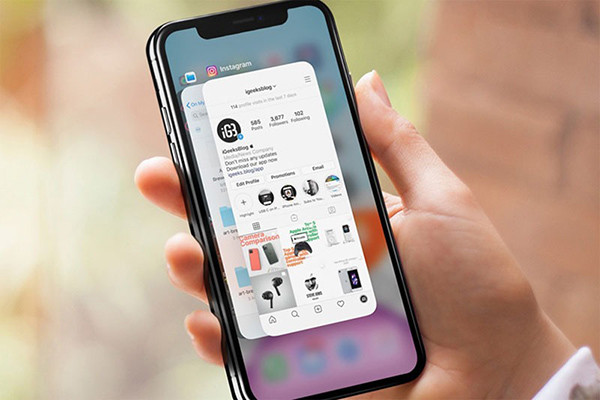
Có một số cách bạn có thể thử để quay màn hình iPhone rõ nét, chất lượng hơn.
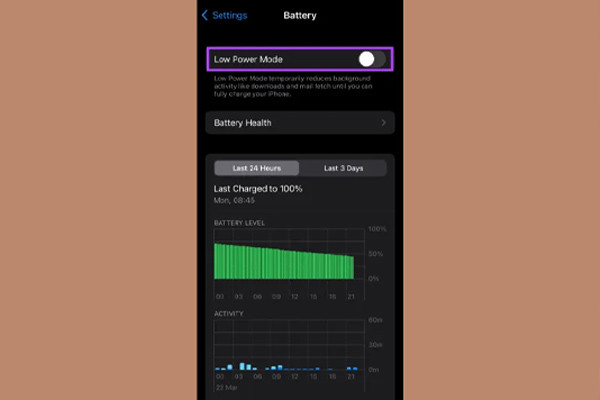
Nếu iPhone của bạn gặp tình trạng quay màn hình iPhone bị mờ, một nguyên nhân có thể là chế độ nguồn điện thấp đã tự động kích hoạt khi pin còn ít. Chế độ này giúp tiết kiệm pin bằng cách hạn chế một số tính năng, bao gồm cả việc giảm độ sáng màn hình. Để tắt chế độ này, hãy thực hiện các bước sau:
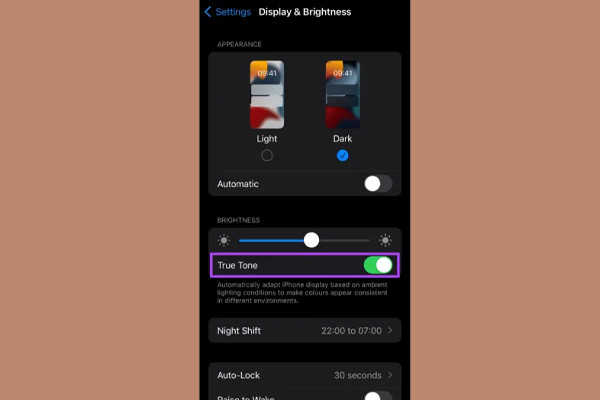
Tính năng True Tone tự động điều chỉnh độ tương phản và nhiệt độ màu của màn hình theo ánh sáng xung quanh, nhưng đôi khi có thể làm màn hình iPhone bị mờ một góc. Để kiểm tra xem tắt True Tone có giúp cải thiện tình trạng mờ màn hình không, hãy làm theo hướng dẫn sau:
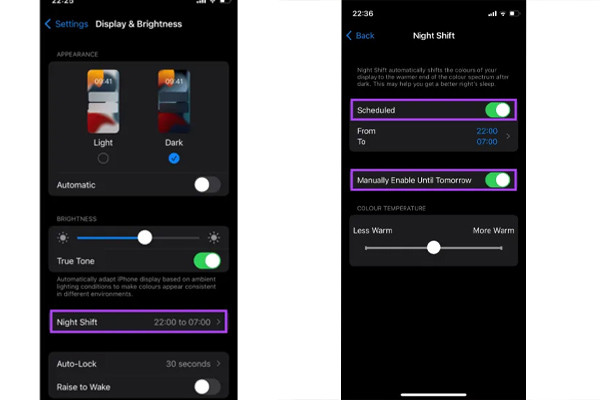
Tính năng Night Shift giúp giảm lượng ánh sáng xanh vào ban đêm, làm màn hình trở nên ấm hơn và dễ nhìn hơn trong điều kiện ánh sáng yếu. Tuy nhiên, nếu chế độ này kích hoạt sớm, nó có thể khiến quay màn hình iPhone bị mờ. Để tắt Night Shift, thực hiện theo các bước sau:
Chế độ tối giúp tiết kiệm pin, nhưng có thể làm màn hình iPhone bị mờ khi ánh sáng trực tiếp chiếu vào. Để khắc phục, hãy chuyển sang chế độ Sáng:
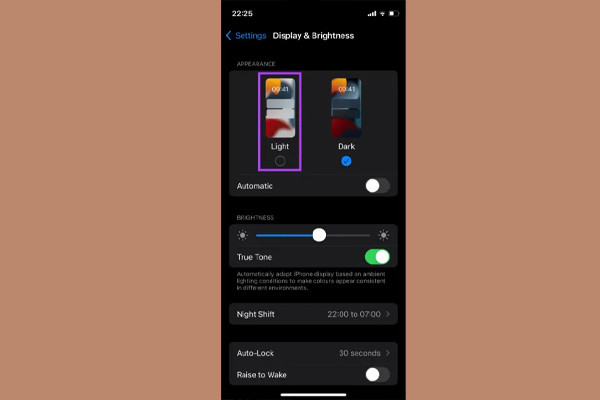
Nếu các biện pháp trên không giải quyết được tình trạng quay màn hình iPhone bị mờ, hãy thử khởi động lại iPhone. Đây là cách thực hiện cho từng dòng iPhone:
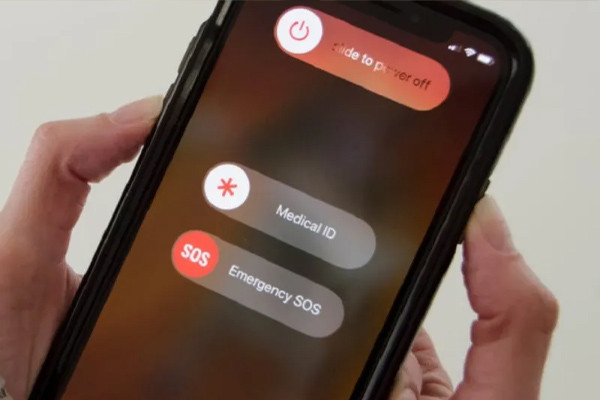
Thực hiện các bước này sẽ giúp khắc phục vấn đề màn hình iPhone bị mờ một góc và cải thiện chất lượng video khi quay màn hình.
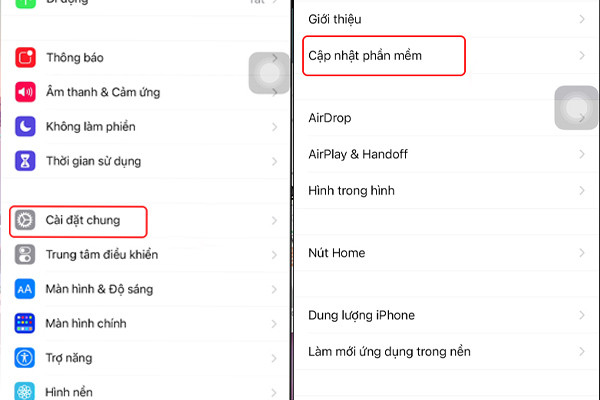
Cập nhật iOS mới giúp sửa lỗi, cải thiện hiệu suất và mang lại trải nghiệm tốt hơn. Để thực hiện cập nhật, vào Cài đặt > Cài đặt chung > Cập nhật phần mềm, và chọn phiên bản iOS mới nhất. Sau khi cập nhật và khởi động lại máy, kiểm tra xem tình trạng màn hình iPhone bị mờ một góc đã được khắc phục chưa.
Sử dụng iPhone trong môi trường nhiệt độ cao có thể làm màn hình bị mờ. Nếu iPhone quá nóng, hãy tạm ngừng sử dụng và đưa máy đến nơi có nhiệt độ thấp hơn. Sau khi máy nguội, hãy kiểm tra lại tình trạng màn hình.
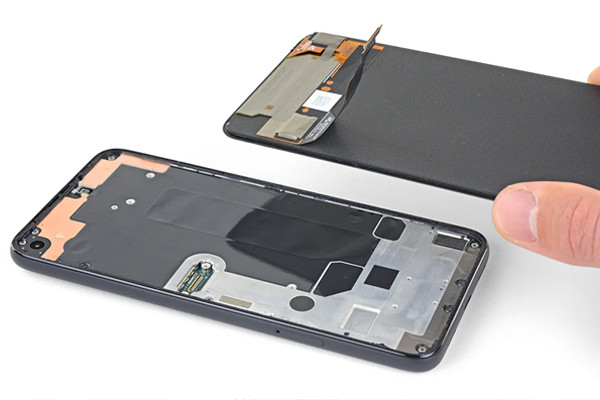
Nếu tình trạng màn hình iPhone bị mờ một góc khi quay vẫn không được cải thiện, màn hình có thể đã hư hỏng. Bạn nên mở các ứng dụng khác để kiểm tra lại khả năng hiển thị của màn hình. Nếu bộ phận này gặp sự cố, có thể bạn sẽ phải thay mới.
Hy vọng bạn đã tìm thấy những giải pháp hữu ích để khắc phục tình trạng quay màn hình iPhone bị mờ. Các phương pháp như kiểm tra cài đặt, cập nhật hệ điều hành, và điều chỉnh độ sáng là những cách hiệu quả để cải thiện chất lượng video khi quay màn hình. Đừng quên áp dụng cách quay màn hình iPhone không bị mờ để có trải nghiệm tốt nhất với thiết bị của bạn.
Có thể bạn cần:
Nguyễn Văn Tâm

Đã kiểm duyệt nội dung

Thủ Thuật Điện Thoại
15:53, ngày 13/08/2025















