


Sửa nhanh đúng hẹn

Kinh nghiệm 13 năm trong nghề

Xem sửa trực tiếp

Hoàn tiền 100% nếu không hài lòng
Cam kết
Sửa nhanh đúng hẹn
Kinh nghiệm 13 năm trong nghề
Xem sửa trực tiếp
Hoàn tiền 100% nếu không hài lòng


Thủ Thuật Điện Thoại

Cập nhật cuối:
Muốn sao chép một đoạn văn bản trên hình ảnh mà chưa biết cách? Tham khảo ngay hướng dẫn cách lấy chữ từ ảnh trên iPhone mà chúng mình đề cập trong bài viết này nhé.
Việc sao chép văn bản từ hình ảnh trên iPhone nghe tưởng chừng không mấy cần thiết thì đôi khi lại vô cùng cấp thiết. Vậy nên, bài viết dưới đây của FASTCARE chính là để giúp các bạn có thêm một thủ thuật về cách lấy chữ từ ảnh trên iPhone. Cùng theo dõi nhé.
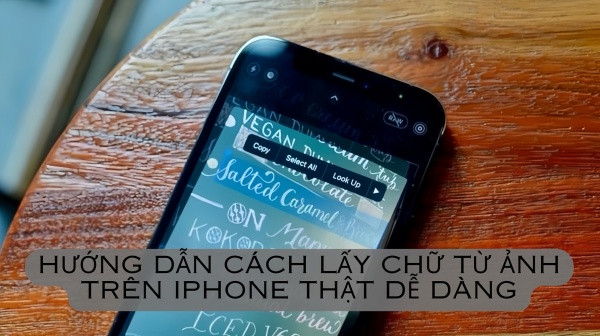
Việc có thể sao chép văn bản từ hình ảnh trên iPhone mang đến rất nhiều lợi ích cho người dùng hệ iOS, đơn cử là sự nhanh chóng và tiện lợi.
Có thể bạn cần:
Đối với thiết bị iPhone hiện tại được cập nhật các phiên bản iOS mới nhất đã có thể sao chép văn bản trong hình ảnh một cách trực tiếp mà không cần phải thông qua các phần mềm bên thứ ba.
Bước 1: Mở ứng dụng Ảnh (Photos) trên màn hình chính và chọn hình ảnh bạn cần sao chép văn bản.
Bước 2: Chạm để chọn một từ trên hình ảnh, sau đó di chuyển khung đến các vị trí bạn cần sao chép.
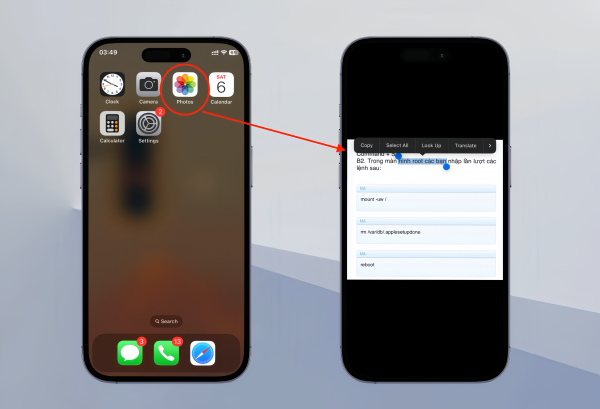
Bước 3: Sau khi đã chọn được đúng đoạn văn bản cần sao chép, chạm thêm một lần nữa vào khung đã chọn để mở thanh công cụ -> chọn Sao Chép (Copy) và dán văn bản vừa chọn vào một ứng dụng khác hoặc chia sẻ trực tiếp với người khác.
Lưu ý: Để tiết kiệm thời gian khi bạn muốn sao chép tất cả văn bản có trong hình ảnh, chỉ cần chạm thêm một lần nữa để mở thanh công cụ -> chọn Chọn Tất Cả (Select All).
Live Text là một tính năng mới được giới thiệu thông qua bản cập nhật iOS 15. Với chức năng này, người dùng sẽ được cho phép nhận diện văn bản trên hình ảnh sau đó chuyển đổi dưới dạng text.
Tuy vậy, đối với ngôn ngữ như Tiếng Việt thì hiện tại chức năng này chưa hoạt động thực sự trơn tru và hiệu quả, chỉ áp dụng cho một số loại ngôn ngữ phổ biến hơn như tiếng Anh, Pháp, Ý,...
Ngoài ra, tính năng này hiện tại cũng sẽ không hỗ trợ cho các thiết bị iPhone XS, XR trở xuống và thiết bị iPhone sử dụng iOS 15 trở xuống.
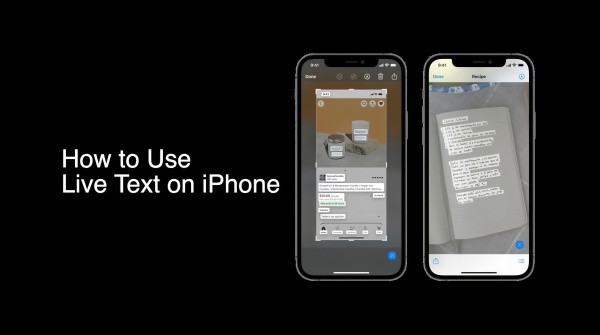
Để bật tính năng này, các bạn có thể làm theo các bước dưới đây:
Bước 1: Mở ứng dụng Cài Đặt (Settings) trên màn hình chính.
Bước 2: Chọn mục Cài Đặt Chung (General) -> kéo xuống và chọn Ngôn Ngữ & Vùng (Languages & Region).
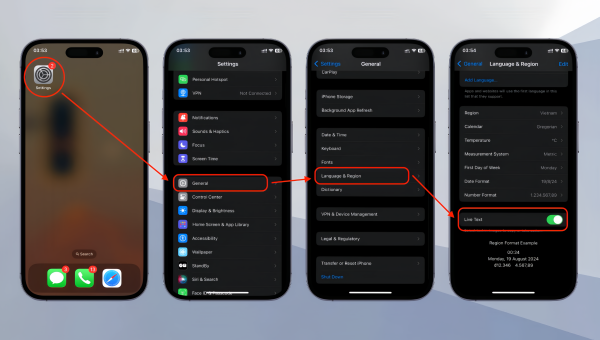
Bước 3: Kéo xuống dưới cùng mọi người sẽ thấy mục Văn Bản Trực Tiếp (Live Text) để có thể bật để sử dụng tính năng này.
Đối với các thiết bị iPhone XS, XR và sử dụng hệ điều hành iOS 15 trở xuống thì thật đáng tiếc đó là không thể sử dụng hai tính năng có sẵn mặc định như mình đã hướng dẫn như trên. Thay vào đó, các bạn có thể tham khảo thêm một số các phần mềm lấy chữ từ ảnh trên iPhone từ bên thứ ba dưới đây:
Có thể nói Text Scanner là phần mềm cứu cánh cho người dùng iOS từ thời điểm rất lâu rồi. Chỉ với dung lượng chỉ khoảng 95 MB và thích hợp cho thiết bị iPhone sử dụng hệ điều hành iOS 13 trở lên là đã có thể tải ngay về để sử dụng.
► Link tải: TẠI ĐÂY
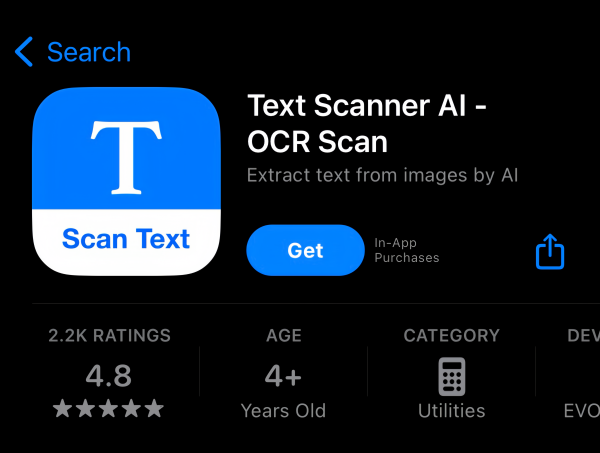
Text Scanner có được cho mình một số các tính năng nổi bật như;
CamScanner sẽ là ứng dụng khác mà các bạn có thể tham khảo nếu thiết bị của bạn sử dụng hệ điều hành thấp hơn iOS 13, cụ thể là từ iOS 11, các bạn đã có thể tải về và trải nghiệm ứng dụng này.
► Link tải: Ở ĐÂY
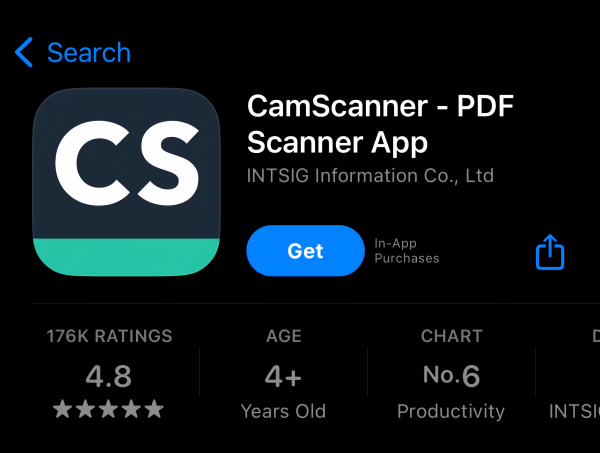
Mặc dù đã phát hành khá lâu nhưng chất lượng và khả năng quét của CamScanner vẫn cực kì tốt. Ngoài ra, CamScanner còn cho phép các bạn đăng ký tài khoản để có thể đồng bộ hoá cũng như lưu trữ dữ liệu, tiện lợi hơn khi sử dụng nhiều thiết bị cùng một lúc.
Hi vọng với những cách lấy chữ từ ảnh trên iPhone mà FASTCARE vừa giới thiệu trong bài viết này thì sẽ giúp mọi người làm việc và học tập hiệu quả cũng như là năng suất hơn. Nếu thấy bài viết này hay, hãy chia sẻ nó tới người thân và bạn bè cùng đọc nhé.
Nguyễn Văn Tâm

Đã kiểm duyệt nội dung

Hỏi đáp
(0 bình luận)
Thủ Thuật Điện Thoại

Thủ Thuật Điện Thoại

Thủ Thuật Điện Thoại
Thủ Thuật Điện Thoại














