


Sửa nhanh đúng hẹn

Kinh nghiệm 13 năm trong nghề

Xem sửa trực tiếp

Hoàn tiền 100% nếu không hài lòng
Cam kết
Sửa nhanh đúng hẹn
Kinh nghiệm 13 năm trong nghề
Xem sửa trực tiếp
Hoàn tiền 100% nếu không hài lòng


Cập nhật cuối: 28/07/2025
NFC trên iPhone là tính năng giúp người dùng truyền dữ liệu, thanh toán hóa đơn,...Tuy nhiên, trong quá trình quét NFC trên iPhone có thể xảy ra lỗi không nhận thẻ, kết nối chậm hoặc không phản hồi. Hãy cùng FASTCARE tìm hiểu nguyên nhân và cách khắc phục nhanh chóng.
NFC (Near-Field Communication) là công nghệ không dây tầm ngắn giúp iPhone thanh toán không tiếp xúc, đọc thẻ NFC và chia sẻ dữ liệu nhanh như hình ảnh, video, danh bạ và kết nối thiết bị thông minh dễ dàng chỉ chỉ bằng một lần chạm.
Với điện thoại sử dụng hệ điều hành iOS, đầu đọc chip NFC của iPhone nằm ở mặt lưng, phần đầu, kế bên camera. Bán kính quét kéo dài lên trên mặt trước và ra ngoài mặt sau của iPhone. Để có thể quét NFC trên iPhone chính xác, bạn hãy đặt thẻ cần quét NFC vào trong vùng màu đỏ khoanh như hình bên dưới để đọc NFC tốt và nhanh nhất.
Không phải tất cả các dòng iPhone của nhà táo đều hỗ trợ NFC. Các dòng từ iPhone 5 trở xuống đều không được tích hợp NFC. Từ iPhone 6 tới iPhone X, iPhone được trang bị NFC nhưng không được hoàn chỉnh. Các dòng từ iPhone Xs về sau iPhone đã hỗ trợ đầy đủ công nghệ NFC.
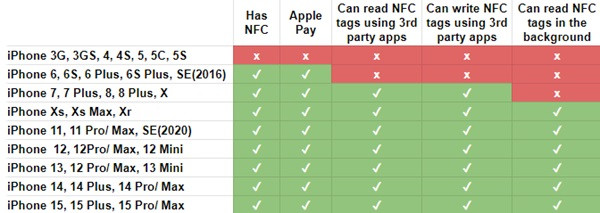
Để có thể sử dụng NFC trên iPhone, bạn đọc cần kích hoạt NFC và thiết bị đích - thẻ đầu đọc NFC hoặc các thiết bị khác tích hợp NFC. Và hai thiết bị này cần đặt gần nhau trong phạm vi ngắn. Để bật và sử dụng quét NFC trên iPhone bạn có thể thực hiện theo các hướng dẫn sau:
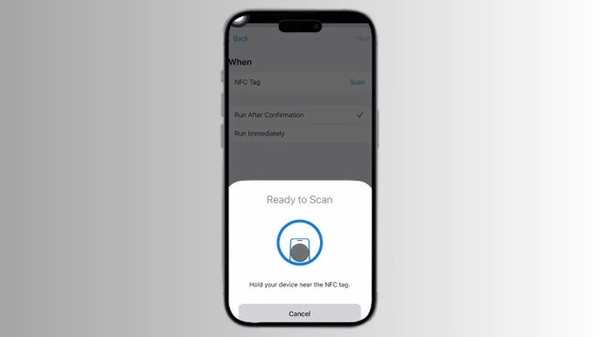
Lưu ý: Đặt CCCD trên mặt phẳng (không đặt trên mặt phẳng bằng kim loại vì có thể làm nhiễu sóng, xảy ra lỗi khi quét).
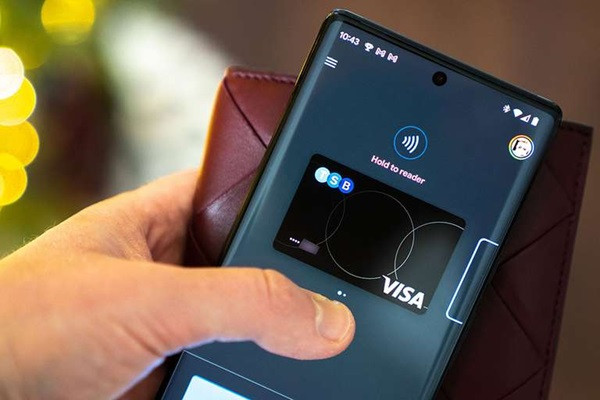
Nếu iPhone của bạn không quét được NFC, hãy tiến hành kiểm tra và thực hiện các bước khắc phục sau đây. Bạn có thể giải quyết hầu hết các vấn đề liên quan đến việc quét NFC trên iPhone.
Nếu bạn đang sử dụng những phiên bản từ iPhone X về trước, bạn sẽ cần nâng cấp lên một mẫu iPhone mới hơn để được hỗ trợ NFC đầy đủ.
Cập nhật lên phiên bản iOS mới nhất có thể giải quyết các vấn đề liên quan đến NFC. Ngoài ra việc cập nhật còn giúp khắc phục các lỗi phần mềm hệ thống, cải thiện hiệu suất và tăng cường khả năng bảo mật.
Việc xác định vị trí của ăng-ten NFC trên iPhone là rất quan trọng để đảm bảo quá trình quét thẻ NFC hoặc thiết bị NFC diễn ra thành công. Đặt thẻ hoặc thiết bị không đúng vị trí có thể khiến iPhone không nhận diện được tín hiệu NFC.
Với các dòng iPhone từ iPhone 12 về trước vị trí ăng-ten NFC thường ở ngay phần dưới camera sau. Các iPhone 13,14,15 series vị trí ăng-ten NFC sẽ ở phía trên Camera sau. Đặt phần trên của mặt sau iPhone gần với thẻ NFC hoặc thiết bị NFC. Khoảng cách lý tưởng là từ 1 đến 4 cm.
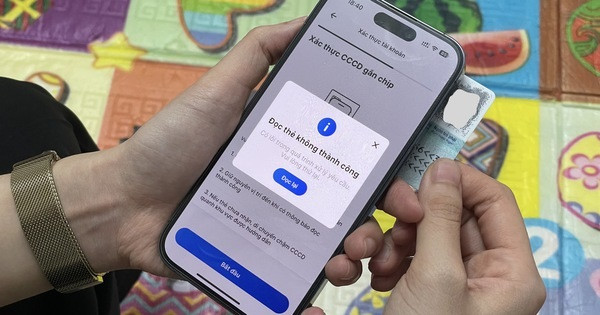
Không phải tất cả các ứng dụng trên iPhone không quét được NFC trên iPhone. Việc đảm bảo rằng bạn đang sử dụng một ứng dụng hỗ trợ NFC và được cập nhật lên phiên bản mới nhất là rất quan trọng để sử dụng NFC một cách hiệu quả.
Nếu bạn đang tìm cách bật NFC trên iPhone thì xin lỗi, hiện tại không có cài đặt riêng để bật/tắt NFC. Tính năng này sẽ được kích hoạt khi sử dụng các ứng dụng như Apple Pay. Để thay đổi thông tin và tài khoản thanh toán hãy truy cập:
Thẻ NFC hoặc thiết bị NFC bị hỏng, không tương thích hoặc không hoạt động đúng cách có thể là nguyên nhân khiến iPhone không thể quét hoặc nhận diện được tín hiệu NFC. Việc kiểm tra và xác định tình trạng của thẻ hoặc thiết bị NFC là cần thiết để đảm bảo quá trình quét diễn ra thành công.
Bạn có thể kiểm tra theo các bước sau đây:
Việc đặt lại cài đặt mạng trên iPhone có thể giải quyết các vấn đề liên quan đến kết nối mạng Wi-Fi, Bluetooth, và cả NFC. Khi bạn gặp sự cố không thể kết nối hoặc quét NFC, việc đặt lại cài đặt mạng có thể giúp khắc phục các lỗi ẩn liên quan đến cấu hình mạng.
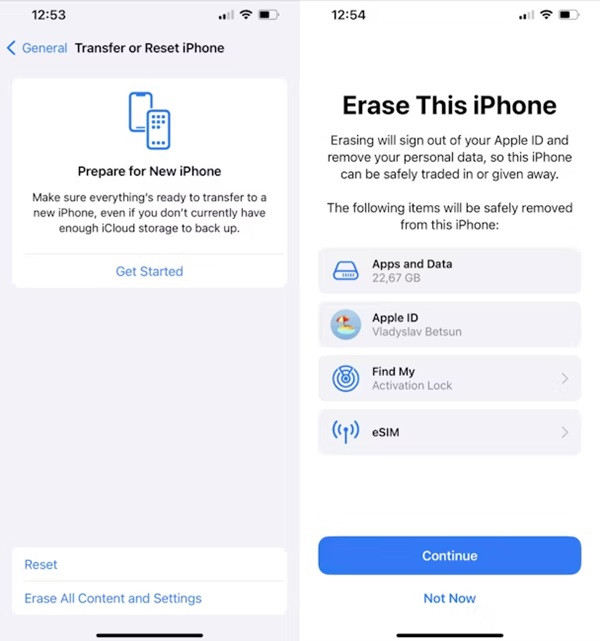
Nếu tất cả các phương pháp phần mềm đều không quét được NFC trên iPhone, nguyên nhân có thể đến từ phần cứng. Sửa chữa hoặc thay thế phần cứng liên quan đến NFC có thể là giải pháp cuối cùng để khắc phục sự cố.
Đến FASTCARE bạn sẽ được kiểm tra lỗi NFC miễn phí. Trung tâm sẽ kiểm tra lỗi máy thật cẩn thận và báo giá đầy đủ. Nếu đồng ý bạn sẽ ký tên lên linh kiện đảm bảo không có tình trạng luộc đồ.
Đặc biệt, nếu không hài lòng với dịch vụ, trung tâm sẽ hoàn tiền 100% ngay lập tức.
Xem thêm: Cách sử dụng NFC trên Oppo
Có nhiều nguyên nhân khiến iPhone không quét được NFC. Dưới đây là các nguyên nhân phổ biến khiến NFC trên iPhone bị lỗi mà FASTCARE đã tổng hợp lại qua nhiều năm sửa chữa:
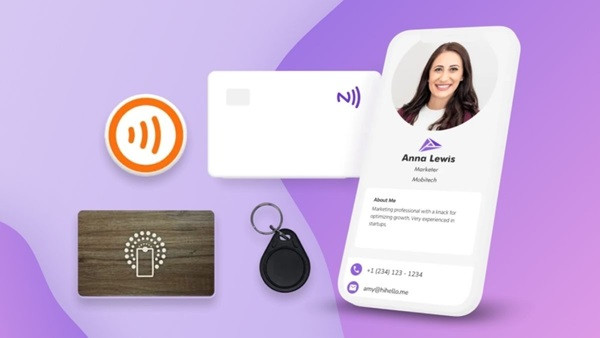
Trên đây là một số chia sẻ của FASTCARE về sự cố không quét được NFC trên iPhone không nhận thẻ, kết nối chậm, quét không phản hồi hoặc không thể thanh toán qua Apple Pay. Đồng thời, để có thể quét NFC trên iPhone, bạn có thể áp dụng các thủ thuật trên từ FASTCARE. Hi vọng với những thông tin trên đây, bạn có thể nhanh chóng khắc phục được sự cố trên iPhone của mình. Nếu có vấn đề nào bạn thắc mắc hay cần được hỗ trợ, hãy liên hệ ngay HOTLINE: 1800.2057(Miễn phí) để được hỗ trợ.
Ngoài ra, hiện nay, trung tâm đang áp dụng chương trình thay màn hình iPhone giảm giảm thêm 10% khi đặt lịch kiểm tra, bảo dưỡng và sửa chưa điện thoại, hãy truy cập vào đường Link bên dưới để biết thêm chi tiết.
Nguyễn Văn Tâm

Đã kiểm duyệt nội dung

Thủ Thuật Điện Thoại
13:52, ngày 28/07/2025















