


Sửa nhanh đúng hẹn

Kinh nghiệm 13 năm trong nghề

Xem sửa trực tiếp

Hoàn tiền 100% nếu không hài lòng
Cam kết
Sửa nhanh đúng hẹn
Kinh nghiệm 13 năm trong nghề
Xem sửa trực tiếp
Hoàn tiền 100% nếu không hài lòng


Cập nhật cuối: 25/09/2025
IMEI (International Mobile Equipment Identity) là dãy ký tự gồm15 chữ số dùng để phân biệt các thiết bị di động (iPhone, iPad có SIM). Mỗi thiết bị của Apple sẽ có số IMEI duy nhất. Hiểu được cách kiểm tra IMEI iPhone chính hãng bởi vì IMEI có tác dụng:
Bằng kinh nghiệm cá nhân, dưới đây sẽ là ba cách thông dụng nhất để giúp các bạn có thể check IMEI iPhone, iPad, Airpod chính hãng chính xác nhất.
Một trong những cách đơn giản để lấy IMEI trên iPhone, bạn vào ứng dụng "Gọi điện" ấn "*#06#" để check iphone IMEI.
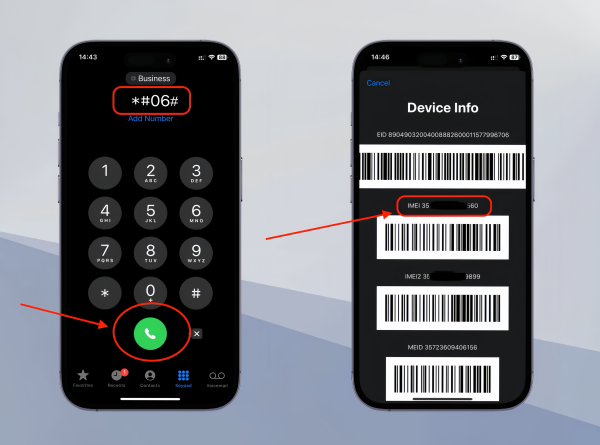
Một trong những cách đơn giản nhất để kiểm tra IMEI của iPhone là kiểm tra trên vỏ hộp điện thoại. Khi số IMEI trên iPhone và vỏ hộp đồng nhất, thiết bị của bạn có thể được xác định là chính hãng.
Ngoài ra, với những dòng iPhone 6 Plus trở xuống, có một cách check khác là xem ở mặt lưng điện thoại. Bạn có thể dễ dàng tìm thấy số IMEI được in trực tiếp trên đó.
Để check IMEI iPhone lock thuộc nhà mạng nào qua những bước sau đây:
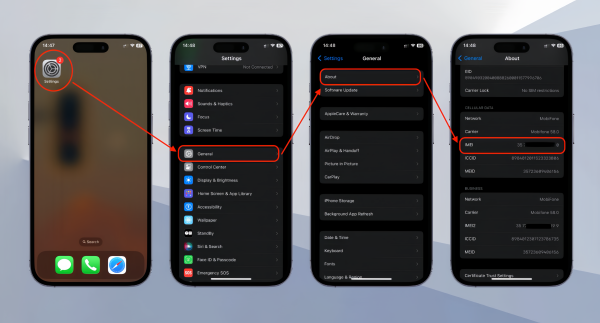
Để check IMEI Airpods, bạn có thể kiểm tra nên nắp kén sạc, qua Bluetooth hoặc sau khi đã kết nối Airpods với iPhone. Dưới đây, mình sẽ hướng dẫn bạn đọc các lấy IMEI Airpod thông qua iPhone.
Lưu ý: Nếu thực hiện các phương thức trên mà bạn không thể tìm được IMEI hoặc bị mất dòng IMEI trong mục Cài Đặt (Settings), khả năng cao thiết bị iPhone đó đã bị lỗi hoặc không phải thiết bị chính hãng.
Sau khi đã có IMEI Info iPhone, iPad và Airpods, bạn có thể áp dụng ngay các thủ thuật dưới đây để kiểm tra IMEI một cách chính xác nhất.
Một trong những cách check IMEI iPhone, iPad và các thiết bị khác của Apple, bạn có thể sử dụng website Checkcoverage.apple.com. Được biết đến là một trong những công cụ giúp người dùng kiểm tra thông tin iPhone cũ hoặc mua mới phổ biến với thông tin chính xác.
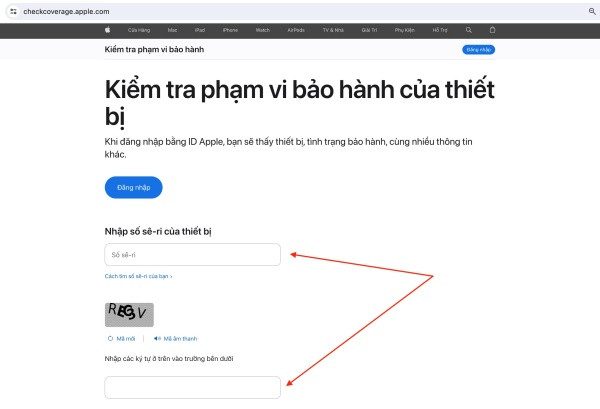
Bên cạnh việc check thông tin IMEI thông qua Checkcoverage, bạn còn có thể kiểm tra trực tiếp qua website iunlocker.com nổi bật với các thông tin Activation lock remove và SIM unlock.
Hầu hết, người dùng thường dùng website iunlocker để kiểm tra thông tin IMEI MacBook, iMac, iPad hay AirPods khi có nhu cầu mua một thiết bị Apple đã qua sử dụng và muốn đảm bảo rằng thiết bị đó là chính hãng và ở tình trạng tốt.
Nhắc đến trang web check IMEI iPhone, không nên bỏ qua imei.info - Công cụ hữu ích giúp tra cứu thông tin iPhone cũ và các thiết bị di động khác chính xác. Hứa hẹn đây là website giúp bạn kiểm tra xem iPhone dự định mua có phải chính hãng hay không bằng các bước sau:
Phần mềm thứ ba được giới thiệu ở đây là phần mềm 3UTools. Với phần mềm này, bạn có thể kiểm tra được IMEI của thiết bị cũng như kiểm tra được việc thiết bị của bạn đã được thay thế các bộ phận linh kiện khác hay chưa. Khá hay ho đúng không nào?
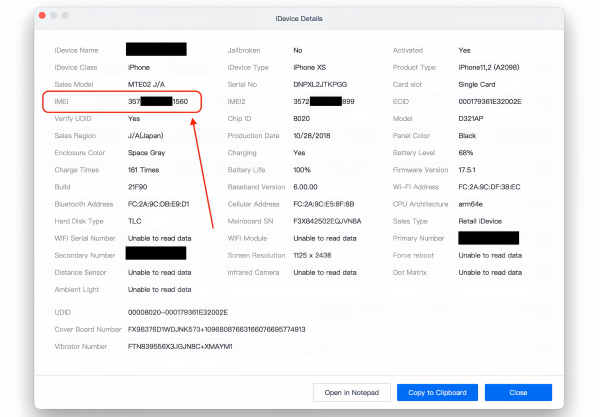
Dựa vào những trang web này, bạn đọc cũng có thể lấy và check IMEI iPhone tiếng Việt. Bên cạnh đó, nếu bạn cần check IMEI iPhone lock hay quốc tế các hướng dẫn chi tiết trên vẫn sẽ trả về đúng với thông tin thiết bị được Apple cung cấp.
Sau khi check các công cụ thường trả về rất nhiều thông tin của thiết bị, điều đó khiên người dùng cần rất nhiều thời gian để kiểm tra. Để tiết kiệm thời gian và đọc thông tin quan trọng, dưới đây FASTCARE sẽ hướng dẫn bạn xem các thông tin cần thiết sau khi Check IMEI:
Bằng kiến thức cá nhân thì mình đã tổng hợp lại ba cách hay được sử dụng nhất cho cách check IMEI iPhone chính hãng cho mọi người lưu lại và tham khảo. Đặc biệt, đối với người dùng có nhu cầu mua iPhone cũ hoặc trước khi dùng các dịch vụ thay pin iPhone, thay màn hình sợ ảnh hưởng đến chính sách bảo hành của Apple có thể áp dụng để xem thông tin thiết bị một cách chính xác nhất. Nếu như các bạn có thêm được những thủ thuật điện thoại và tiện lợi hơn, hãy để lại bình luận để chúng mình học thêm được những kiến thức bổ ích về vấn đề này nhé
Có thể bạn quan tâm:
Có. Bạn có thể kiểm tra iPhone có bị khóa iCloud không bằng thông tin IMEI để xem kết quả iCloud (ON/OFF) và Find My iPhone.
Các trường hợp iPhone không có IMEI như iPhone trưng bày, iPhone dựng không phải chính hãng hoặc thiết bị đã bị bẻ khóa.
Không. Việc chia sẻ IMEI check có thể ảnh hưởng đến bảo mật thông tin cá nhân.
Nguyễn Văn Tâm

Đã kiểm duyệt nội dung

Thủ Thuật Điện Thoại
16:00, ngày 25/09/2025















