Linh kiện tốt - Thao tác chuẩn

Sửa nhanh - Đúng hẹn

Tư vấn rõ ràng - Quy trình minh bạch

Bảo hành dài - Hỗ trợ tận tâm
Cam kết
Linh kiện tốt - Thao tác chuẩn
Sửa nhanh - Đúng hẹn
Tư vấn rõ ràng - Quy trình minh bạch
Bảo hành dài - Hỗ trợ tận tâm






Thủ Thuật Điện Thoại
15:46, ngày 05/07/2024

Cập nhật cuối: 05/07/2024
Bạn đang loay hoay không biết cách chỉnh sửa video phát trực tiếp trên Facebook như thế nào? Hãy cùng FASTCARE theo dõi bài viết dưới đây để biết thêm về cách thực hiện nhé.
Khi thực hiện xong một buổi phát sóng trực tiếp trên Facebook, thường thời lượng video sẽ khá dài, làm cho bạn cảm thấy không thể tối ưu để bán hàng hay thu hút người xem. Để giải quyết vấn đề này, chúng ta hoàn toàn có thể chọn cách chỉnh sửa video phát trực tiếp trên Facebook để truyền tải những nội dung đúng trọng tâm.
Khi chúng ta đặt mình ở vị trí là người xem livestream trên Facebook hoặc các nền tảng khác, chúng ta đã quá chán với thời lượng video kéo dài hàng tiếng đồng hồ và không hề đi đúng trọng tâm. Là người xem, chúng ta thường chọn bỏ qua những video đó. Lợi ích khi thực hiện cắt video phát trực tiếp trên Facebook không chỉ giúp chúng ta bỏ bớt đi những đoạn dư thừa trong phiên live mà còn giúp người xem xem được những nội dung mình muốn truyền tải một cách xúc tích và tiết kiệm thời gian.

Đặc biệt hơn, chúng ta hoàn toàn có thể cắt đi những đoạn video bị lỗi mạng yếu nên mờ hoặc các sự cố xảy ra không mong muốn, giúp cho video phát sóng trực tiếp mang tinh thần chuyên nghiệp.
Tuỳ vào từng trường hợp, chúng ta sẽ có các phương pháp chỉnh sửa video phát trực tiếp trên Facebook
Nếu bạn đang thực hiện livestream trực tiếp, việc cắt video sẽ được thực hiện trong Live Producer theo các bước như sau:
Bước 1: Trước khi thực hiện livestream, bạn nên bắt đầu với đường dẫn sau:
Link Facebook Live: TẠI ĐÂY
Bước 2: Chọn “Phát trực tiếp ngay" để bắt đầu buổi Livestream của bạn trên Facebook.
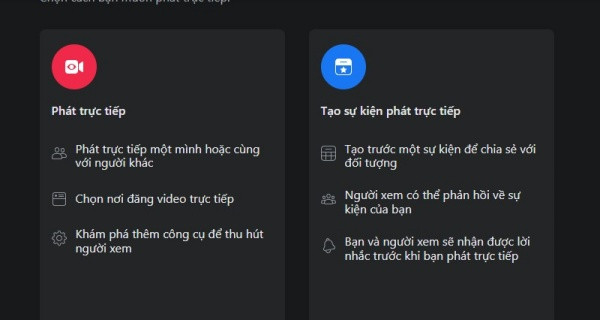
Bước 3: Sau khi phiên live của bạn kết thúc, tại thẻ hành động nhanh bạn chọn “Thu ngắn video". Tiếp đến, bạn sẽ nhập thời gian video bằng cách nhập thời gian bắt đầu và thời gian kết thúc video của mình.
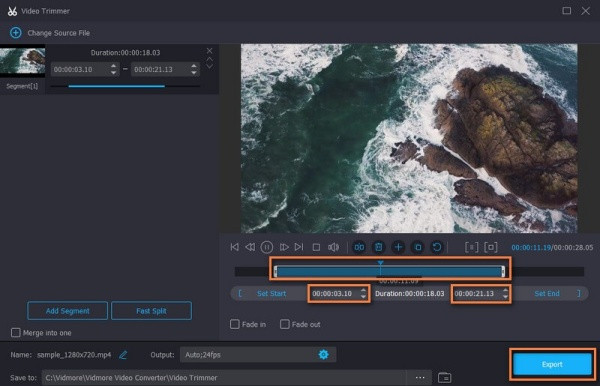
Bước 4: Chọn thu ngắn video và bạn sẽ nhận được thông báo khi video đã được cắt ngắn thành công.
Trong trường hợp bạn đang thực hiện Livestream Facebook qua Meta Business theo link này.

Bạn cần làm theo hướng dẫn sau:
Bước 1: Đi tới Thư viện video trong Công cụ đăng trên Trang của bạn
Bước 2: Chọn “Xem Clip” chọn biểu tượng dấu 3 chấm => chọn “Chỉnh sửa bài viết". Lúc này, cửa sổ sẽ hiện ra bảng điều chỉnh Live Producer cùng với các tác vụ mới.
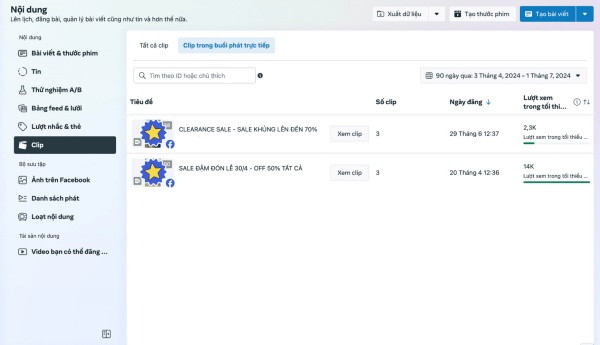
Bước 3: Chọn Tạo clip từ video ở Thẻ Hành động nhanh hoặc bạn có thể chọn “Phân phối" sau đó nhấp vào clip. Bây giờ, bạn có thể thêm tiêu đề cho clip bạn muốn đăng lại.
Bước 4: Kéo thanh màu vàng bên dưới video để cài đặt thời gian bắt đầu và kết thúc video. Nếu muốn chỉnh sửa thêm, bạn chọn biểu tượng có hình cây bút chì để chỉnh sửa theo mong muốn. Nhập Tiêu đề và chọn Lưu là hoàn tất.
Với thao tác này, chúng ta có thể tạo ra nhiều video Live mới từ những video livestream trước đó. Chỉ cần thực hiện livestream một lần, sau đó chỉnh sửa cắt ghép và đăng tải video lên Facebook hoặc thực hiện buổi live tiếp theo bằng những video sẵn có này.
Với các tính năng hiện nay, Facebook chưa cho phép hỗ trợ người dùng cắt và chỉnh sửa video khi đang livestream. Bạn chỉ có thể dừng phát sóng, đây là cách duy nhất. Chúng ta chỉ có thể cắt hoặc chỉnh sửa khi buổi phát sóng đã hoàn thành hoặc các buổi livestream bằng video có sẵn.
Cách tốt nhất để cải thiện vấn đề này là bạn cần có các công tác chuẩn bị cho phiên phát sóng của mình như kịch bản livestream, khâu setup quay dựng và ánh sáng thật kỹ. Khi sự cố nào đó bất ngờ xảy đến, chúng ta nên giữ bình tĩnh để tránh mất đi phong thái chuyên nghiệp và hình ảnh của bản thân.
Qua bài viết trên, FASTCARE muốn giới thiệu đến các bạn cách chỉnh sửa video phát trực tiếp trên Facebook hữu ích mà bạn có thể sử dụng ngay khi cần thiết. Để có một buổi livestream thành công, giữ chân người xem thì hãy đầu tư vào kịch bản live, có nội dung truyền tải hay và sáng tạo nhé.
Chắc ai đó sẽ cần:
Lê Văn Cường

Đã kiểm duyệt nội dung