fastcare-banner-ads-mobile
fastcare-logo
Linh kiện tốt

Linh kiện tốt - Thao tác chuẩn

Sửa nhanh

Sửa nhanh - Đúng hẹn

Tư vấn rõ ràng

Tư vấn rõ ràng - Quy trình minh bạch

Bảo hành dài

Bảo hành dài - Hỗ trợ tận tâm

Trang chủcaret-right
fastcare-banner
fastcare-banner
fastcare-banner
fastcare-banner
fastcare-banner
fastcare-banner

Thủ Thuật Điện Thoại

17:14, ngày 14/07/2025

Khám phá 3 cách tải clip từ bình luận Facebook siêu đơn giản

Trinh
Trinh

Cập nhật cuối: 14/07/2025

Bạn vô tình tìm thấy một video thú vị trong phần comment nhưng lại không biết làm sao để lưu lại? Cùng FASTCARE tìm hiểu cách tải clip từ bình luận Facebook.

Lướt Facebook có thể coi là hoạt động thường ngày của hầu hết chúng ta. Nhưng đôi khi những nội dung trên news feed không phải là thứ duy nhất hấp dẫn người dùng. Khoảng thời gian gần đây ngày càng có nhiều người cảm thấy thú vị với việc đọc các bình luận. Hiểu được điều đó, trong bài viết này mình sẽ chia sẻ đến các bạn thủ thuật tải clip từ bình luận Facebook cực hay và hữu ích.

Có thể tải clip từ bình luận Facebook trực tiếp không?

Dù bạn sử dụng app Facebook trên smartphone hay trình duyệt trên máy tính, bạn đều yên tâm rằng mình hoàn toàn có thể tải clip từ bình luận Facebook mà không cần phải thông qua một công cụ hỗ trợ nào. Tuy vậy, trong bài viết này mình sẽ đề cập cả hai cách để bạn đọc tuỳ ý lựa chọn.

Có thể tải clip từ bình luận Facebook trực tiếp không

Hướng dẫn download clip comment Facebook trực tiếp

Để tải video từ bình luận Facebook không cần phần mềm, bạn cần sử dụng trình duyệt của mạng xã hội này trên máy tính. Cách thực hiện cụ thể như sau:

  • Bước 1: Truy cập vào Facebook theo đường dẫn https://www.facebook.com/ và đăng nhập vào tài khoản cá nhân.
  • Bước 2: Tìm đến bài viết có chứa video trong phần bình luận mà bạn muốn lưu lại, có thể là bài viết công khai hoặc post trong các hội nhóm riêng tư. Kéo xuống phần bình luận và ấn vào thời gian của comment đó.
Hướng dẫn download clip comment Facebook trực tiếp bước 2
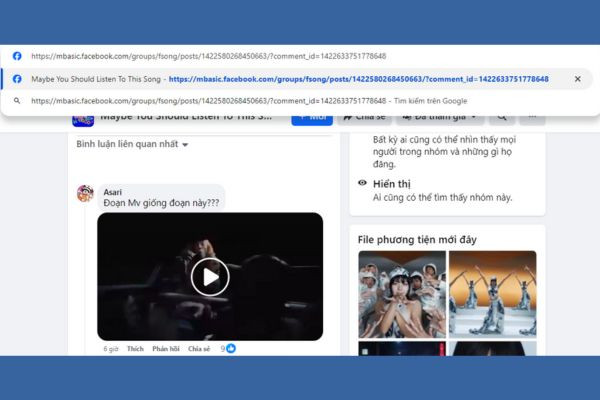
  • Bước 3: Trình duyệt sẽ tự động điều hướng theo đường dẫn của bình luận và bạn sẽ nhìn thấy những reply có liên quan đến comment. Lúc này bạn click chuột vào thanh URL và thay đổi “www” thành “mbasic”. Sau đó nhấn Enter.
Hướng dẫn download clip comment Facebook trực tiếp bước 3
  • Bước 4: Một tab mới sẽ xuất hiện với nội dung giống hệt tab ban đầu nhưng ở giao diện cơ bản dành cho những dòng điện thoại thế hệ trước. Bạn cũng di chuyển xuống phần bình luận và ấn Play video.
Hướng dẫn download clip comment Facebook trực tiếp bước 4
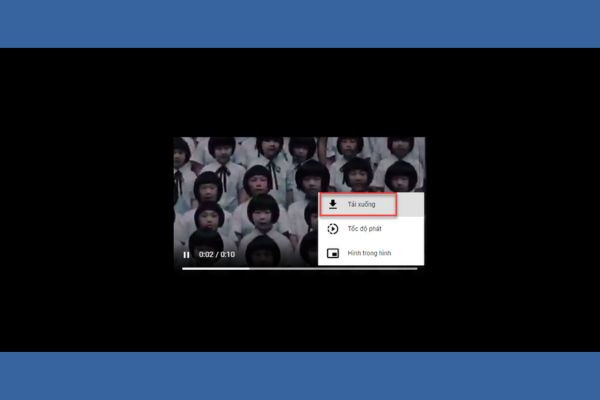
  • Bước 5: Clip sẽ được xuất hiện trong cửa sổ mới. Để download video từ bình luận Facebook, bạn nhấn vào biểu tượng ba chấm tròn và chọn Tải xuống là xong.
Hướng dẫn download clip comment Facebook trực tiếp bước 5
Xem thêm:

Hướng dẫn download video bình luận Facebook thông qua phần mềm

Với cách tải video từ bình luận trên Facebook này, mình sẽ chỉ các bạn thao tác trên điện thoại với ứng dụng Cốc Cốc và dùng tiện ích FetchV của Chrome trên máy tính.
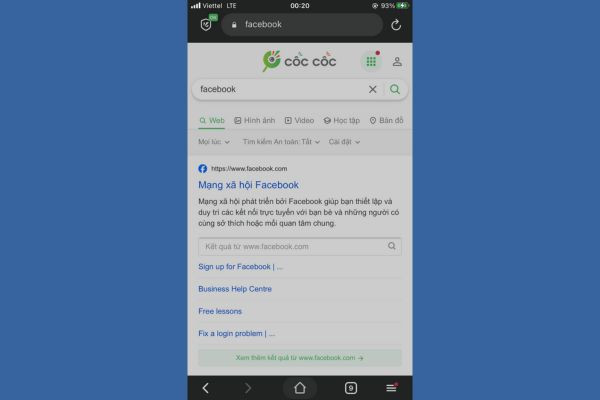
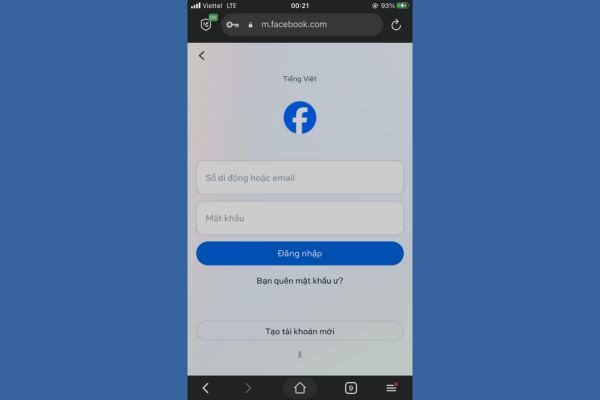
Cách tải clip từ bình luận Facebook cho điện thoại

  • Bước 1: Bạn vào cửa hàng Google Play hoặc kho ứng dụng App Store, tìm kiếm và tải về ứng dụng Cốc Cốc.
  • Bước 2: Mở app lên và search “Facebook” để truy cập mạng xã hội thông qua trình duyệt.
Cách tải clip từ bình luận Facebook cho điện thoại bước 2
  • Bước 3: Đăng nhập vào tài khoản cá nhân và thực hiện các bước xác thực theo yêu cầu của hệ thống.
Cách tải clip từ bình luận Facebook cho điện thoại bước 3
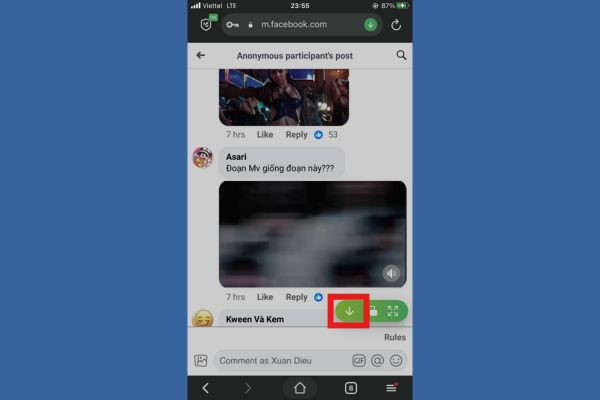
  • Bước 4: Sau đó bạn cũng tìm đến comment chứa video muốn lưu lại. Bạn ấn Play clip và các tùy chọn của Cốc Cốc sẽ hiển thị trên trang. Bạn chỉ cần chọn nút mũi tên xuống là video sẽ được tự động download về máy.
Cách tải clip từ bình luận Facebook cho điện thoại bước 4

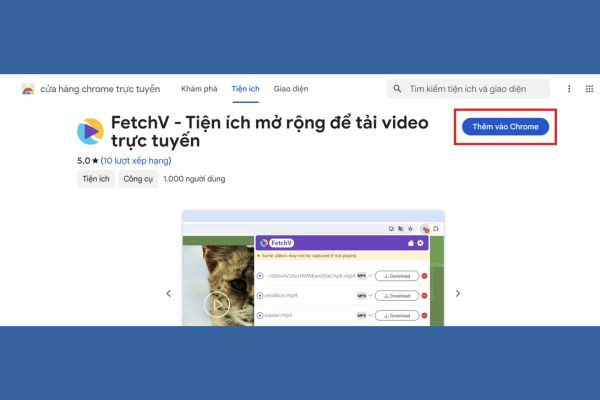
Cách tải clip từ bình luận Facebook cho máy tính

Cách tải video từ bình luận Facebook cho máy tính bước 1
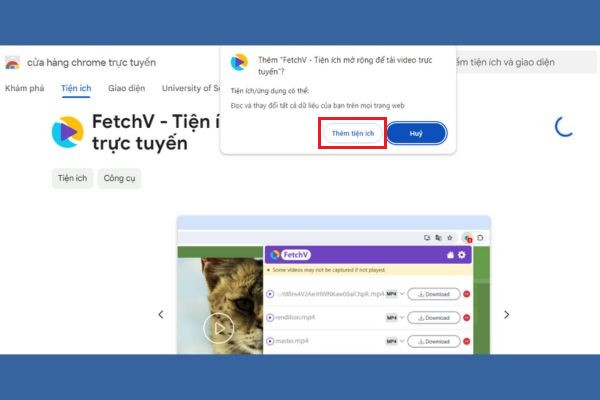
  • Bước 2: Trong thông báo hiển thị trên màn hình, bạn hãy tiếp tục chọn Thêm tiện ích và chờ đợi trong giây lát.
Cách tải video từ bình luận Facebook cho máy tính bước 2
  • Bước 3: Sau đó bạn hãy đăng nhập vào Facebook và điều hướng đến trang cụ thể của bình luận chứa video bằng cách ấn vào thời gian của comment đó.
Cách tải video từ bình luận Facebook cho máy tính bước 3
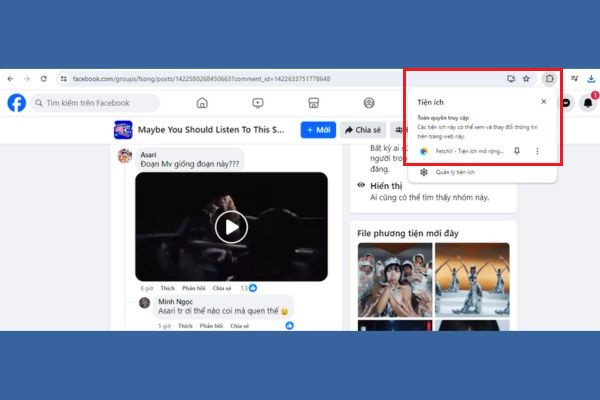
  • Bước 4: Bạn cho phát video và nhấn vào nút tiện ích nằm bên phải ngay cạnh thanh URL. Tiếp tục chọn FetchV.
Cách tải video từ bình luận Facebook cho máy tính bước 4
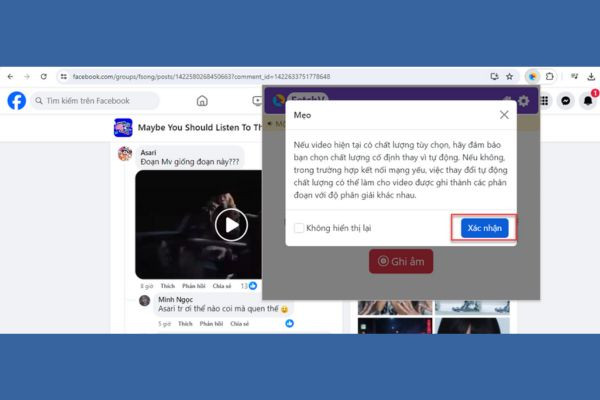
  • Bước 5: Trên giao diện chính của tiện ích, bạn hãy click chuột vào Ghi âm và thực hiện Xác nhận.
Cách tải video từ bình luận Facebook cho máy tính bước 5
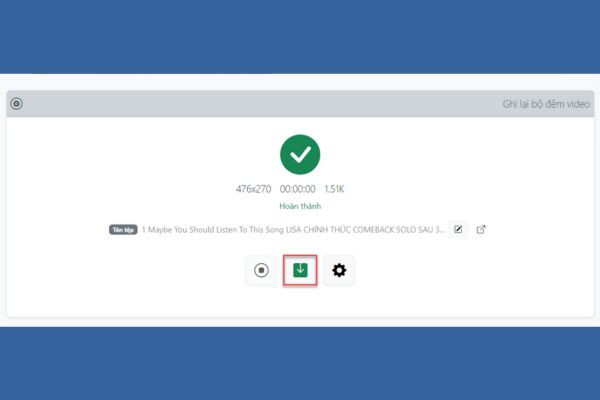
  • Bước 6: Một tab mới của FetchV xuất hiện với tệp là file video từ comment bạn đã chọn. Để tải xuống clip, bạn chỉ cần ấn chọn nút mũi tên màu xanh là xong.
Cách tải video từ bình luận Facebook cho máy tính bước 6

Có thể tải clip từ bình luận bằng app Facebook không?

Rất tiếc rằng hiện tại mạng xã hội “lớn nhất” thế giới vẫn chưa hỗ trợ tính năng download video trong phần comment. Bạn chỉ có thể lưu hình ảnh từ bình luận nếu thích. Trường hợp bạn chưa biết cách lưu ảnh như thế nào, hãy theo dõi phần tiếp theo của bài viết nhé!

Có thể tải clip từ bình luận bằng app Facebook không

Trên đây là những chia sẻ của mình về các cách tải clip từ bình luận Facebook đơn giản nhất. Nếu thông tin này hữu ích đến bạn đọc, đừng quên nhấn thích và đánh giá bài viết cho FASTCARE biết nhé! Trường hợp có thắc mắc cần được giải đáp, bạn cũng hãy bình luận bên dưới, chúng mình sẽ cố gắng trả lời sớm nhất nè!

Nếu bạn đang có nhu cầu thay màn hình iPhone chính hãng với chi phí sữa chữa tốt nhất, hãy truy cập vào đường Link bên dưới hoặc dành thời gian đến với cửa hàng gần nhất của FASTCARE nhé! Hiện các chương trình đang được giảm thêm 10% khi đặt lịch trước. Xem ngay!

Viết bởi: Trinh
Trinh-avatar

Trinh

Biên tập viên nội dung tại FASTCARE
double-check

Đã kiểm duyệt nội dung

Xin chào, mình là Trinh - Content Writer tại FASTCARE. Mình là một người đam mê công nghệ, thích chơi game và luôn tò mò với mọi điều mới mẻ. Với mình, mỗi bài viết không chỉ là thông tin, mà còn là cách để chia sẻ đam mê, góc nhìn và những trải nghiệm thực tế nhất . Mong rằng những chia sẻ của mình sẽ hữu ích với bạn đọc.

Xem thêm thông tinxem-them

Hỏi đáp

(0 bình luận)
Trang chủ
Cửa hàng
Tra cứu
Đặt lịch