Linh kiện tốt - Thao tác chuẩn

Sửa nhanh - Đúng hẹn

Tư vấn rõ ràng - Quy trình minh bạch

Bảo hành dài - Hỗ trợ tận tâm
Cam kết
Linh kiện tốt - Thao tác chuẩn
Sửa nhanh - Đúng hẹn
Tư vấn rõ ràng - Quy trình minh bạch
Bảo hành dài - Hỗ trợ tận tâm






Thủ Thuật Điện Thoại
23:34, ngày 19/03/2025

Cập nhật cuối: 19/03/2025
Cách lấy lại Facebook không cần mã xác nhận là điều nhiều người tìm kiếm khi không thể nhận được mã OTP qua SMS hay email. Nếu bạn gặp tình trạng này, đừng quá lo lắng! Facebook vẫn có những phương pháp khôi phục tài khoản vô cùng đơn giản.
Trong bài viết này, FASTCARE sẽ hướng dẫn bạn từng bước lấy lại Facebook một cách dễ dàng và hiệu quả. Cùng tìm hiểu ngay nhé!
Trong thời đại mạng xã hội đang phát triển, Facebook dần trở thành một nền tảng trong cuộc sống hàng ngày. Do vậy, việc bị mất truy cập tài khoản Facebook có thể gây nhiều phiền toái cho người dùng. Hiểu được tâm trạng căng thẳng và khó chịu của bạn, sau đây FASTCARE sẽ hướng dẫn cách lấy lại Facebook không cần mã xác nhận!
Nếu bạn không may rơi vào tình thế quên mật khẩu Facebook và không thể tạo lại tài khoản bằng mã xác nhận gửi về email hay số điện thoại. Hãy thử cách làm như sau!
Đối với cách làm này, bạn có thể lấy lại Facebook bằng cách lấy mã xác nhận khi tài khoản Facebook vẫn còn đăng nhập trên thiết bị khác:
Bước 1: Bạn mở Facebook trên trình duyệt web và chọn bước đăng nhập vào tài khoản như hình bên dưới. Sau đó chọn mục Quên mật khẩu.
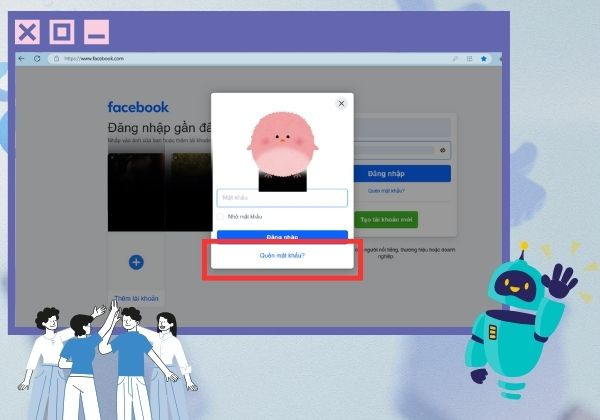
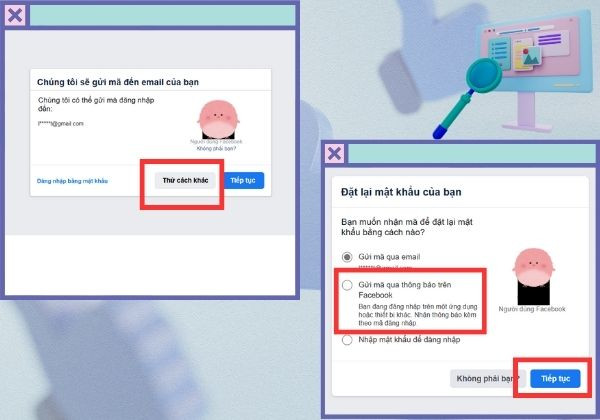
Bước 2: Nếu email của bạn có thể nhận mã xác nhận, hãy chọn gửi mã qua email. Ngược lại, nếu bạn cũng không thể đăng nhập vào email đó, hãy chọn Thử cách khác rồi chọn Gửi mã qua thông báo trên Facebook.
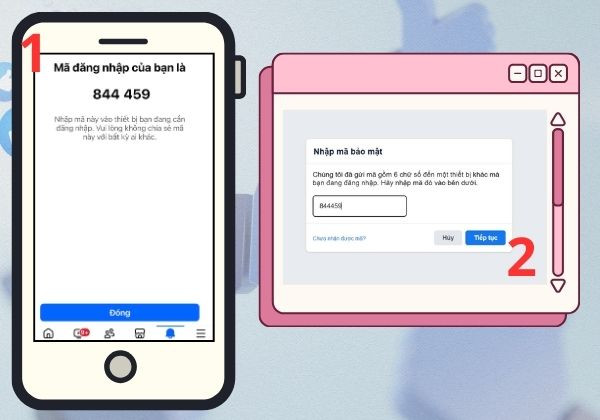
Bước 3: Sau khi nhận được mã xác nhận từ thông báo trên Facebook, nhập lại mã xác nhận đó vào ô trống để xác nhận.
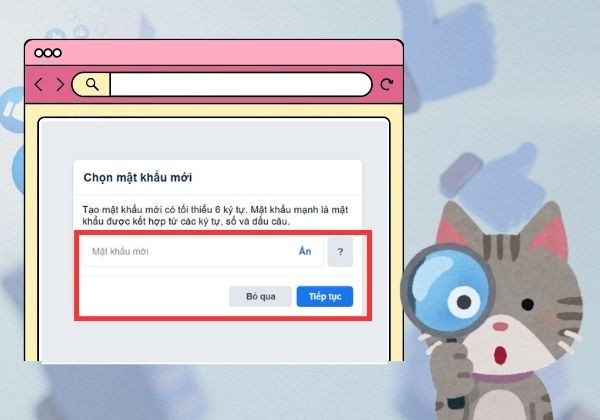
Bước 4: Chọn một mật khẩu mới dễ nhớ hơn để có thể tiếp tục đăng nhập vào Facebook, sau đó chọn Tiếp tục.
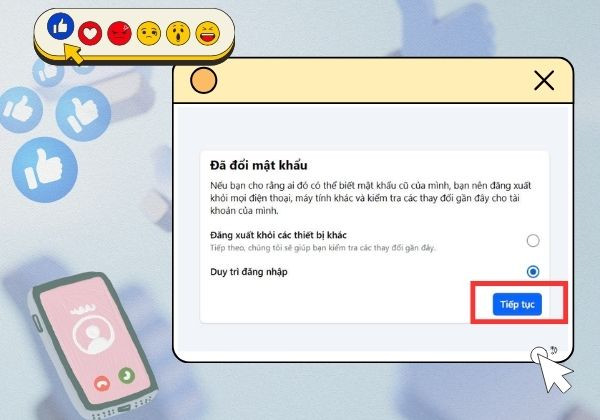
Bước 5: Chọn Đăng xuất khỏi các thiết bị khác hoặc Duy trì đăng nhập rồi chọn Tiếp tục.
Với 5 bước đơn giản trên, bạn đã hoàn thành cách lấy lại mã xác nhận khi Facebook không gửi mã xác nhận.
Nếu bạn không thể truy cập được Facebook vì quên tài khoản của mình, bạn có thể thử thực hiện một số bước hướng dẫn từ Facebook để khôi phục tài khoản:

Để thực hiện cách lấy lại Facebook không có mã xác nhận từ WhatsApp, bạn cần đảm bảo rằng mình đã có tài khoản WhatsApp và số điện thoại liên kết với tài khoản Facebook cần khôi phục cũng là số điện thoại đang được sử dụng trên WhatsApp. Đây là yếu tố quan trọng để thực hiện các bước dưới đây.
Bước 1: Truy cập vào trang đăng nhập của Facebook và nhập số điện thoại hoặc địa chỉ email mà bạn đã sử dụng để tạo tài khoản.
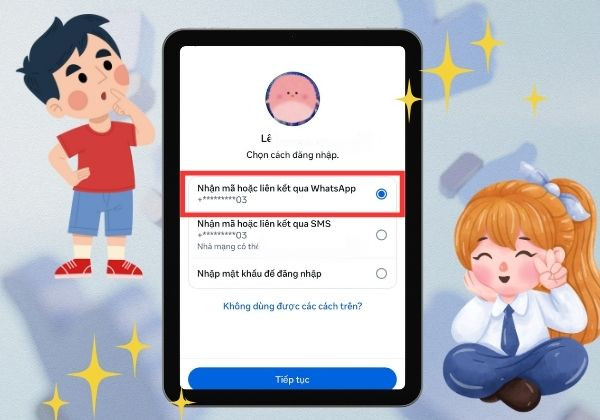
Bước 2: Sau khi nhập thông tin, nhấn vào tùy chọn Quên mật khẩu. Tiếp đến, chọn mục Thử cách khác để chuyển sang các phương thức khôi phục khác.
Bước 3: Ở bước này, bạn sẽ thấy tùy chọn Nhận mã liên kết qua WhatsApp. Hãy chọn tùy chọn này để Facebook gửi mã xác nhận trực tiếp đến tài khoản WhatsApp của bạn.
Lưu ý:
Mã xác nhận của Facebook thường được gửi qua SMS hoặc email. Chúng có vai trò quan trọng trong việc bảo vệ tài khoản tránh khỏi sự xâm nhập trái phép từ kẻ xấu. Do đó, cách lấy lại Facebook không có mã xác nhận thường không mấy khả thi trong trường hợp này.
Bạn đã thử qua mọi cách lấy lại Facebook không cần mã xác nhận trên điện thoại ở trên mà vẫn không được? Lúc này, điều bạn có thể làm đó là đăng ký một tài khoản Facebook mới. Hoặc bạn có thể liên hệ những hội nhóm dịch vụ chuyên lấy lại tài khoản bị mất. Tuy nhiên, bạn cũng cần cân nhắc đến các rủi ro về bảo mật và dữ liệu.

Như vậy, bài viết trên đã cung cấp cho bạn cách lấy lại Facebook không cần mã xác nhận vô cùng chi tiết. Hy vọng, FASTCARE có thể giúp bạn truy cập lại tài khoản Facebook mà bạn đã quên mật khẩu. Nếu có cách nào đơn giản hơn, hãy chia sẻ tại mục hỏi đáp để mọi người xử lý vấn đề này nhanh chóng hơn nhé!
Xem thêm:
Trinh

Đã kiểm duyệt nội dung