Linh kiện tốt - Thao tác chuẩn

Sửa nhanh - Đúng hẹn

Tư vấn rõ ràng - Quy trình minh bạch

Bảo hành dài - Hỗ trợ tận tâm
Cam kết
Linh kiện tốt - Thao tác chuẩn
Sửa nhanh - Đúng hẹn
Tư vấn rõ ràng - Quy trình minh bạch
Bảo hành dài - Hỗ trợ tận tâm






Thủ Thuật Điện Thoại
14:42, ngày 11/08/2025

Cập nhật cuối: 11/08/2025
Cách xóa tất cả bài viết trên Facebook là giải pháp hữu ích khi bạn muốn làm mới trang cá nhân hoặc ẩn toàn bộ bài đăng cũ. Thay vì xóa từng bài viết mất nhiều thời gian, Facebook cho phép bạn xóa hàng loạt bài viết cùng lúc chỉ với vài bước đơn giản.
Trong bài viết này, FASTCARE sẽ hướng dẫn bạn cách thực hiện trên cả điện thoại và máy tính một cách nhanh chóng và hiệu quả.
Không làm mất nhiều thời gian của bạn nữa, sau đây FASTCARE sẽ hướng dẫn bạn cách xóa tất cả bài viết trên Facebook nhanh nhất. Cùng theo dõi!

Để xóa tất cả bài viết trên Facebook bằng máy tính, bạn có thể tham khảo quy trình thực hiện như sau:
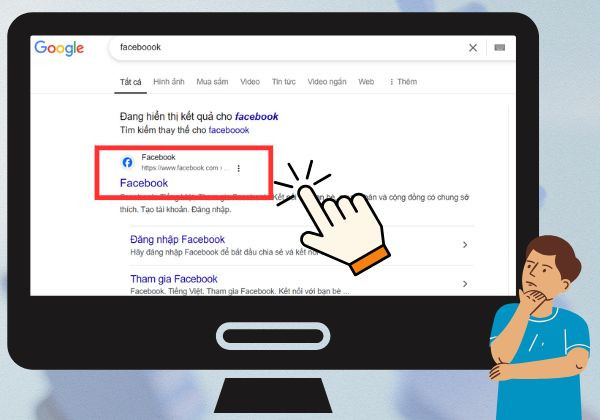
Bước 1: Truy cập và đăng nhập vào Facebook từ trình duyệt web trên máy tính của bạn. Tiếp theo, bạn ấn chọn vào tài khoản để chuyển hướng đến trang cá nhân Facebook.
Bước 2: Bạn ấn vào dấu ba chấm ở góc phải trang cá nhân rồi chọn Nhật ký hoạt động.

Bước 3: Tại mục nhật ký hoạt động, bạn ấn chọn Hoạt động của bạn trên Facebook. Sau đó chọn Bài viết, rồi chọn tiếp Bài viết, ảnh và video của bạn.

Bước 4: Sau khi hệ thống quét và hiển thị tất cả các bài viết trên trang Facebook cá nhân của bạn. Hãy click chọn những bài viết mà bạn muốn xóa. Ngoài ra, bạn có thể sử dụng bộ lọc theo năm hoặc người để thuận tiện hơn.
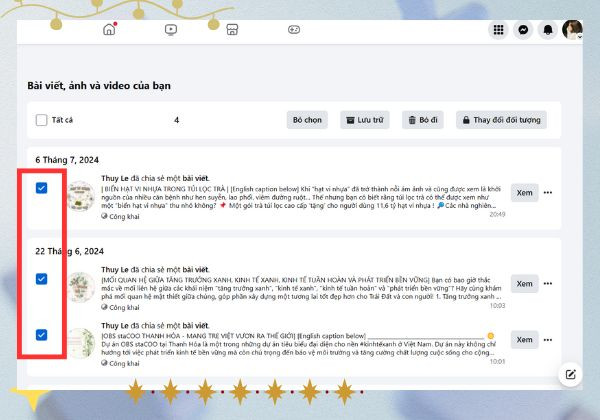
Bước 5: Sau khi lọc, bạn ấn Bỏ đi để xóa những bài viết mà bạn đã lọc, hoặc bạn cũng có thể ấn chọn Tất cả để xóa hết sạch các bài viết. Tuy nhiên, với thao tác này bạn chỉ có thể thực hiện xóa tối đa 50 bài viết một lần.
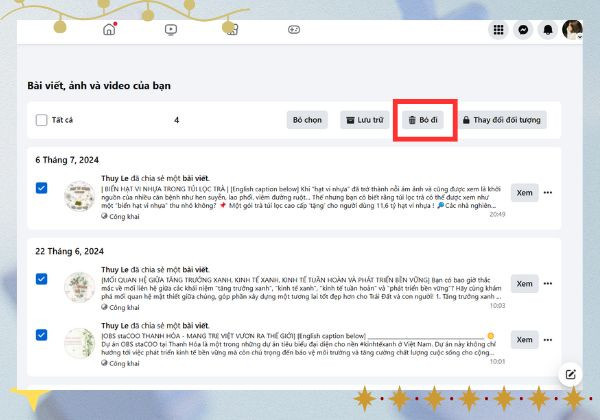
Bước 6: Màn hình hiển thị thông báo di chuyển bài đăng vào thùng rác, bạn chọn Chuyển vào thùng rác để hoàn thành cách xóa tất cả bài viết trên Facebook. Nếu không có thay đổi, hệ thống xóa các bài viết sau 30 ngày.

Ngoài cách làm trên, bạn còn có thể áp dụng cách xóa tất cả bài đăng trên Facebook bằng điện thoại. Để thực hiện, bạn làm theo hướng dẫn sau đây của FASTCARE:
Bước 1: Truy cập vào ứng dụng Facebook trên điện thoại và đăng nhập vào tài khoản của bạn.

Bước 2: Ở giao diện màn hình chính Facebook, bạn chọn biểu tượng ba dấu gạch ngang góc bên phải để chuyển về giao diện trang cá nhân Facebook.

Bước 3: Ấn vào biểu tượng Cài đặt, tìm mục Hoạt động của bạn và chọn Nhật ký hoạt động.

Bước 4: Tại phần Hoạt động của bạn trên Facebook, chọn Bài viết rồi chọn tiếp Bài viết, ảnh và video của bạn.

Bước 5: Cũng tương tự như xóa tất cả bài viết trên Facebook bằng máy tính, màn hình sau đó sẽ hiển thị tất cả các tùy chọn và bộ lọc. Tại đây, bạn ấn chọn những bài viết mà mình muốn xóa sau đó chọn Bỏ đi.

Bước 6: Facebook sẽ hiển thị lựa chọn Chuyển vào thùng rác và Hủy, bạn chọn Chuyển vào thùng rác thì hệ thống sẽ tự động xóa những bài viết này sau 30 ngày.

Bước 7: Nếu muốn xóa vĩnh viễn các bài viết mà không cần đợi đến 30 ngày, bạn vào mục Thùng rác sau đó chọn vào biểu tượng dấu ba chấm, rồi chọn Xóa.

Như vậy, với hai cách xóa tất cả bài viết trên Facebook, bạn đã có thể áp dụng và thực hiện để tiết kiệm thời gian và công sức.
Bên cạnh cách xóa tất cả bài viết trên Facebook nhanh nhất để làm sạch trang cá nhân, bạn có thể chuyển bài viết từ trang cá nhân sang kho lưu trữ để chỉ mình bạn xem được trong phần quản lý cài đặt của Facebook. Như vậy, bạn không cần phải xóa hẳn những bài viết cũ nhưng người khác vẫn không thể xem được.
Sau khi đã biết cách xóa tất cả bài viết trên Facebook, FASTCARE mách bạn một số lưu ý nếu gặp các vấn đề như sau:

Tóm lại, bạn không cần phải tốn thời gian quá nhiều để xóa từng bài viết trên dòng thời gian của mình. Hãy áp dụng cách xóa tất cả bài viết trên Facebook của FASTCARE để dọn dẹp không gian mạng xã hội của bạn ngay hôm nay. Nếu gặp bất cứ khó khăn nào khi thực hiện, hãy viết lại lời nhắn tại mục hỏi đáp để được hỗ trợ nhé!
Có thể bạn quan tâm:
Trinh

Đã kiểm duyệt nội dung