


Linh kiện tốt - Thao tác chuẩn

Sửa nhanh - Đúng hẹn

Tư vấn rõ ràng - Quy trình minh bạch

Bảo hành dài - Hỗ trợ tận tâm
Cam kết
Linh kiện tốt - Thao tác chuẩn
Sửa nhanh - Đúng hẹn
Tư vấn rõ ràng - Quy trình minh bạch
Bảo hành dài - Hỗ trợ tận tâm






Thủ Thuật Máy Tính
17:42, ngày 12/01/2025

Cập nhật cuối: 12/01/2025
Bạn đang muốn Dowload video từ YouTube về laptop nhanh chóng, đơn giản? Hãy để Fastcare hướng dẫn bạn cách tải video trên YouTube về laptop, để tha hồ xem ngay cả khi không có kết nối Internet nhé!
Không cần phải có kỹ thuật cao, bạn có thể sẽ nhanh chóng lưu trữ video yêu thích của mình trên máy tính để xem offline khi cần thiết. Hãy để Fastcare chỉ bạn cách tải video trên YouTube về máy tính chất lượng cao nhanh nhất thông qua một số cách dưới đây.
Bất kể bạn sử dụng trình duyệt Cốc Cốc, trang web hỗ trợ như Savefrom.net, hoặc thậm chí cài đặt một số phần mềm hỗ trợ, việc tải video từ YouTube về máy tính không còn là điều khó khăn. Hãy cùng Fastcare áp dụng một số phương pháp sau nhé:
Bước 1: Tải và cài đặt trình duyệt Cốc Cốc trên máy tính của mình.
Bước 2: Mở trình duyệt Cốc Cốc và truy cập YouTube.
Bước 3: Chọn video bạn muốn tải và click vào nút “Tải xuống” trên thanh địa chỉ.
Bước 4: Chọn chất lượng video và đợi quá trình tải xuống hoàn thành.
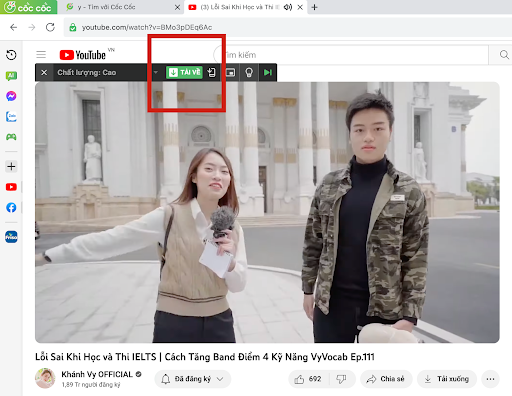
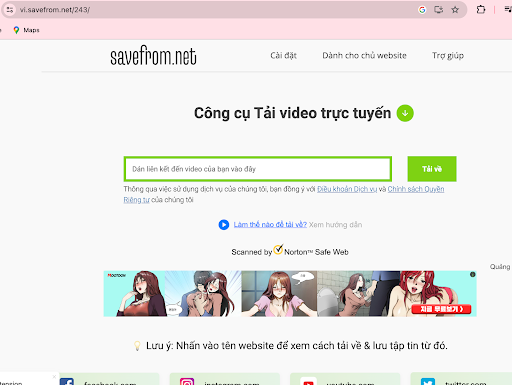
Bước 1: Truy cập YouTube và chọn video muốn tải.
Bước 2: Sao chép URL của video từ thanh địa chỉ trình duyệt.
Bước 3: Truy cập trang web Savefrom.net.
Bước 4: Dán URL video vào ô "Tải xuống" và chọn chất lượng video.
Bước 5: Click vào “Tải xuống” và đợi video được tải xuống.
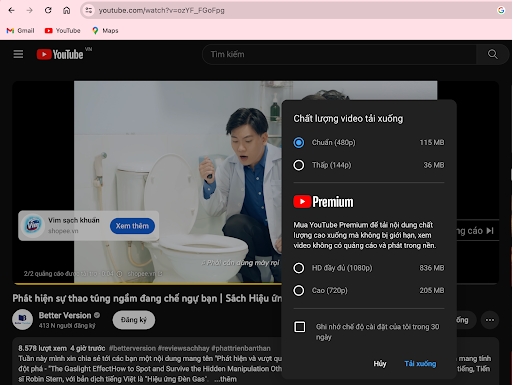
Bước 1: Truy cập vào website của YouTube và chọn video muốn tải.
Bước 2: Bên dưới video, click vào biểu tượng ba dấu chấm.
Bước 3: Chọn “Tải xuống” và lựa chọn chất lượng video.
Bước 4: Đợi video tải xuống hoàn thành và lưu vào máy tính.
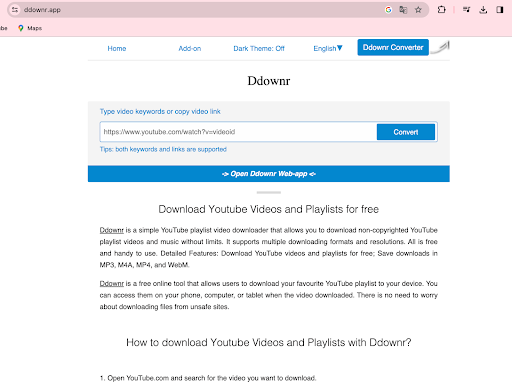
Bước 1: Truy cập YouTube và sao chép URL của video cần tải.
Bước 2: Truy cập trang web Ddownr.com.
Bước 3: Dán URL video vào ô trống.
Bước 4: Click vào “Download” và đợi video được tải xuống.
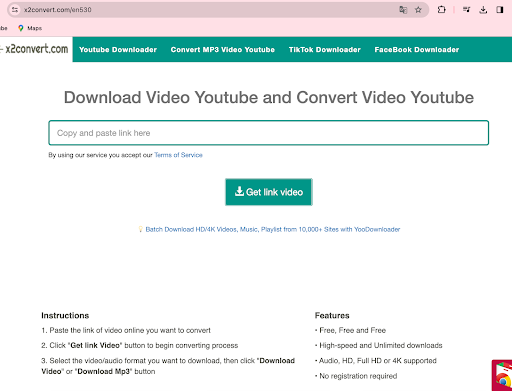
Bước 1: Sao chép đường dẫn URL của video mà bạn muốn tải video trên YouTube.
Bước 2: Truy cập trang web X2convert.com.
Bước 3: Click vào “Link” để dán đường dẫn video YouTube đã sao chép.
Bước 4: Nhấn “Get link MP4”.
Bước 5: Chọn định dạng và chất lượng video cần tải.
Bước 6: Click vào “Tải ngay” để tải video về máy tính.
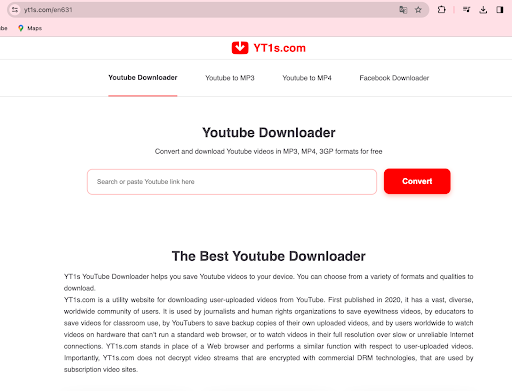
Bước 1: Truy cập trang web YouTube và sao chép URL của video.
Bước 3: Dán URL đã sao chép vào thanh công cụ.
Bước 4: Thêm “pp” sau “youtube” trong đường dẫn URL.
Bước 5: Nhấn “Enter” và chọn định dạng video (thường là MP4).
Bước 6: Website sẽ tải video về máy tính của bạn.
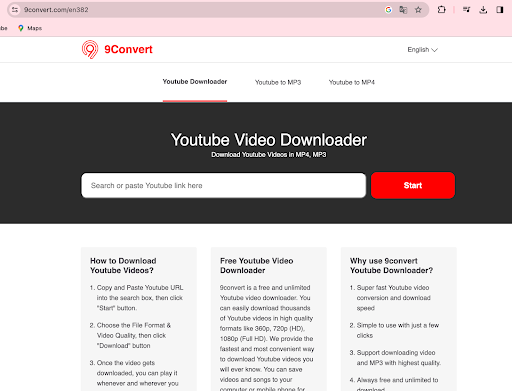
Bước 1: Truy cập YouTube, sau đó sao chép URL video mà bạn muốn tải.
Bước 2: Truy cập trang web 9convert.com và dán URL đã sao chép.
Bước 3: Nhấn "Start" và tùy chỉnh định dạng video.
Bước 4: Click “Download” để tải video về máy tính.
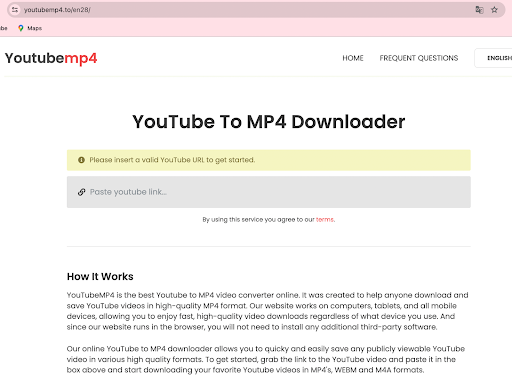
Bước 1: Truy cập YouTube và sao chép URL video mà bạn muốn tải.
Bước 2: Truy cập trang web Youtubemp4.to.
Bước 3: Dán đường dẫn URL video YouTube đã sao chép vào ô trống.
Bước 4: Click “Enter” và chọn chất lượng video phù hợp.
Bước 5: Chọn “Download” để bắt đầu quá trình tải xuống.
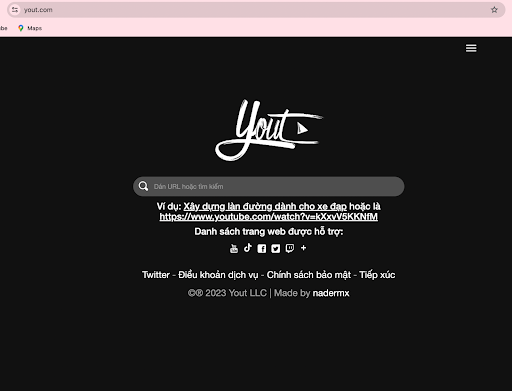
Bước 1: Truy cập trang web YouTube và sao chép URL video bạn muốn tải.
Bước 2: Truy cập trang web Yout.com.
Bước 3: Dán đường dẫn video YouTube vào ô trống và xoá đi chữ “ube” trong đường dẫn.
Bước 4: Tùy chọn chất lượng video và định dạng (thường là MP4).
Bước 5: Click “Download” để bắt đầu tải video về máy tính.
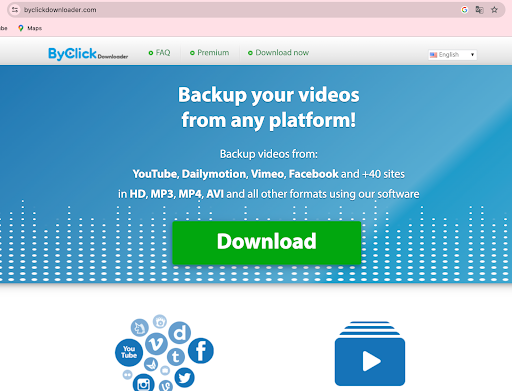
Bước 1: Truy cập trang web byclickdownloader.com.
Bước 2: Tải và cài đặt phần mềm YouTube By Click trên máy tính.
Bước 3: Mở phần mềm và chọn video bạn muốn tải
Bước 4: Click vào cửa sổ nhỏ ở góc dưới cùng bên phải.
Bước 5: Chọn “Download” và tùy chỉnh định dạng (thường là MP4) và độ phân giải phù hợp.
Bước 6: Đợi quá trình tải xuống hoàn thành.
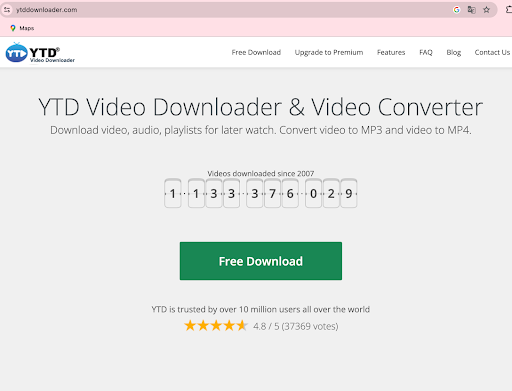
Bước 1: Truy cập trang web ytddownloader.com.
Bước 2: Cài đặt YTD Video Downloader về máy tính.
Bước 3: Sao chép URL video bạn muốn tải video trên YouTube về Laptop
Bước 4: Mở ứng dụng YTD Video Downloader và dán URL video vào ô “Enter the URL”.
Bước 5: Click vào “Download” để bắt đầu quá trình tải xuống.
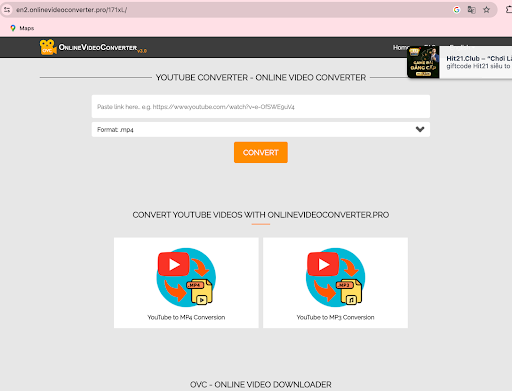
Bước 1: Truy cập trang web onlinevideoconverter.com.
Bước 2: Mở tab mới để truy cập YouTube và sao chép URL video muốn tải video trên YouTube về Laptop
Bước 3: Quay lại trang web OnlineVideoConverter và chọn mục “Convert a Video link”.
Bước 4: Tại ô “Paste link here” hãy dán đường dẫn video YouTube vào.
Bước 5: Click “START” và tùy chỉnh định dạng và chất lượng video phù hợp.
Bước 6: Ấn “Download” để bắt đầu quá trình tải xuống.
Khi bạn tải video trên YouTube về máy tính, chất lượng của video tải về phụ thuộc vào bạn đã chọn chất lượng nào trước khi tải. Các công cụ hỗ trợ tải video thường cho phép bạn lựa chọn giữa các tùy chọn chất lượng như:
✤ 360p: Đây là chất lượng thấp nhất và thường sử dụng ít dung lượng. Video 360p có độ phân giải thấp hơn, vì vậy sẽ không cung cấp hình ảnh rõ nét như các tùy chọn khác. Tuy nhiên, nó phù hợp cho các tác vụ cần ít dung lượng hoặc kết nối Internet chậm.
✤ 480p: Chất lượng này cung cấp hình ảnh tương đối tốt và phù hợp cho hầu hết các tình huống. Video 480p thường đủ để xem trên màn hình máy tính và các thiết bị di động.
✤ 720p: Đây là một chất lượng tốt, với độ phân giải cao hơn và hình ảnh rõ nét. Video 720p thích hợp cho xem trên màn hình lớn hoặc trải nghiệm video với chất lượng tốt.
✤ 1080p: Đây là chất lượng cao nhất mà bạn có thể tải từ YouTube. Video 1080p cung cấp hình ảnh rất rõ nét và thường sử dụng nhiều dung lượng.
Khi bạn tải video từ YouTube, hãy lựa chọn chất lượng dựa trên nhu cầu của bạn và sự phù hợp với thiết bị mà bạn sẽ xem video trên.
Để đảm bảo quá trình tải video từ YouTube về laptop diễn ra thành công, hãy lưu ý các yếu tố sau:
Có thể bạn quan tâm:
Trên đây FASTCARE đã hướng dẫn các bạn một số cách tải video trên YouTube về laptop chất lượng một cách dễ dàng nhất. Hy vọng rằng với những thao tác đơn giản này các bạn có thể tải video về laptop và có trải nghiệm tuyệt vời nhất.
Lê Văn Cường

Đã kiểm duyệt nội dung














