Linh kiện tốt - Thao tác chuẩn

Sửa nhanh - Đúng hẹn

Tư vấn rõ ràng - Quy trình minh bạch

Bảo hành dài - Hỗ trợ tận tâm
Cam kết
Linh kiện tốt - Thao tác chuẩn
Sửa nhanh - Đúng hẹn
Tư vấn rõ ràng - Quy trình minh bạch
Bảo hành dài - Hỗ trợ tận tâm






Thủ Thuật Máy Tính
14:53, ngày 07/12/2024

Cập nhật cuối: 07/12/2024
Valorant là một tựa game bắn súng hot thu hút hàng triệu người chơi trên toàn thế giới. Gỡ cài đặt Valorant thông qua Riot Client là một giải pháp quan trọng khi bạn gặp sự cố hoặc muốn xóa game vì lý do cá nhân. Bài viết của FASTCARE sẽ hướng dẫn bạn cách xóa Valorant chi tiết, cùng những lưu ý quan trọng khi thực hiện.
Valorant, tựa game bắn súng nổi tiếng của Riot Games, luôn nhận được sự ủng hộ mạnh mẽ từ cộng đồng game thủ kể từ khi ra mắt. Tuy nhiên, dù là một trò chơi phổ biến, vẫn có một số người dùng tìm cách xóa Valorant.
Có rất nhiều lý do khiến người chơi muốn gỡ cài đặt Valorant. Một số người có thể gặp phải vấn đề về hiệu suất, thiếu thời gian chơi hoặc đơn giản là cảm thấy trò chơi gây căng thẳng và không còn phù hợp với mình.
Tuy nhiên, việc gỡ cài đặt Valorant không phải lúc nào cũng đơn giản và FASTCARE sẽ hướng dẫn bạn từng bước thực hiện.

Nếu bạn đang muốn xóa bỏ Valorant khỏi máy tính của mình, chúng mình sẽ hướng dẫn bạn từng cách để thực hiện việc gỡ cài đặt trò chơi này một cách dễ dàng và nhanh chóng.
Riot Client là nền tảng quản lý các tựa game của Riot Games, bao gồm Valorant. Để gỡ cài đặt Valorant thông qua Riot Client, bạn làm theo các bước sau:
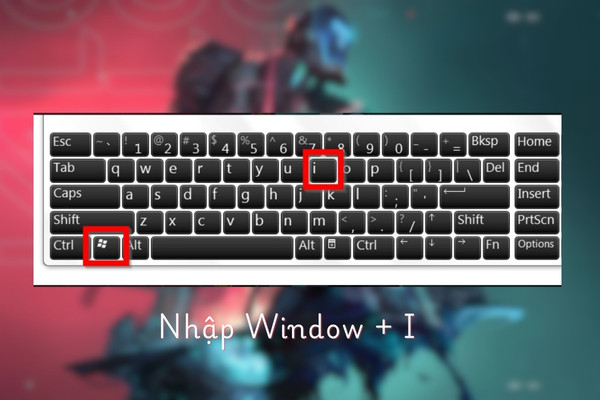
Bước 1: Đầu tiên, dùng phím Windows + I để mở ứng dụng ở trên máy tính. Thao tác này giúp bạn mở cửa sổ cài đặt giúp bạn quản lý ứng dụng.
Bước 2: Trong cửa sổ Cài đặt, chuyển đến mục Apps (Ứng dụng). Tại đây, danh sách tất cả các chương trình và ứng dụng hiện có trên hệ thống sẽ được hiển thị. Sử dụng thanh tìm kiếm hoặc cuộn danh sách để tìm trò chơi Valorant.
Bước 3: Khi đã xác định được Valorant, nhấp vào biểu tượng của trò chơi. Một số tùy chọn sẽ xuất hiện, trong đó có nút Uninstall (Gỡ cài đặt). Nhấn vào nút này để bắt đầu quá trình gỡ bỏ Valorant khỏi máy tính.
Xem thêm:
➥ Top game nhập vai offline luyện lv cho PC nên trải nghiệm
➥ +10 app chơi game miễn phí trực tuyến không cần tải về
Ngoài cách xóa Valorant trên Riot Client, người dùng có thể sử dụng CMD (Command Prompt) để tìm và xóa trò chơi này. Dưới đây là hướng dẫn chi tiết cách để dùng CMD gỡ cài đặt:
Bước 1: Truy cập menu Start hoặc nhấn phím Windows trên bàn phím. Gõ CMD trong thanh tìm kiếm, sau đó nhấp chuột phải vào Command Prompt và chọn Run as Administrator (Chạy với tư cách quản trị viên).
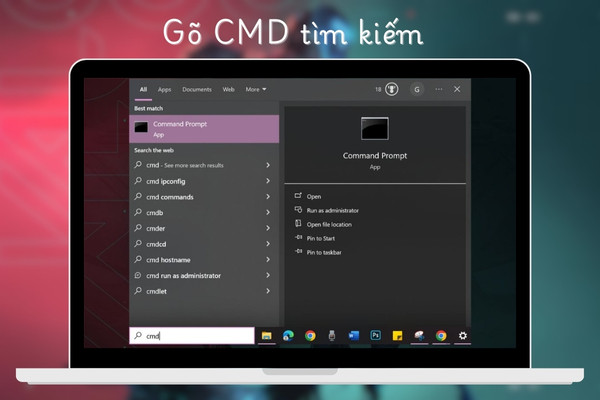
Bước 2: Trong cửa sổ CMD đã mở, nhập hoặc sao chép các lệnh sau để xóa dịch vụ chống gian lận của Riot:
Để thực hiện từng lệnh bạn hãy nhấn Enter. Sau khi hoàn thành những bước trên, restart lại laptop để lưu các thay đổi.
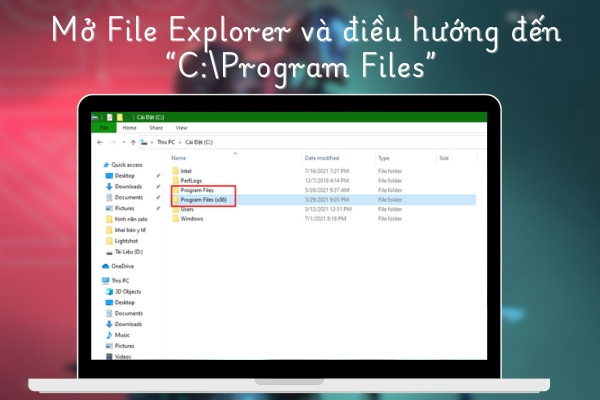
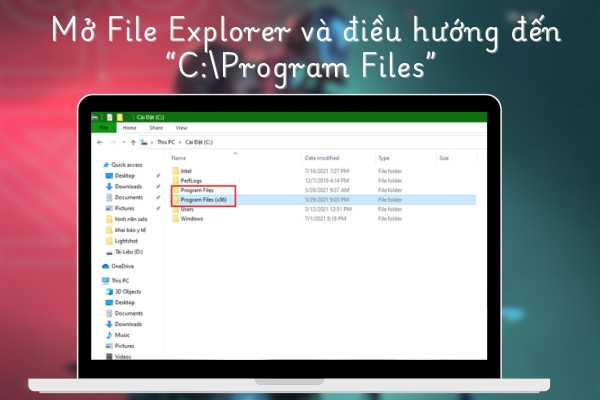
Bước 3: Sau khi khởi động lại, mở File Explorer sau đó điều hướng đến đường dẫn: “C:\Program Files” và tìm thư mục có tên Valorant. Nhấp chuột phải vào thư mục này và chọn Delete để xóa hoàn toàn trò chơi khỏi hệ thống.
Bên cạnh 2 cách trên, đối với nhiều game thủ cũng quan tâm đến việc gỡ cài đặt Valorant trên các phiên bản Windows cũ như Windows 7, 8, và 8.1. Chi tiết cách thực hiện:
Bước 1: Nhấn phím Windows ở bàn phím laptop để mở menu. Gõ “Programs and Features” và nhấn Enter để mở cửa sổ quản lý chương trình.
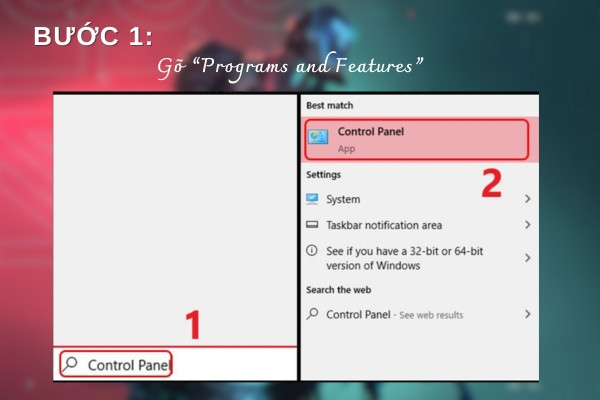
Bước 2: Trong cửa sổ Programs and Features, danh sách các phần mềm đã được cài đặt trên máy tính của bạn sẽ hiển thị.
Bước 3: Tìm ứng dụng bạn muốn gỡ cài đặt, nhấp chuột phải vào đó. Từ menu xuất hiện, chọn “Gỡ cài đặt” để tiến hành.
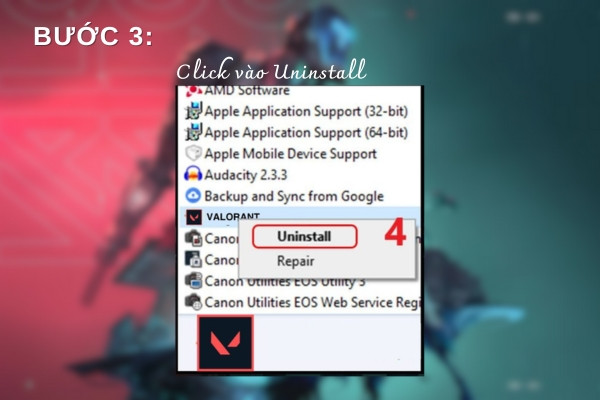
Tuy nhiên, cần lưu ý rằng cách xóa Valorant hiện không hỗ trợ trên các phiên bản Windows cũ như Windows 7 và 8. Vì vậy, hướng dẫn này chỉ mang tính chất tham khảo cho người chơi.
Khi tiến hành gỡ cài đặt Valorant, có một số lưu ý quan trọng mà bạn cần chú ý để đảm bảo quá trình diễn ra suôn sẻ và không gặp phải các vấn đề không mong muốn. Dưới đây là những điều bạn cần lưu ý để đảm bảo Valorant được xóa hoàn toàn khỏi thiết bị của mình:
Và đây là những cách đơn giản nhất để bạn xóa valorant trên Windows 10, 11 và cả ở phiên bản cũ hơn. Sau khi gỡ cài đặt Valorant thành công, bạn sẽ giải phóng dung lượng ổ cứng và khắc phục được một số lỗi trong quá trình chơi game. Hy vọng thủ thuật máy tính các cách xóa Valorant mà FASTCARE hướng dẫn ở trên sẽ giúp bạn thực hiện xóa game dễ dàng.
Bảo Lâm

Đã kiểm duyệt nội dung