Linh kiện tốt - Thao tác chuẩn

Sửa nhanh - Đúng hẹn

Tư vấn rõ ràng - Quy trình minh bạch

Bảo hành dài - Hỗ trợ tận tâm
Cam kết
Linh kiện tốt - Thao tác chuẩn
Sửa nhanh - Đúng hẹn
Tư vấn rõ ràng - Quy trình minh bạch
Bảo hành dài - Hỗ trợ tận tâm






Tin Game
16:02, ngày 05/12/2024

Cập nhật cuối: 05/12/2024
Nếu bạn là người yêu thích các trò chơi Android nhưng không muốn chỉ gói gọn trong điện thoại, Bluestacks chính là giải pháp lý tưởng giúp bạn chơi game Android trên máy tính một cách mượt mà và tiện lợi. Trong bài viết này, hãy cùng FASTCARE tìm hiểu về Bluestacks, cách tải và cài đặt phần mềm này, cùng những lợi ích tuyệt vời mà nó mang lại nhé!
BlueStacks, hay còn gọi là BlueStacks App Player, là một phần mềm giả lập Android cho phép người dùng chạy các ứng dụng và phần mềm Android trên máy tính. Nói một cách đơn giản, BlueStacks giống như một chiếc điện thoại Android ảo hoạt động trên hệ điều hành Windows, macOS hoặc PC của bạn.
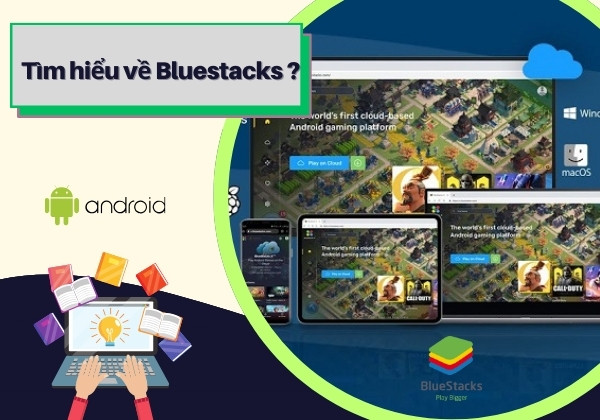
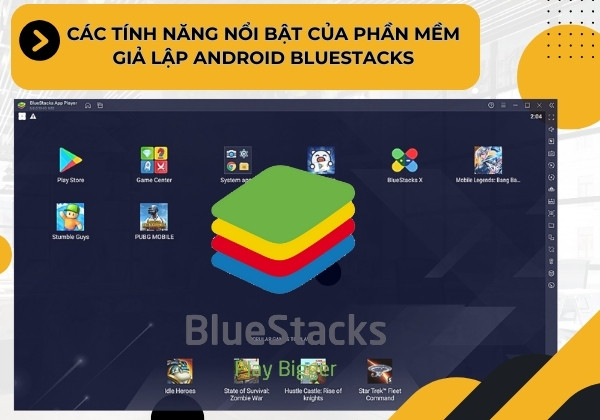
BlueStacks mang đến nhiều tính năng hữu ích giúp cải thiện trải nghiệm chơi game và sử dụng ứng dụng Android trên máy tính.
Với những tính năng này, BlueStacks trở thành công cụ mạnh mẽ để chơi game và sử dụng ứng dụng Android trên PC một cách hiệu quả và tiện lợi.
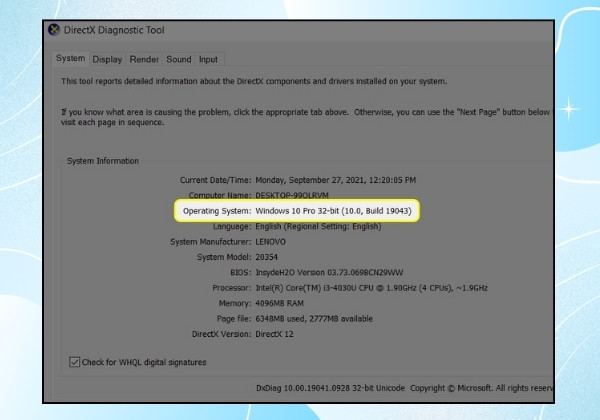
Để tải BlueStacks, bạn cần kiểm tra xem máy tính của mình sử dụng hệ điều hành 32bit hay 64bit. Để làm điều này, nhấn tổ hợp phím Windows + R, gõ dxdiag, sau đó kiểm tra mục "Operating System".
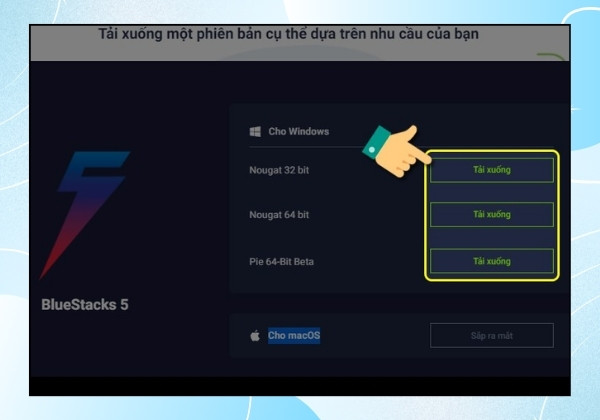
Bước 1: Truy cập vào link tải BlueStacks và chọn phiên bản phù hợp với hệ điều hành của máy tính (Windows hoặc macOS). Bạn sẽ thấy hai lựa chọn:
BlueStacks 5: Bao gồm các phiên bản Nougat 32 bit, Nougat 64 bit, và Pie 64-Bit Beta. Phiên bản dành cho macOS cũng sẽ được ra mắt trong thời gian sắp tới.
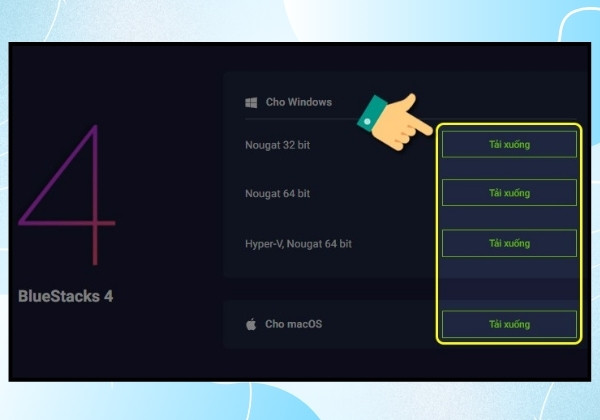
BlueStacks 4: Các phiên bản tương tự như trên BlueStacks 5, nhưng hỗ trợ cả macOS.
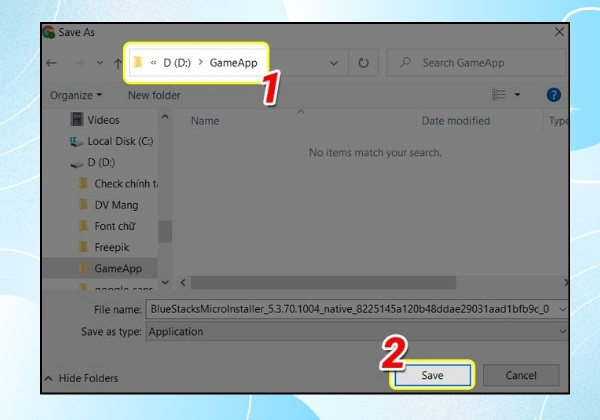
Bước 2: Chọn vị trí lưu file cài đặt và nhấn "Save" để tải xuống.
Bước 3: Sau khi tải xong, mở thư mục chứa file cài đặt. Nhấn vào biểu tượng mũi tên để hiển thị trong thư mục.
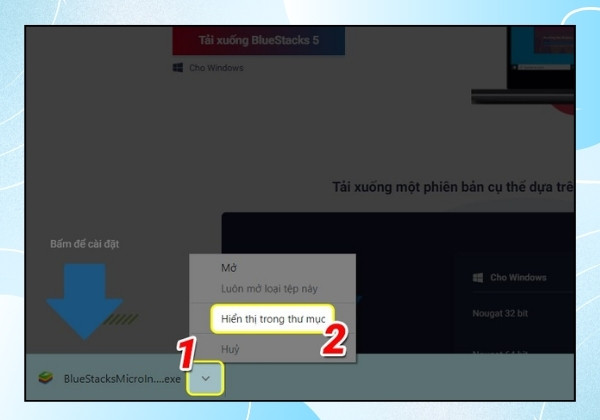
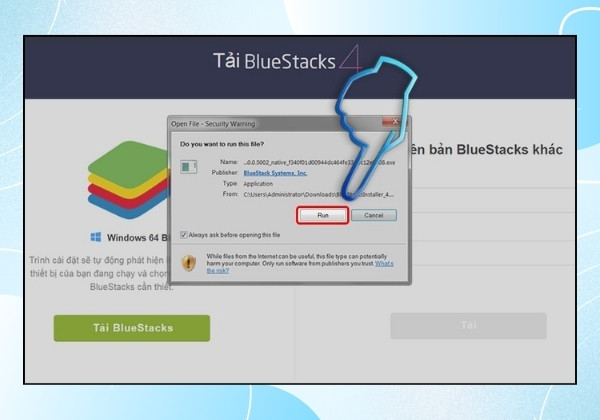
Bước 4: Nhấn vào file cài đặt và nếu xuất hiện hộp thoại bảo mật, chọn "Run" để tiếp tục.
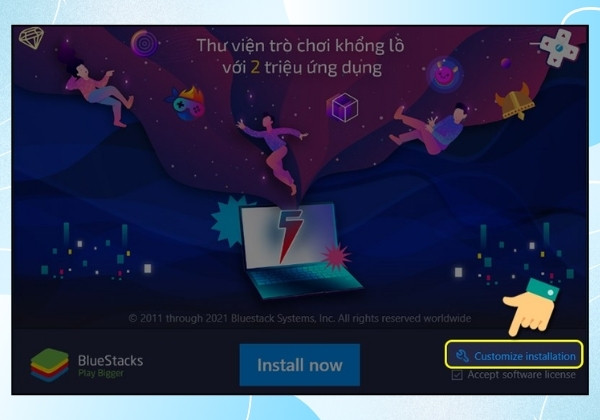
Bước 5: Khi cửa sổ cài đặt mở ra, bấm "Update Now" để tiến hành bluestacks download, phần mềm giả lập bluestacks bản mới nhất. Bạn có thể click chọn "Customize Installation" để thay đổi vị trí ổ đĩa cài đặt.
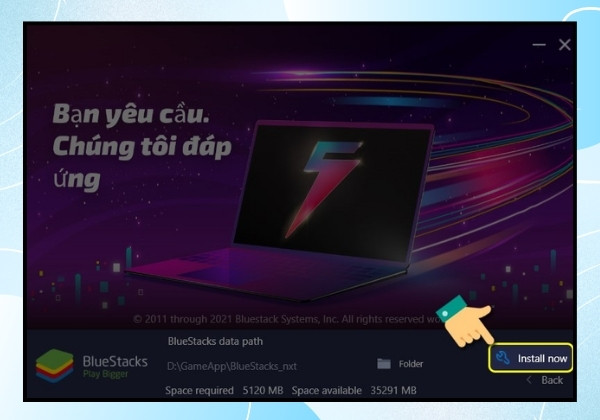
Bước 6: Chọn ổ đĩa cài đặt, lưu ý không cài trên ổ C vì BlueStacks có thể chiếm dung lượng lớn. Bạn có thể chọn ổ D hoặc E.
Bước 7: Sau khi chọn xong, nhấn "Install Now" để bắt đầu cài đặt. Chờ quá trình cài đặt hoàn tất và bạn đã sẵn sàng sử dụng BlueStacks trên PC!
Xem thêm:
➥ Cách sửa lỗi Bluestacks không chạy được trên Win 11
➥ Có cách xem nhật ký Zalo trên máy tính không cần giả lập hay không?
BlueStacks là một công cụ tuyệt vời giúp bạn chơi game và sử dụng ứng dụng Android ngay trên máy tính. Dưới đây là các bước đơn giản để bắt đầu sử dụng BlueStacks và tải các game yêu thích từ Google Play Store.
Bước 1: Sau khi cài đặt hoàn tất, bạn mở BlueStacks từ màn hình Desktop của mình.
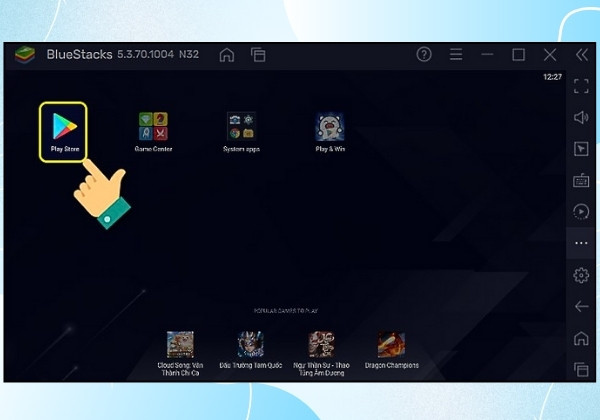
Bước 2: Trong giao diện chính của BlueStacks, nhấn vào biểu tượng Play Store để truy cập cửa hàng ứng dụng.
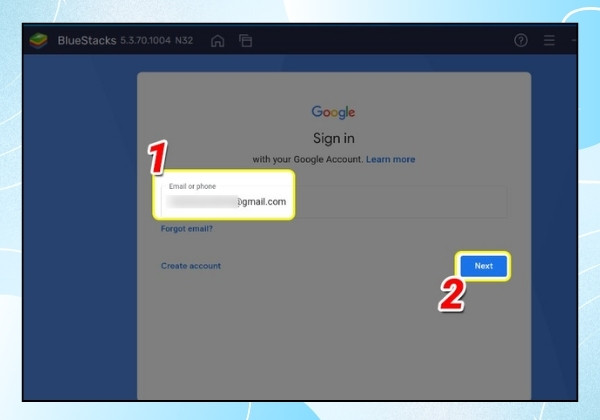
Bước 3: Lần đầu tiên sử dụng, BlueStacks sẽ yêu cầu bạn đăng nhập bằng tài khoản Google (Gmail). Chọn Sign in, sau đó nhập tài khoản Google của bạn và nhấn Next.
Bước 4: Tiếp theo, bấm Agree và Next để đồng ý với các điều khoản và hoàn tất quá trình đăng nhập.
Bước 5: Sau khi đăng nhập, bạn sẽ được yêu cầu đồng bộ dữ liệu. Nhấn Accept để tiếp tục.
Bước 6: Khi quá trình đăng nhập hoàn tất, bạn có thể vào Google Play Store để tìm và tải các trò chơi yêu thích như Free Fire, Liên Quân Mobile, và nhiều game khác để chơi trên BlueStacks.
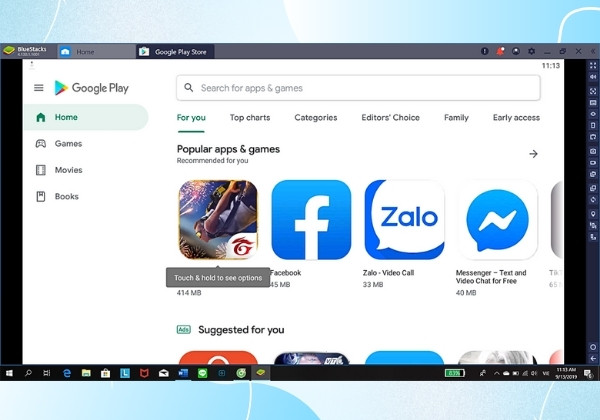
Với các bước đơn giản trên, bạn đã có thể bắt đầu sử dụng BlueStacks để trải nghiệm các ứng dụng và game Android trên PC.
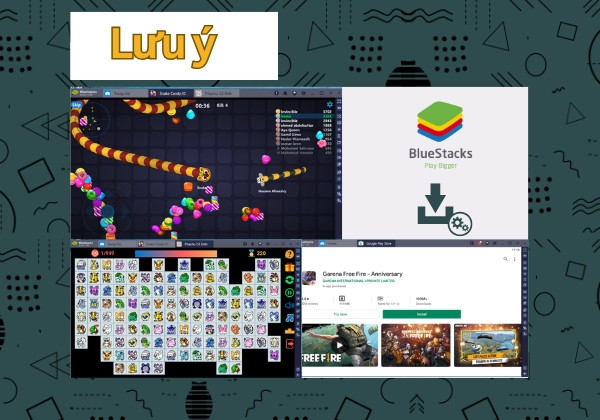
Mặc dù BlueStacks là một công cụ tuyệt vời để chạy ứng dụng và chơi game Android trên PC, nhưng để đảm bảo quá trình cài đặt và sử dụng diễn ra suôn sẻ, bạn cần lưu ý một số điểm quan trọng sau:
Với BlueStacks, bạn có thể dễ dàng chơi game Android trên PC một cách mượt mà và tiện lợi. FASTCARE hy vọng qua bài viết thủ thuật máy tính này, bạn đã có thêm thông tin hữu ích để tải, cài đặt và tận hưởng trải nghiệm game Android trên PC một cách hiệu quả nhất. Đừng quên theo dõi FASTCARE để biết thêm nhiều thủ thuật công nghệ hữu ích nhé!
Bảo Lâm

Đã kiểm duyệt nội dung