Linh kiện tốt - Thao tác chuẩn

Sửa nhanh - Đúng hẹn

Tư vấn rõ ràng - Quy trình minh bạch

Bảo hành dài - Hỗ trợ tận tâm
Cam kết
Linh kiện tốt - Thao tác chuẩn
Sửa nhanh - Đúng hẹn
Tư vấn rõ ràng - Quy trình minh bạch
Bảo hành dài - Hỗ trợ tận tâm






Thủ Thuật Máy Tính
15:53, ngày 31/05/2024

Cập nhật cuối: 31/05/2024
Cài UltraViewer bị lỗi là tình trạng phổ ở nhiều người dùng. Nếu bạn cũng rơi vào trường hợp tương tự, vậy hãy đọc ngay bài viết này để tìm ra giải pháp nhé!
UltraViewer là một giải pháp tối ưu để điều khiển các thiết bị công nghệ từ xa. Tuy vậy, việc cài đặt ứng dụng này lại thường xuyên gặp lỗi và bị nhiều người dùng phản ánh. Hiểu được điều đó, trong bài viết dưới đây FASTCARE sẽ thông tin đến bạn đọc cách xử lý hiệu quả khi cài UltraViewer bị lỗi.
Trước khi tìm hiểu về tình trạng cài UltraViewer bị lỗi, chúng ta hãy cùng khám phá về ứng dụng này. Như mình vừa đề cập trên đây, UltraViewer là một phần mềm được phát triển với nhiều mục đích khác nhau với chức năng chính là điều khiển các thiết bị từ xa. Bên cạnh đó, ứng dụng còn hỗ trợ chat trực tiếp, chia sẻ màn hình, chia sẻ tập tin giữa các máy thông qua kết nối Internet.
Lỗi cài đặt UltraViewer có thể kể đến bao gồm 3 lỗi phổ biến nhất là: không lấy được ID, không thể khởi động với cửa sổ và lỗi tại main. Trong phần sau của bài viết, mình sẽ lần lượt đề cập đến từng lỗi và cách khắc phục những lỗi này.
Sau khi đã biết được UltraViewer là gì, chúng mình hãy cùng tìm hiểu cách khắc phục nhanh chóng những lỗi thường gặp liên quan đến phần mềm này nhé!
Có rất nhiều nguyên nhân gây nên trường hợp cài UltraViewer bị lỗi này. Vì vậy trước khi tìm hiểu về cách fix lỗi, bạn hãy đảm bảo rằng máy tính đang được cài đặt phiên bản ứng dụng mới nhất.
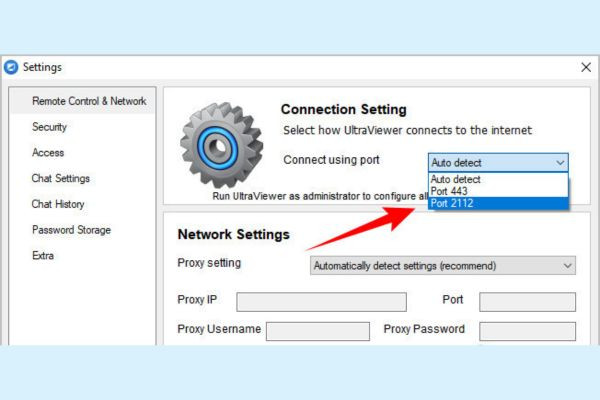
Với nguyên nhân do tường lửa, bạn hãy mở UltraViewer trên máy tính và truy cập Settings (Cài đặt). Sau đó, nhấn vào Option (tùy chọn) và thay đổi cài đặt Connect using port thành “Port 2112”. Cuối cùng, bạn khởi động lại ứng dụng để kiểm tra xem còn lỗi hay không.
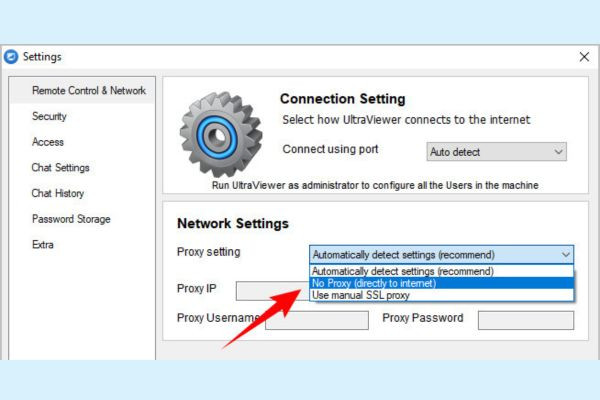
Nếu nguyên nhân xuất phát từ Proxy, bạn cũng truy cập Settings (cài đặt) của phần mềm và mở Option (tùy chọn). Tại đây, hãy thay đổi cài đặt Proxy thành No proxy (directly to Internet).
Lỗi này được báo cáo khi người dùng kích hoạt phần mềm UltraViewer nhưng màn hình hiển thị thông báo "Cannot start with Windows". Để khắc phục, bạn thực hiện các thao tác sau đây:
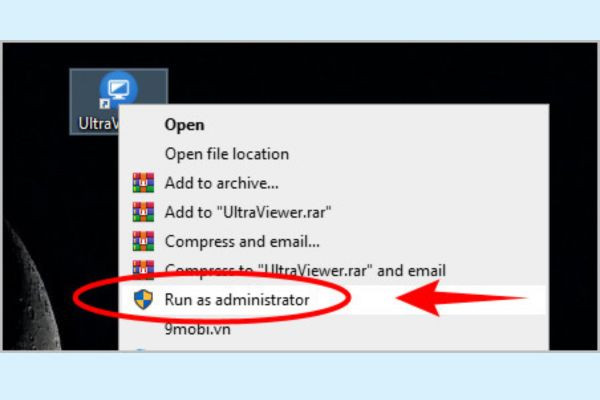
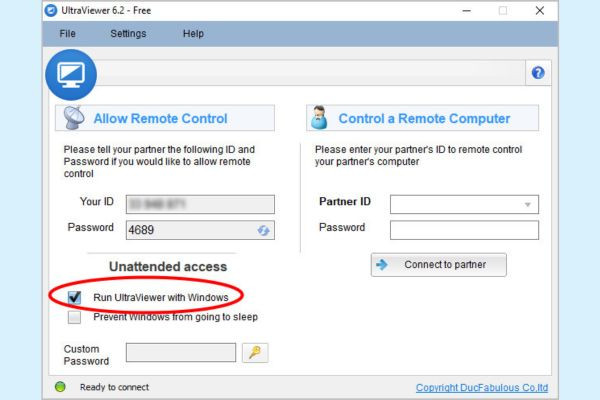
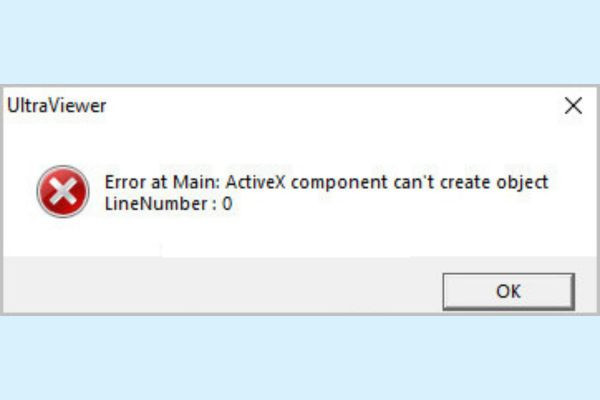
Thông báo “Error at Main: ActiveX Component can't create object” thường xuyên xuất hiện khi máy tính mắc lỗi không cài đặt được UltraViewer. Để khắc phục sự cố này, bạn cần lưu ý tắt các chương trình bảo mật chẳng hạn như OSAmor trên máy tính và khởi động lại UltraViewer để ứng dụng hoạt động bình thường.
Nếu bạn chưa bao giờ tải UltraViewer, bạn có thể tham khảo các bước tải phần mềm dưới đây để hạn chế xảy ra lỗi trong quá trình cài đặt.
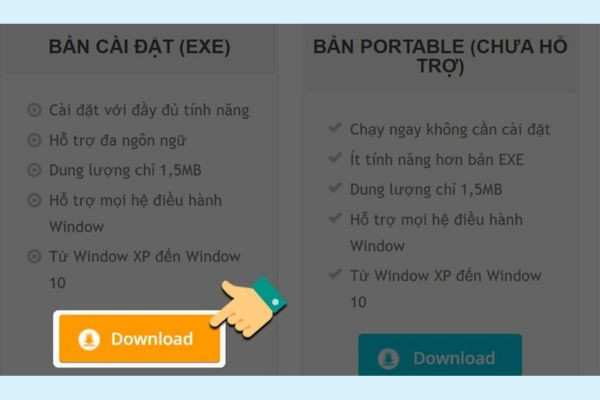
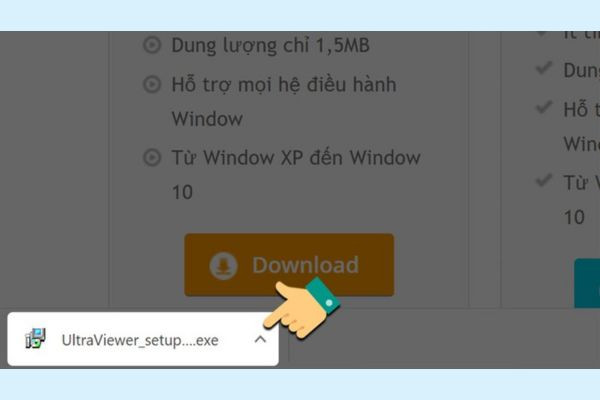
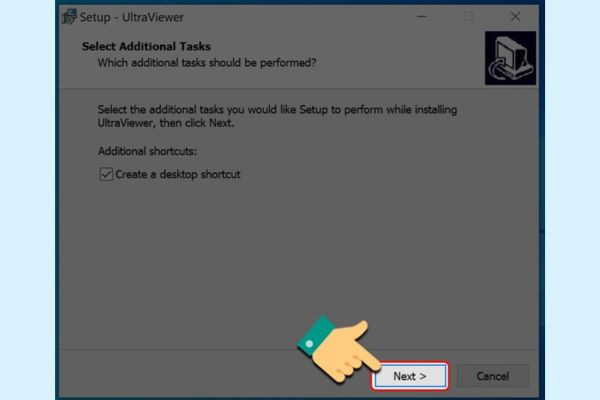
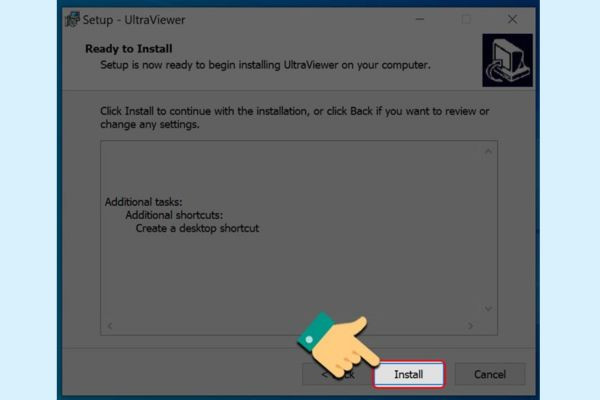
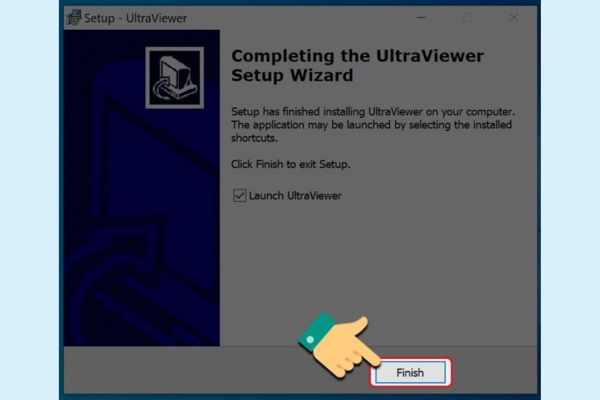
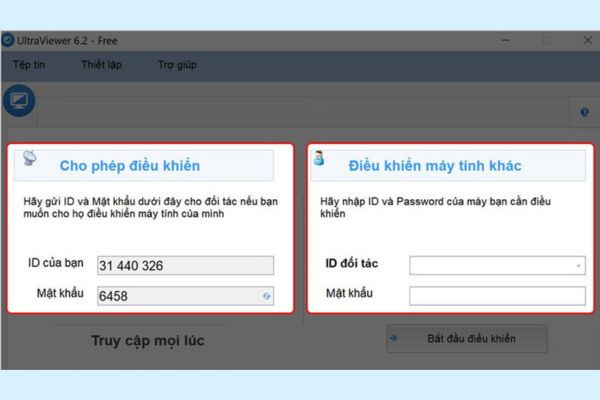
Cá nhân mình đánh giá đây là một phần mềm hỗ trợ điều khiển từ xa khá dễ sử dụng. Dưới đây là những bước đơn giản để kích hoạt và dùng ứng dụng.
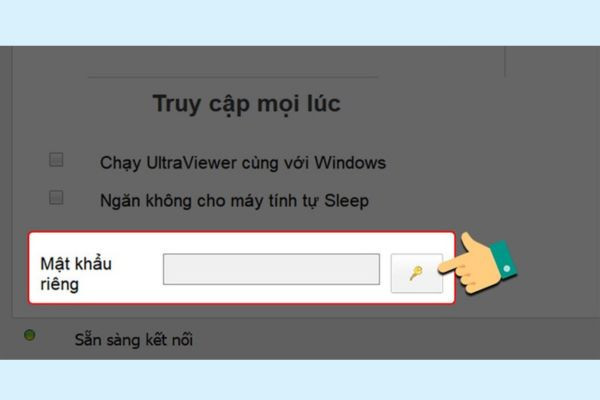
Bạn cũng có thể đặt lại tên mới hay mật khẩu cho thiết bị của mình bằng cách nhấn vào biểu tượng chìa khóa vàng tại mục Mật khẩu riêng và thực hiện những thay đổi.
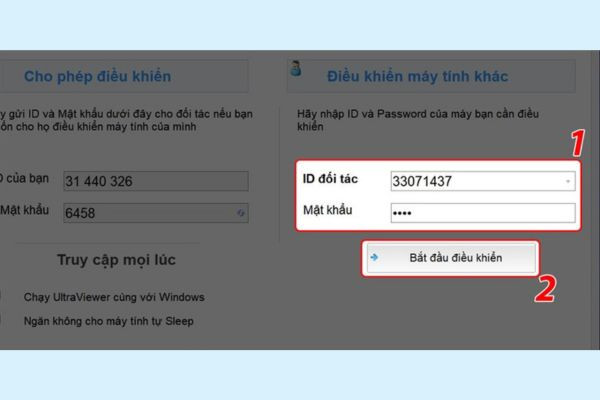
Không thể phủ nhận rằng UltraViewer là một phần mềm tối ưu cho việc điều khiển các thiết bị công nghệ. Tuy nhiên, tình trạng cài UltraViewer bị lỗi lại rất phổ biến hiện nay. Trên đây là những cách bạn có thể áp dụng để khắc phục sự cố này. Nếu còn bất kỳ thắc mắc gì, bạn hãy để lại bình luận bên dưới. Chúng mình sẽ cố gắng phản hồi sớm nhất nhé!
Trinh

Đã kiểm duyệt nội dung