Linh kiện tốt - Thao tác chuẩn

Sửa nhanh - Đúng hẹn

Tư vấn rõ ràng - Quy trình minh bạch

Bảo hành dài - Hỗ trợ tận tâm
Cam kết
Linh kiện tốt - Thao tác chuẩn
Sửa nhanh - Đúng hẹn
Tư vấn rõ ràng - Quy trình minh bạch
Bảo hành dài - Hỗ trợ tận tâm






Thủ Thuật Máy Tính
13:31, ngày 22/07/2025

Cập nhật cuối: 22/07/2025
Bỏ túi cách đăng nhập Zalo Web bằng mã QR nhanh chóng, đơn giản, bảo mật và chi tiết từ A-Z ngay bài viết dưới đây của FASTCARE! Đảm bảo rất dễ thực hiện!
Bạn có việc gấp và cần đăng nhập vào Zalo Web nhưng vẫn muốn đảm bảo tính bảo mật thông tin? Đừng lo lắng, bởi Zalo đã có tính năng đăng nhập Zalo Web bằng mã QR siêu đơn giản có thể giúp bạn giải quyết nỗi băn khoăn của mình. Vậy cách làm như thế nào?
Đăng nhập thông thường bằng tài khoản và mật khẩu có thể gây ra rủi ro bảo mật khi sử dụng ở nơi công cộng. Để giải quyết vấn đề này, Zalo đã áp dụng một giải pháp mới cho phép người dùng đăng nhập mà không cần sử dụng mật khẩu thông qua việc sử dụng mã QR.
Với cách đăng nhập Zalo Web bằng mã QR, người dùng sẽ không còn lo lắng về việc lộ thông tin đăng nhập khi sử dụng Zalo ở nơi công cộng. Thay vì phải nhập tên người dùng và mật khẩu, người dùng chỉ cần quét mã QR trên thiết bị di động để đăng nhập một cách nhanh chóng và tiện lợi.
Mã QR cung cấp tính bảo mật cao và an toàn cho người dùng khi đăng nhập vào Zalo. Mỗi mã QR được tạo ra là duy nhất và chỉ có thể sử dụng một lần duy nhất, từ đó giảm thiểu rủi ro bị đánh cắp thông tin đăng nhập.
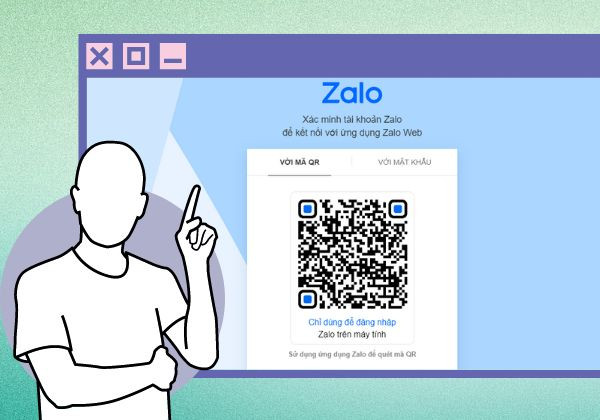
Với phương pháp đăng nhập bằng mã QR, người dùng có thể truy cập vào tài khoản Zalo một cách dễ dàng và thuận tiện hơn, mà không cần phải nhớ mật khẩu hoặc số điện thoại.
Phương pháp đăng nhập này cũng đảm bảo tính an toàn và bảo mật cao, đặc biệt là khi người dùng đăng nhập từ các thiết bị công cộng hoặc không quen thuộc. Đây là cách để người dùng tránh được việc phải nhập mật khẩu ở những môi trường có đông người và tăng cường tính bảo mật cho tài khoản của họ.
Để sử dụng chức năng Zalo Web đăng nhập quét mã QR, người dùng cần thực hiện theo các bước sau:
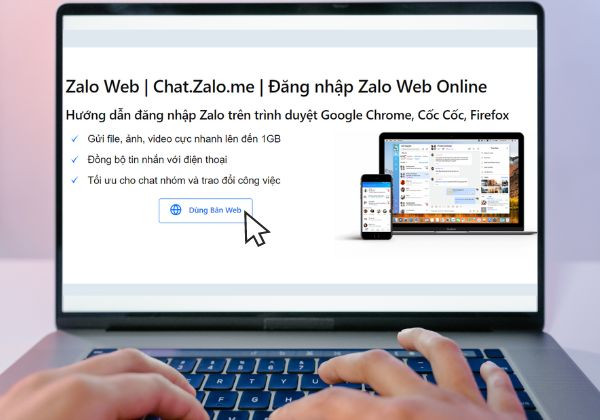
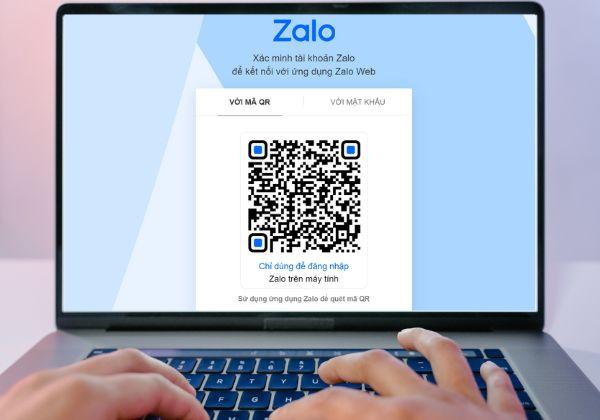
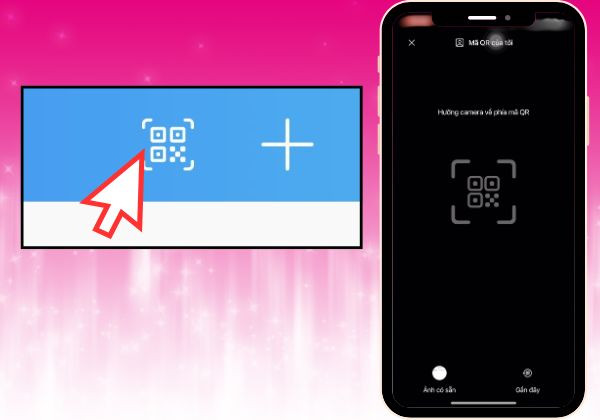
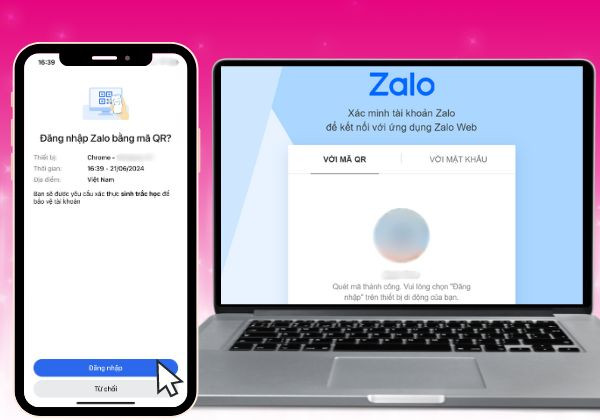
Chú ý: Khi đăng nhập vào Zalo trên máy tính, có thể có những tin nhắn không xuất hiện. Để hiển thị đầy đủ thông tin các cuộc trò chuyện, bạn cần đồng bộ tài khoản.
Cùng với việc sử dụng mã QR để đăng nhập Zalo, bạn cũng có thể tận dụng tính năng này để kết nối với nhiều bạn bè hơn. Quá trình tạo và chia sẻ mã QR tài khoản Zalo rất đơn giản và nhanh chóng, chỉ qua vài bước sau đây:
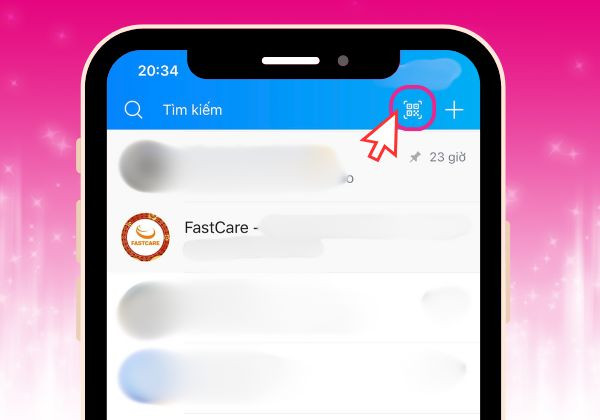
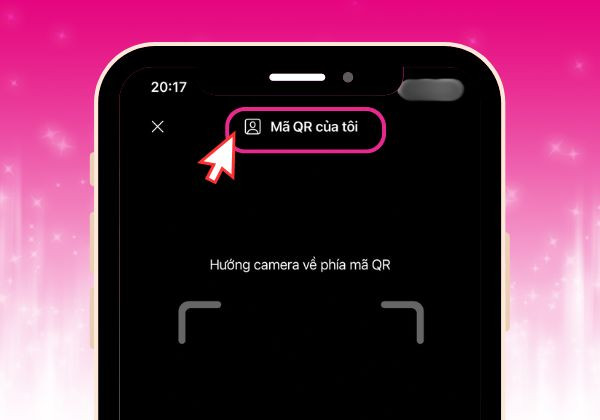
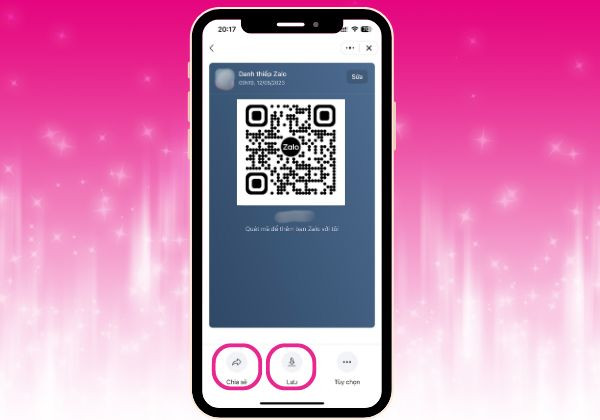
Việc tạo và chia sẻ mã QR tài khoản Zalo không chỉ giúp bạn kết nối với bạn bè một cách nhanh chóng và tiện lợi, mà còn tạo ra sự tiện ích trong việc mở rộng mạng lưới quan hệ xã hội của bạn trên nền tảng Zalo. Hãy thử áp dụng ngay để trải nghiệm sự tiện lợi mà tính năng này mang lại!
Trong quá trình sử dụng ứng dụng Zalo, có một số vấn đề thường gặp liên quan đến việc đăng nhập bằng mã QR code và cách đăng nhập không cần mật khẩu. Dưới đây là những giải đáp cho các thắc mắc đó mà FASTCARE muốn chia sẻ đến bạn:
Nếu bạn đã sử dụng camera để quét mã QR code trên Zalo nhưng vẫn không thể đăng nhập, có thể do một số lý do sau:
Ngoài việc sử dụng Zalo Web mã QR, bạn cũng có thể đăng nhập Zalo thông qua mã tin nhắn. Khi chọn phương thức này, hệ thống sẽ gửi một tin nhắn xác nhận về điện thoại của bạn. Bạn chỉ cần nhập mã xác nhận từ tin nhắn đó và có thể đăng nhập vào tài khoản Zalo mà không cần sử dụng mật khẩu.
Trên đây là hướng dẫn về cách đăng nhập Zalo Web bằng mã QR siêu đơn giản mà FASTCARE muốn bật mí đến bạn. Hãy thử áp dụng theo để quá trình trải nghiệm Zalo được nhanh chóng và tiện lợi hơn nhé! Mọi thắc mắc thủ thuật máy tính cần được giải đáp, bạn hãy để lại bình luận bên dưới bài viết.
Có thể bạn chưa biết:
Trinh

Đã kiểm duyệt nội dung