Linh kiện tốt - Thao tác chuẩn

Sửa nhanh - Đúng hẹn

Tư vấn rõ ràng - Quy trình minh bạch

Bảo hành dài - Hỗ trợ tận tâm
Cam kết
Linh kiện tốt - Thao tác chuẩn
Sửa nhanh - Đúng hẹn
Tư vấn rõ ràng - Quy trình minh bạch
Bảo hành dài - Hỗ trợ tận tâm






Tin Tức - Tin Công Nghệ
13:28, ngày 22/07/2025

Cập nhật cuối: 22/07/2025
Bạn đã biết cách bật thông báo Zalo Web hay chưa? Cùng FASTCARE tìm hiểu các cách bật thông báo trên giao diện Web chi tiết và đơn giản tại bài viết sau đây.
Zalo Web không hiển thị thông báo khiến cho bạn bỏ lỡ rất nhiều thông tin quan trọng? Bạn băn khoăn vì không biết làm cách nào để giải quyết vấn đề trên? Đừng lo lắng, bởi bài viết dưới đây FASTCARE sẽ hướng dẫn bạn cách bật thông báo Zalo Web siêu đơn giản. Cùng tìm hiểu ngay nhé!
Trong thời đại công nghệ 4.0, việc sử dụng ứng dụng Zalo không còn xa lạ với người dùng di động. Tuy nhiên, ít người biết rằng Zalo còn cung cấp tính năng thông báo trên phiên bản Web, mang lại nhiều lợi ích đáng giá cho người dùng. Dưới đây là 5 lý do bạn nên bật thông báo Zalo Web.
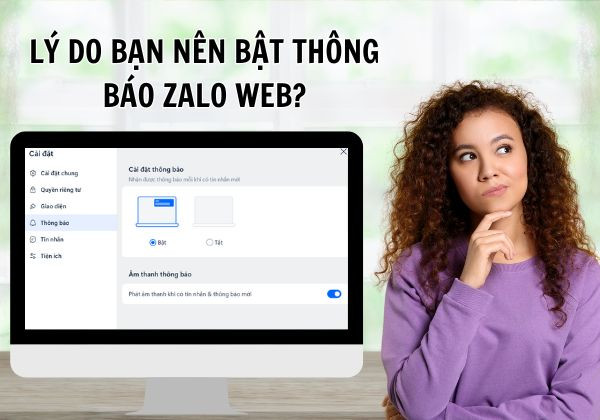
Mặc định, khi có tin nhắn trên Zalo, nội dung tin nhắn sẽ được hiển thị dưới dạng thông báo ở góc phải của màn hình. Tuy nhiên, trong một số trường hợp, người dùng có thể gặp phải tình trạng Zalo PC không nhận được tin nhắn hoặc lỗi không hiển thị nội dung tin nhắn Zalo trên màn hình máy tính.
Một trong những nguyên nhân phổ biến khiến Zalo Web không hiện thông báo chính là do tính năng thông báo quan trọng đã bị vô hiệu hóa hoặc thông báo tin nhắn Zalo đã bị tắt. Điều này có thể dẫn đến việc người dùng không nhận được thông báo khi có tin nhắn mới trên Zalo, từ đó gây ra sự bất tiện trong việc theo dõi và trả lời tin nhắn.

Dưới đây là một số cách giúp người dùng bật thông báo Zalo Web để hạn chế việc bỏ lỡ những thông tin quan trọng:
Để kích hoạt tính năng thông báo tin nhắn trên máy tính khi sử dụng Zalo, bạn có thể thực hiện các bước sau đây:
Bước 1: Tại giao diện chat của Zalo, bạn hãy chọn biểu tượng Cài đặt với hình bánh răng cưa quen thuộc ở phía dưới cùng màn hình.
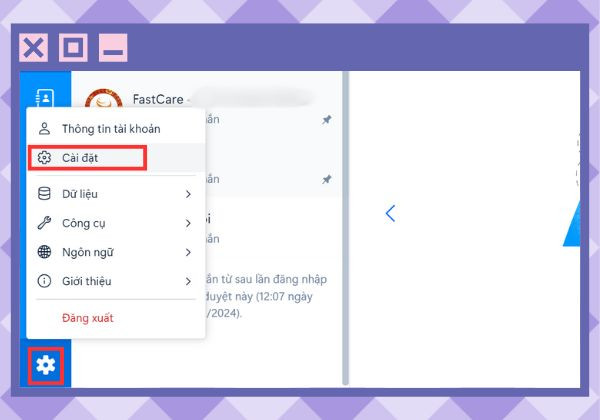
Bước 2: Tiếp theo, bạn chọn Cài đặt, sau đó chọn Thông báo và chọn Bật ở phần Popup thông báo mỗi khi có tin nhắn mới. Nếu bạn muốn, bạn cũng có thể kích hoạt âm thanh thông báo bằng cách chọn tùy chọn phía dưới.
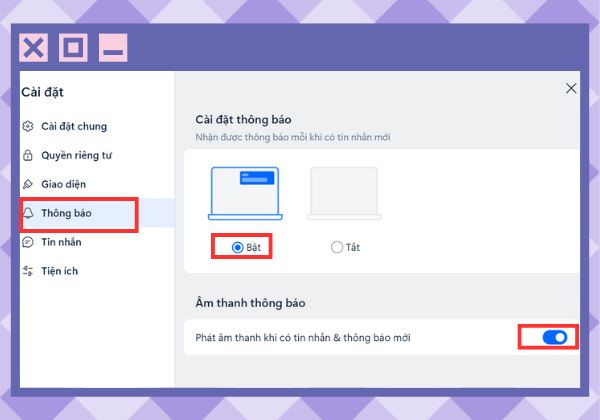
Chỉ sau 2 bước bật thông báo Zalo Web đơn giản, bạn sẽ có thể nhận được thông báo về nội dung tin nhắn mới trên màn hình máy tính của mình.
Tuy nhiên, nếu bạn không muốn tin nhắn hiển thị trên màn hình, bạn có thể chọn Tắt ở phần Popup thông báo mỗi khi có tin nhắn mới. Tuy nhiên, việc tắt hiển thị nội dung tin nhắn Zalo trên máy tính có thể khiến bạn bỏ lỡ những tin nhắn quan trọng, vì vậy hãy cân nhắc trước khi thực hiện tùy chọn này.
Ngoài ra, nếu bạn muốn tắt thông báo của một cuộc hội thoại cụ thể, bạn chỉ cần click chuột phải vào hội thoại đó và chọn “Tắt thông báo”, sau đó chọn thời gian mong muốn.
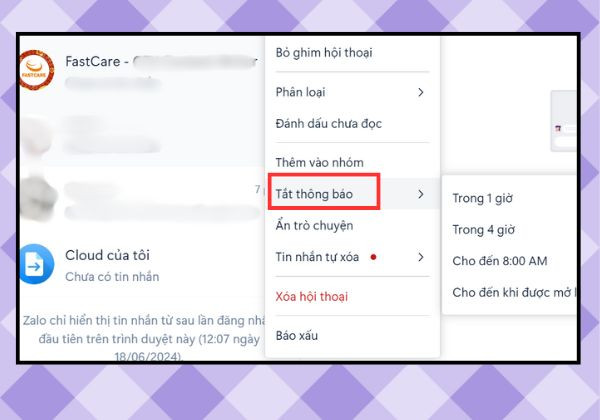
Khi áp dụng tính năng này, chỉ có cuộc hội thoại được tắt thông báo sẽ không hiển thị thông báo, những cuộc hội thoại khác sẽ hiển thị tin nhắn mới như bình thường.
Khi bạn thực hiện cách bật thông báo Zalo Web được chia sẻ trên nhưng vẫn không hiện thông báo. Bạn có thể thử một vài thủ thuật dưới đây:
Khi sử dụng các ứng dụng phụ thuộc vào kết nối Internet như Zalo, nếu điều kiện kết nối mạng không ổn định có thể dẫn đến tình trạng không nhận được tin nhắn. Điều này có thể gây khó khăn trong việc trao đổi thông tin và giao tiếp.
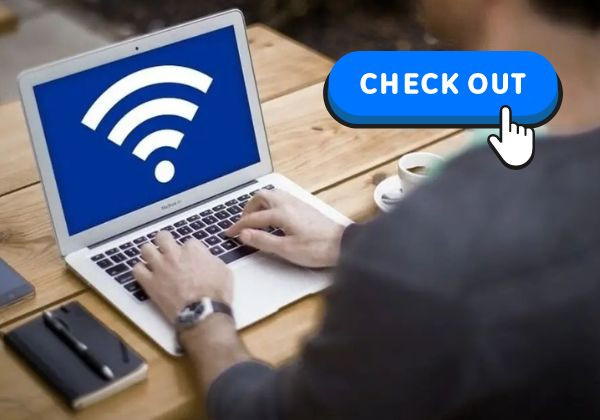
Để giải quyết vấn đề này, trước tiên bạn cần kiểm tra lại kết nối mạng của mình và đảm bảo rằng máy tính hoặc thiết bị di động của bạn đang kết nối Internet một cách ổn định.
Để khắc phục vấn đề Zalo Web không hiện thông báo, bạn có thể thử xóa bộ nhớ cache và lịch sử trình duyệt theo các bước như sau:
Bước 1: Mở trình duyệt web của bạn sau đó chọn biểu tượng 3 chấm bên phải phía trên cùng của trình duyệt.
Bước 2: Tìm kiếm và chọn mục Xóa dữ liệu duyệt Web" trong danh sách các cài đặt. Tiếp đếm đánh dấu vào ô tương ứng để xóa dữ liệu.
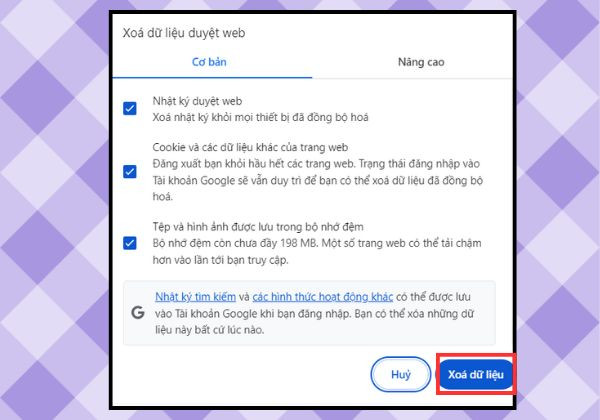
Các ứng dụng chặn quảng cáo và phần mềm diệt virus có thể gây ra sự cố kết nối mạng và gây ra lỗi không nhận được tin nhắn. Để xác định nguyên nhân của vấn đề, bạn nên tạm thời tắt các phần mềm này và kiểm tra xem liệu tin nhắn trên Zalo có được nhận hay không.
Để tắt Windows Defender Firewall trên máy tính của bạn, bạn có thể thực hiện theo các bước sau:
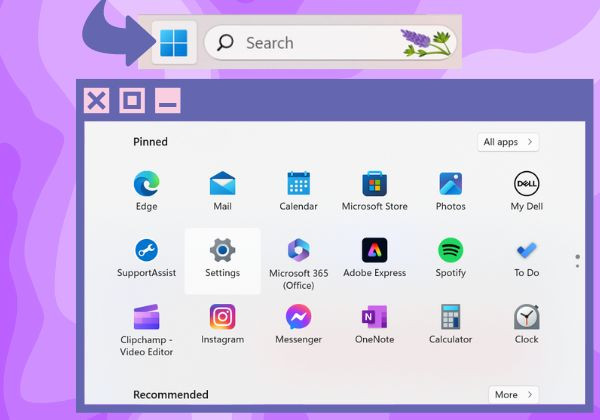
Bước 1: Bạn bắt đầu bằng việc bấm vào biểu tượng Windows (Start menu) ở góc trái dưới của màn hình. Bạn nhập "Control Panel" vào ô tìm kiếm và bấm vào kết quả tìm kiếm hiển thị.
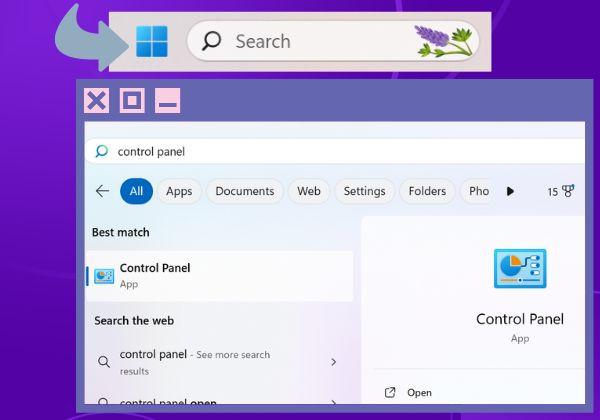
Bước 2: Nếu bạn không thấy Windows Defender Firewall trong Control Panel, bạn có thể chuyển chế độ xem bằng cách chọn "View by: Category" ở góc phải màn hình và chọn "Large Icons".
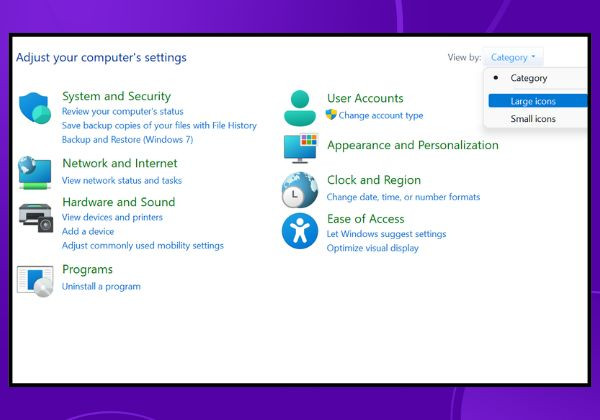
Bước 3: Tiếp theo, bạn bấm chọn vào biểu tượng Windows Defender Firewall trong Control Panel.
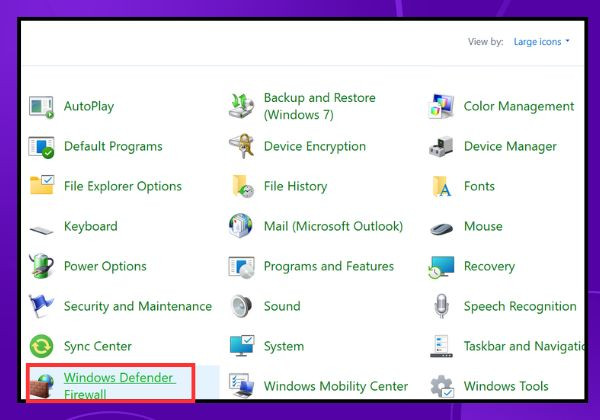
Bước 4: Tại cửa sổ cài đặt Windows Defender Firewall, bạn chọn mục "Turn Windows Defender Firewall on or off" ở tab bên trái của màn hình.
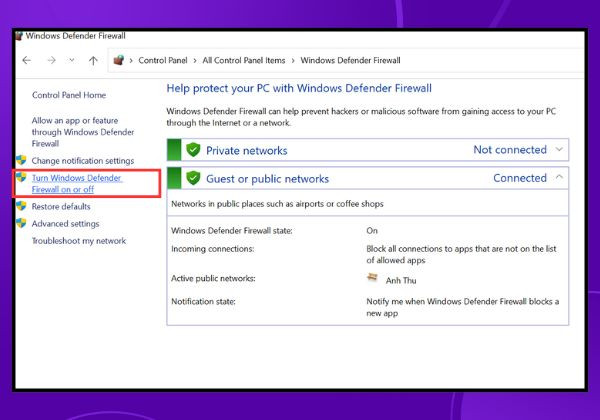
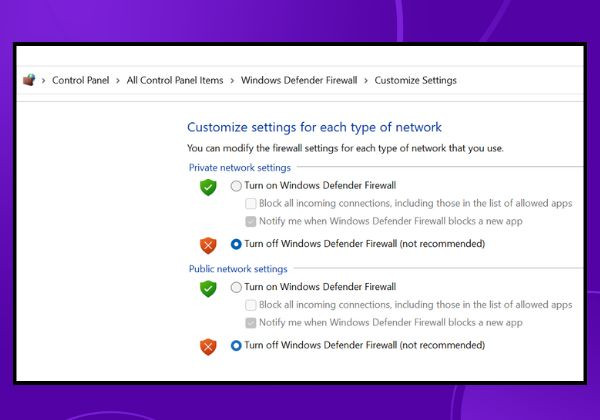
Bước 5: Màn hình tiếp theo sẽ hiển thị tùy chọn "Turn off Windows Defender Firewall". Bạn chọn tùy chọn này để tắt Windows Defender Firewall trên máy tính của mình.
Để tạm thời vô hiệu hóa Windows Defender, bạn có thể thực hiện các bước sau đây:
Bước 1: Đầu tiên, bạn cần mở Settings trên máy tính của mình.
Bước 2: Tiếp đến, bạn chọn Privacy & Security và tiếp tục chọn Windows Security.
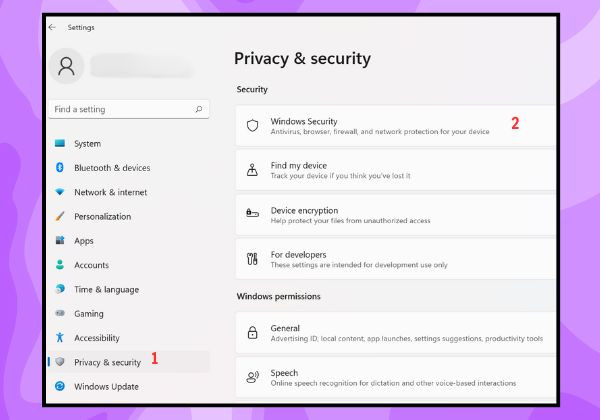
Bước 3: Sau khi đã vào mục Windows Security, bạn sẽ thấy các tùy chọn liên quan đến bảo vệ chống virus và mối đe dọa. Lúc này, bạn hãy chọn Virus & threat protection.
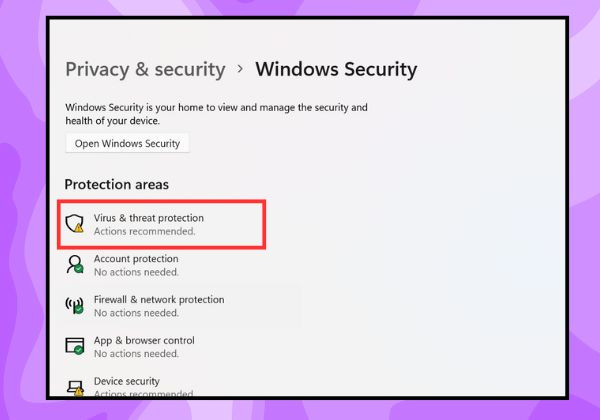
Bước 4: Tại đây, bạn sẽ thấy các cài đặt liên quan đến bảo vệ chống virus và mối đe dọa. Hãy chọn Manage Settings để tiếp tục.
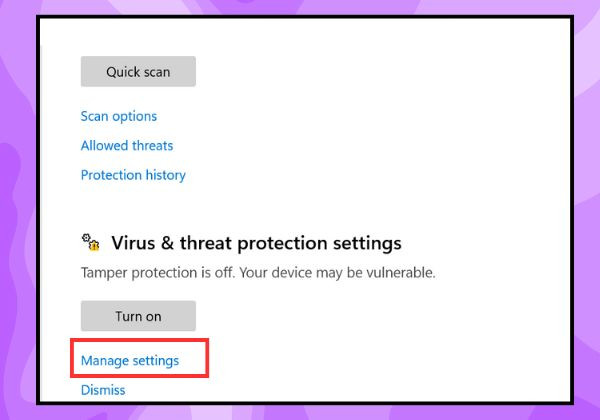
Bước 5: Ở đây, bạn sẽ thấy một số tùy chọn liên quan đến bảo vệ thời gian thực. Hãy tìm và tắt công tắc mục Real-time Protection để tạm thời tắt Windows Security.
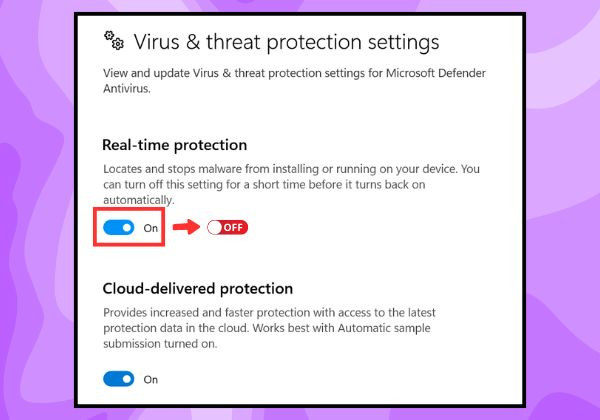
Lưu ý: Việc vô hiệu hóa Windows Defender tạm thời có thể làm tăng nguy cơ bị tấn công bởi các phần mềm độc hại. Do đó, hãy chắc chắn rằng bạn chỉ vô hiệu hóa nó khi cần thiết và kích hoạt lại ngay sau khi hoàn thành công việc nhé!
Như vậy, chúng tôi vừa chia sẻ đến bạn các cách bật thông báo Zalo Web siêu đơn giản. Giờ đây, bạn không cần phải lo lắng việc bỏ lỡ thông tin quan trọng trong công việc hay cuộc sống nữa. Trường hợp bạn cần tìm thêm các thủ thuật hay về công nghệ khác, hãy truy cập vào Website của FASTCARE bạn nhé!
Có thể bạn quan tâm:
Trinh

Đã kiểm duyệt nội dung