fastcare-banner-ads-mobile
fastcare-logo
Linh kiện tốt

Linh kiện tốt - Thao tác chuẩn

Sửa nhanh

Sửa nhanh - Đúng hẹn

Tư vấn rõ ràng

Tư vấn rõ ràng - Quy trình minh bạch

Bảo hành dài

Bảo hành dài - Hỗ trợ tận tâm

Trang chủcaret-right
fastcare-banner
fastcare-banner
fastcare-banner
fastcare-banner
fastcare-banner
fastcare-banner

Thủ Thuật Điện Thoại

11:42, ngày 16/09/2025

Cách ghim tin nhắn trên Zalo cực đơn giản

Trinh
Trinh

Cập nhật cuối: 16/09/2025

Bạn cảm thấy khó chịu vì không thể tìm lại tin nhắn quan trọng trên Zalo? Hãy để FASTCARE chỉ cho bạn cách ghim tin nhắn trên Zalo tại bài viết này nhé.

Ngày nay, việc sử dụng các ứng dụng để nhắn tin và trò chuyện và đã trở thành một phần không thể thiếu của cuộc sống hàng ngày. Trong số đó, Zalo là một trong những ứng dụng nhắn tin phổ biến nhất tại Việt Nam. Đây không đơn thuần chỉ là một công cụ để kết nối mọi người, mà còn là một nền tảng linh hoạt cho các hoạt động giao tiếp và làm việc nhóm.

cách ghim tin nhắn trên Zalo
Hướng dẫn cách ghim tin nhắn trên Zalo cực đơn giản

Trong quá trình sử dụng Zalo, có lẽ bạn đã từng gặp tình huống cần “ghim” một tin nhắn hoặc một tệp đính kèm quan trọng, để có thể dễ dàng truy cập lại. Để giải quyết vấn đề này, Zalo đã tích hợp tính năng "ghim tin nhắn" - một công cụ mạnh mẽ giúp lưu trữ và truy cập lại các thông tin một cách thuận tiện. Nếu bạn chưa biết sử dụng tính năng này, vậy thì hãy cùng đọc bài hướng dẫn cách ghim tin nhắn trên Zalo này của FASTCARE nha.

Lợi ích khi biết cách ghim tin nhắn trên Zalo

Việc biết cách ghim tin nhắn trên Zalo trên điện thoại hay máy tính không chỉ giúp quản lý thông tin, mà còn mang lại một loạt các ưu điểm đáng giá khác. Dưới đây là một số lợi ích chi tiết khi bạn thành thạo việc sử dụng tính năng này:

  • Dễ dàng lưu trữ tin nhắn quan trọng: Trong quá trình trò chuyện hàng ngày trên Zalo, có những tin nhắn mang lại thông tin quan trọng mà bạn muốn lưu giữ. Chính vì vậy, tính năng ghim tin nhắn cho phép bạn dễ dàng lưu trữ những thông tin này một cách an toàn và tiện lợi.
  • Tiết kiệm thời gian tìm kiếm: Một trong những vấn đề lớn nhất của các ứng dụng trò chuyện, là việc phải tìm kiếm lại tin nhắn mình muốn trong vô số các tin nhắn trước đó. Do vậy, khi biết cách ghim tin nhắn trên Zalo, bạn sẽ có thể truy cập lại thông tin đó một cách nhanh chóng, tiết kiệm thời gian và công sức.
Lợi ích khi biết cách ghim tin nhắn trên Zalo
  • Tổ chức thông tin hiệu quả: Bạn có thể sử dụng tính năng ghim tin nhắn để tổ chức thông tin theo chủ đề, dự án, hoặc mục đích cụ thể. Điều này giúp bạn dễ dàng tìm kiếm và quản lý các tin nhắn liên quan đến một loạt các hoạt động và dự án khác nhau.
  • Chia sẻ thông điệp một cách thuận tiện: Khi bạn cần chia sẻ một thông điệp quan trọng với người khác, việc biết cách ghim tin nhắn trên Zalo giúp bạn truy cập và chia sẻ thông điệp tiện lợi hơn rất nhiều lần.
  • Ghi chú và nhắc nhở: Bạn có thể sử dụng tính năng ghim tin nhắn như một công cụ ghi chú, lưu lại những ý tưởng hay thông tin quan trọng mà bạn muốn giữ lại. Ngoài ra, bạn cũng có thể sử dụng tính năng này để nhắc nhở bản thân về các công việc hoặc nhiệm vụ cần hoàn thành.

Với những lợi ích đa dạng của việc biết cách ghim tin nhắn trên Zalo ở trên, bạn sẽ không chỉ có được những trải nghiệm tuyệt vời, mà còn tạo ra một môi trường giao tiếp mượt mà và tiện lợi. Từ đó, có thể nâng cao trải nghiệm người dùng, cũng như tăng cường sự hiệu quả trong công việc và cuộc sống hàng ngày.

Hướng dẫn cách ghim tin nhắn trên Zalo

Để giúp bạn tận dụng tính năng ghim tin nhắn trên Zalo để quản lý tin nhắn một cách dễ dàng. Hướng dẫn dưới đây sẽ giúp bạn thực hiện việc này trên cả điện thoại di động và máy tính một cách đơn giản và nhanh chóng.

Cách ghim tin nhắn Zalo trên điện thoại

Đối với cách ghim tin nhắn trên Zalo trên điện thoại, hãy thực hiện theo các bước dưới đây của FASTCARE nhé:

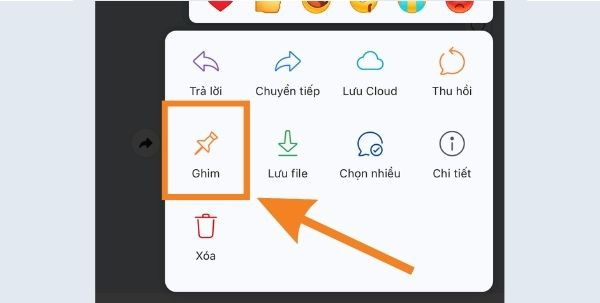
  • Bước 1: Nhấn giữ tin nhắn mà bạn muốn ghim trên điện thoại.
Cách ghim tin nhắn Zalo trên điện thoại bước 1
  • Bước 2: Lúc này, sẽ có 1 bảng tùy chọn xuất hiện trên màn hình. Cuối cùng, nhấn chọn biểu tượng Ghim là hoàn tất.
Cách ghim tin nhắn Zalo trên điện thoại bước 2

Xem thêm:

Cách ghim tin nhắn Zalo trên máy tính

Tương tự trên điện thoại, để có thể ghim tịn nhắn Zalo trên máy tính bạn hãy làm theo hướng dẫn như sau:

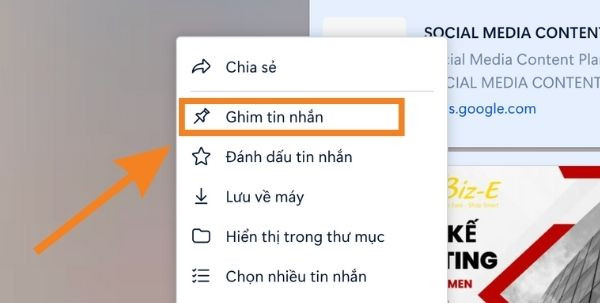
  • Bước 1: Nhấn vào dấu ba chấm bên cạnh tin nhắn bạn muốn ghim.
Cách ghim tin nhắn Zalo trên máy tính bước 1
  • Bước 2: Sau đó, bạn chỉ cần nhấn chọn Ghim tin nhắn là xong rồi.
Cách ghim tin nhắn Zalo trên máy tính bước 2

Hy vọng rằng hướng dẫn cách ghim tin nhắn trên Zalo trên của FASTCARE, sẽ giúp bạn tổ chức thông điệp một cách thuận tiện và tăng trải nghiệm sử dụng lên một tầm cao mới. Hãy áp dụng những thủ thuật trên và khám phá những tiện ích mà tính năng ghim tin nhắn mang lại nha.

Viết bởi: Trinh
Trinh-avatar

Trinh

Biên tập viên nội dung tại FASTCARE
double-check

Đã kiểm duyệt nội dung

Xin chào, mình là Trinh - Content Writer tại FASTCARE. Mình là một người đam mê công nghệ, thích chơi game và luôn tò mò với mọi điều mới mẻ. Với mình, mỗi bài viết không chỉ là thông tin, mà còn là cách để chia sẻ đam mê, góc nhìn và những trải nghiệm thực tế nhất . Mong rằng những chia sẻ của mình sẽ hữu ích với bạn đọc.

Xem thêm thông tinxem-them

Hỏi đáp

(0 bình luận)
Trang chủ
Cửa hàng
Tra cứu
Đặt lịch