Linh kiện tốt - Thao tác chuẩn

Sửa nhanh - Đúng hẹn

Tư vấn rõ ràng - Quy trình minh bạch

Bảo hành dài - Hỗ trợ tận tâm
Cam kết
Linh kiện tốt - Thao tác chuẩn
Sửa nhanh - Đúng hẹn
Tư vấn rõ ràng - Quy trình minh bạch
Bảo hành dài - Hỗ trợ tận tâm






Thủ Thuật Điện Thoại
21:42, ngày 20/05/2025

Cập nhật cuối: 20/05/2025
Bạn đang tìm cách xoá tin nhắn sau 1 ngày trên nhóm Zalo chat? Bạn vô tình gửi nhầm 1 tin nhắn và đang tìm cách xóa tin nhắn trên nhóm zalo sau 1 ngày? Hãy tìm hiểu ngay cách thu hồi tin nhắn Zalo sau 1 ngày, tuần, tháng với hướng dẫn chi tiết và dễ dàng thực hiện từ FASTCARE!
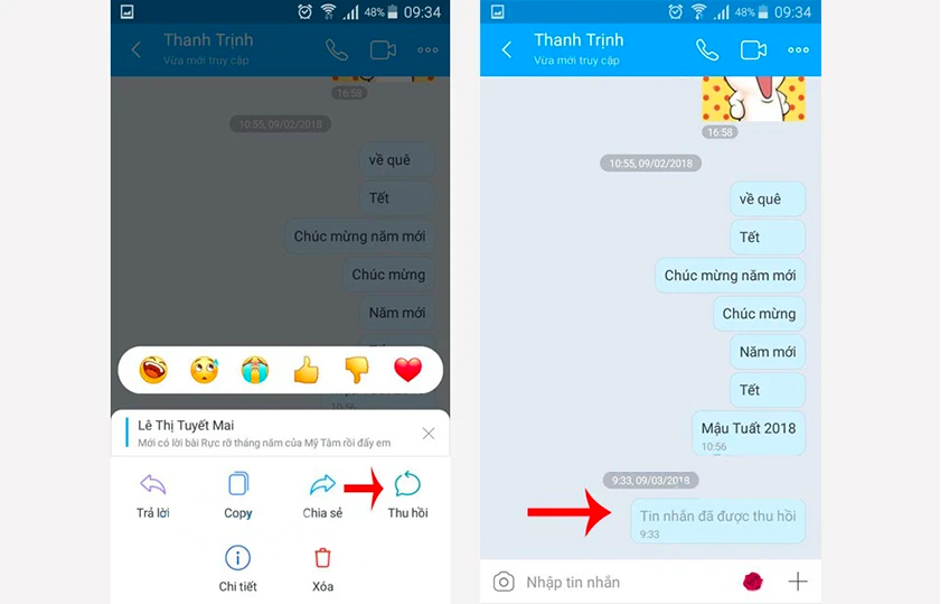
Thu hồi tin nhắn trên Zalo là tính năng cho phép bạn xóa tin nhắn đã gửi đi trong một cuộc trò chuyện. Khi thực hiện thu hồi tin nhắn Zalo, tin gửi đi sẽ biến mất và hiển thị thông báo "Tin nhắn đã được thu hồi" thay vì nội dung gốc. Tuy nhiên, để đảm bảo tin nhắn đã gửi đi được xóa một cách chủ động, bạn có thể sử dụng tính năng tự động xóa tin nhắn sau 1 ngày.
| Thu hồi tin nhắn | Tin nhắn tự xóa | |
| Tác động đến người nhận | Tin nhắn được xóa ở cả hai bên | Chỉ xóa khỏi thiết bị của bạn, người nhận vẫn thấy |
| Thời gian | Chủ thu hồi trong 1 giờ | Xóa bất kỳ lúc nào (kể cả sau 1 ngày) |
| Thông báo hiện thị | Hiển thị "Tin nhắn đã được thu hồi" | Không hiển thị thông báo |
| Mục đích sử dụng | Dùng khi gửi nhầm tin nhắn | Dùng để dọn dẹp lịch sử chat cá nhân |
Tính năng thu hồi tin nhắn trên Zalo thường chỉ hỗ trợ trong 1 ngày sau khi tin nhắn được gửi vì lý do bảo mật. Tuy nhiên, nếu thành viên trong nhóm chat hoặc người nhận tin nhắn đã đọc trước khi bạn thu hồi, họ vẫn biết nội dung. Vậy xóa tin nhắn trên zalo sau 1 ngày cần thực hiện như thế nào?

Hiện nay Zalo đã cập nhật tính năng tự xóa tin nhắn sau 1 ngày, điều này giúp bạn đảm bảo thông tin được gửi đi sẽ được bảo mật một cách an toàn. Để cài đặt tin nhăn tự động xóa, bạn chỉ cần thực hiện theo một số hướng dẫn sau:
Tương tự như trên thiết bị di động, ở các Zalo phiên bản Web và PC đề hỗ trợ người dùng tính năng "Tin nhắn tự xóa". Để thực hiện bạn làm theo một số hướng dẫn sau:
Để thu hồi tin nhắn Zalo trong vòng 1 ngày trên điện thoại Android hoặc iOS, bạn hãy tuân theo các bước sau đây của FASTCARE:
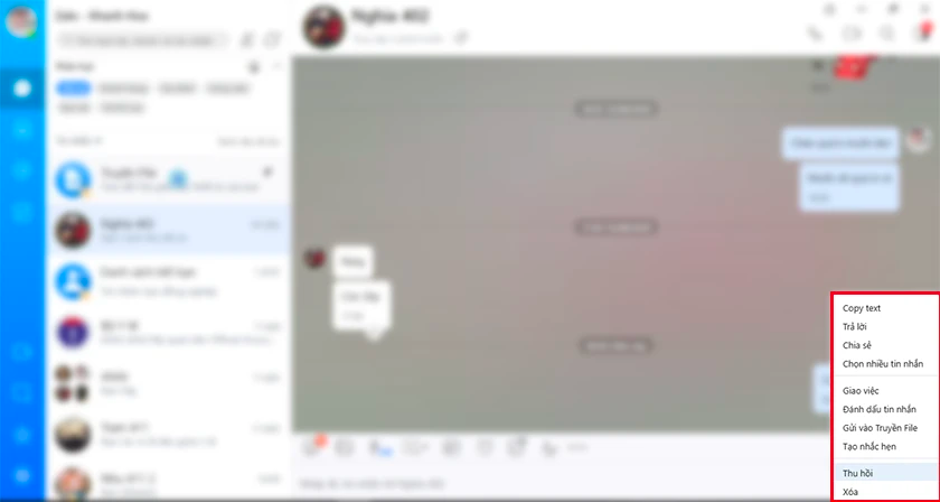
Bạn có thể thu hồi tin nhắn Zalo trong vòng 1 ngày trên máy tính chỉ với vài bước đơn giản sau đây:
Việc xem lại tin nhắn Zalo đã thu hồi giờ đây trở nên đơn giản hơn bao giờ hết, vì bạn không cần cài đặt thêm bất kỳ ứng dụng nào khác, giúp quá trình trở nên thuận tiện và nhanh chóng.
Bạn có thể xem lại tin nhắn đã bị thu hồi trên Zalo bằng cách sử dụng tính năng lưu trữ thông báo của điện thoại. Với điều kiện tiên quyết là bạn đã nhận được thông báo tin nhắn từ Zalo và sau đó tin nhắn đó bị người gửi thu hồi. Để xem tin nhắn Zalo bị thu hồi bạn thực hiện theo các bước sau:
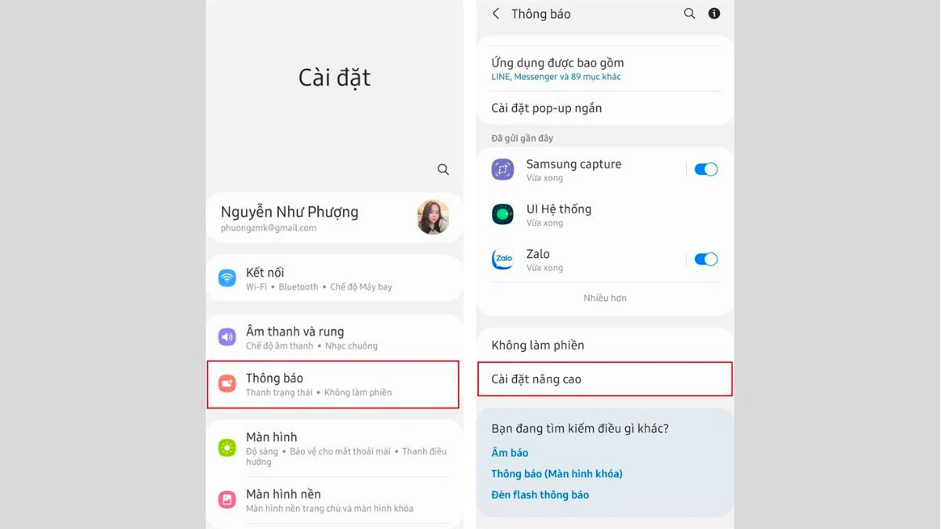
Bước 1: Truy cập vào "Cài đặt" trên điện thoại của bạn.
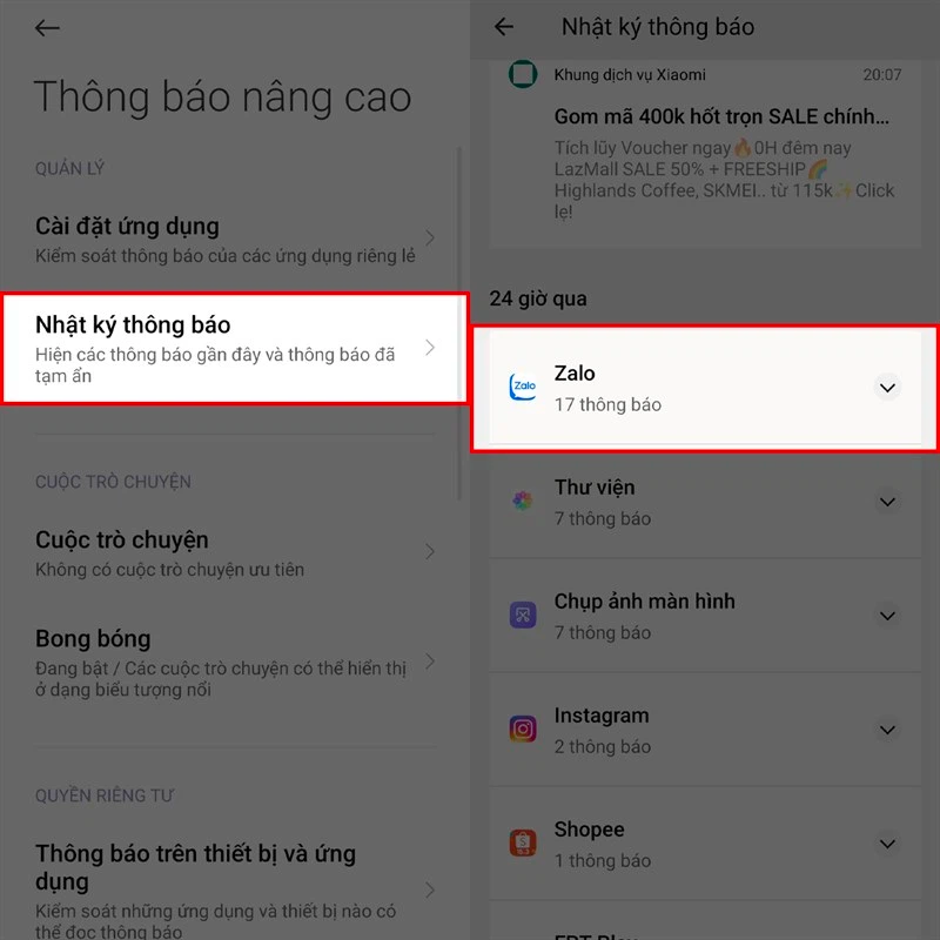
Bước 2: Tiếp theo, chọn mục "Thông báo" và "Cài đặt nâng cao". Sau đó, Bật tính năng Nhật ký thông báo để lưu trữ các thông báo.
Bước 3: Tìm đến phần thông báo của Zalo và mở rộng để xem chi tiết. Ở đây, bạn sẽ thấy danh sách tin nhắn đã được gửi và sau đó thu hồi.
Lưu ý: Nếu bạn đang quản lý một nhóm trò chuyện trên Zalo và muốn loại bỏ nhanh chóng tất cả tin nhắn, bạn có thể lựa chọn giải tán nhóm. Khi thực hiện việc này, mọi tin nhắn trong nhóm - bao gồm văn bản, âm thanh, video và hình ảnh - sẽ bị xoá khỏi hệ thống một cách triệt để.
Để có thể xóa tin nhắn Zalo ở cả hai bên, bạn cần sử dụng tính năng "Thu hồi". Tin nhắn được thu hồi sẽ biến mất khỏi lịch sử cuộc trò chuyện của cả người gửi và nhận. Tuy nhiên, bạn chỉ có thể thu hồi tin nhăn trong vòng 60 phút kể từ khi gửi và bạn sẽ không thể thu hồi tin nhăn của người khác.
Trên đây là các cách xóa tin nhắn sau 1 ngày hiệu quả giúp bạn xóa, thu hồi tin nhắn đã gửi đi sau 1 ngày. Với những hướng dẫn trên, bạn có thể dễ dàng kiểm soát nội dung trên Zalo trong đời sống hàng ngày như công việc hay học tập. Tuy không có cách thu hồi tin nhắn Zalo sau 1 ngày, tuần, tháng nhưng bạn hoàn toàn có thể thu hồi trong vòng 60 phút nếu hành động nhanh chóng. Nhớ theo dõi FASTCARE để biết thêm nhiều thủ thuật điện thoại mới nhé!
Xem thêm:
Dịch vụ thay pin iPhone chính hãng có thể bạn quan tâm
Bảo Lâm

Đã kiểm duyệt nội dung




![[Mới] Có cách khôi phục tài khoản Zalo đã xóa không?](/_next/image?url=https%3A%2F%2Fcdn.fastcare.vn%2Ffastcare%2F2024%2F01%2Fcach-khoi-phuc-tai-khoan-zalo-da-xoa.jpg&w=3840&q=75)