Linh kiện tốt - Thao tác chuẩn

Sửa nhanh - Đúng hẹn

Tư vấn rõ ràng - Quy trình minh bạch

Bảo hành dài - Hỗ trợ tận tâm
Cam kết
Linh kiện tốt - Thao tác chuẩn
Sửa nhanh - Đúng hẹn
Tư vấn rõ ràng - Quy trình minh bạch
Bảo hành dài - Hỗ trợ tận tâm






Thủ Thuật Điện Thoại
11:25, ngày 15/11/2024

Cập nhật cuối: 15/11/2024
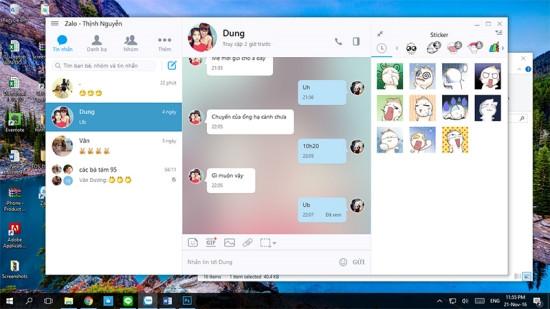
Zalo không nhận tin nhắn từ người lạ khiến bạn gặp phải nhiều tình huống bất tiện trong thời gian trải nghiệm nền tảng nhắn tin quen thuộc này? Tham khảo ngay những thông tin bên dưới để biết cách xử lý chỉ trong vài nốt nhạc.
Zalo là ứng dụng gọi điện và nhắn tin miễn phí phổ biến được người người nhà nhà ưa chuộng. Không chỉ phục vụ nhu cầu liên lạc trong đời sống hàng ngày, Zalo còn là công cụ trao đổi thông tin quen thuộc trong môi trường công sở. Vì vậy, bên cạnh bạn bè hay người thân, nhiều người còn thường xuyên dùng Zalo để liên lạc với đồng nghiệp, cấp trên, đối tác hay khách hàng. Trong trường hợp này, nếu kích hoạt tính năng Zalo không nhận tin nhắn từ người lạ, đôi khi bạn sẽ gặp phải một vài rắc rối.
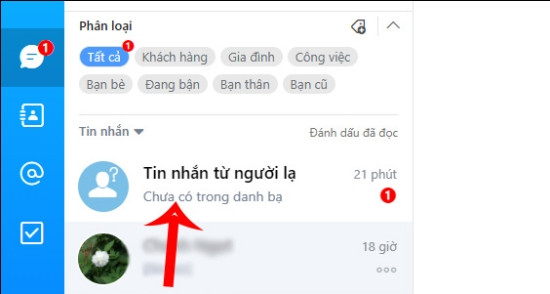
Lý do Zalo từ chối nhận tin nhắn từ người lạ vô cùng đơn giản. Đó là bạn đã tắt bỏ mục Nhận tin nhắn từ người lạ trên tài khoản Zalo của mình.
Với nhiều người, việc không cho phép người lạ nhắn tin trên Zalo là một tính năng hữu ích, giúp họ đảm bảo tính riêng tư và tránh được nhiều phiền toái không đáng có.
Tuy nhiên, trong trường hợp Zalo là phương tiện liên lạc chính trong công việc, hoặc bạn thường xuyên sử dụng công cụ này cho đối tác và khách hàng, chặn tin nhắn từ người lạ đôi khi sẽ là khởi nguồn cho nhiều bất tiện khác nhau.
Có thể bạn quan tâm:
Nếu việc Zalo không nhận tin nhắn từ người lạ gây cản trở cho công việc của bạn, một vài thao tác cực đơn giản sau đây sẽ trở thành thủ thuật hữu ích:
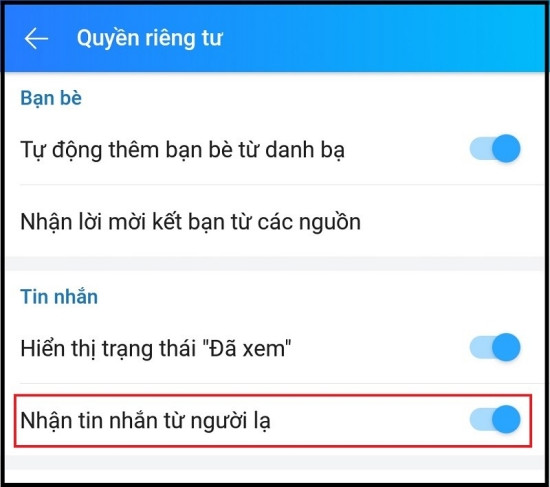
✤ Trên ứng dụng Zalo, bạn mở tab Cá nhân ở góc phải bên dưới => biểu tượng bánh răng cưa để vào mục Cài đặt.
✤ Tiếp theo, bạn vào phần Quyền riêng tư ở trên đầu => kích hoạt mục Nhận tin nhắn từ người lạ là xong.
Trong trường hợp chỉ không nhận được tin nhắn từ một người lạ bất kỳ, khả năng cao bạn đã lỡ tay chặn liên hệ này. Chính vì vậy, bạn chỉ cần tìm đến trang cá nhân hoặc đoạn hội thoại với người này để tiến hành Bỏ chặn là xong.
Khi đã giải quyết được tình trạng Zalo không nhận tin nhắn từ người lạ, cùng tìm hiểu thêm một số mẹo hữu ích. Zalo là ứng dụng nhắn tin, gọi điện, gửi file và thanh toán miễn phí được nhiều người Việt Nam yêu thích. Ngoài những tính năng cơ bản, Zalo còn có nhiều mẹo hay mà bạn có thể khai thác để trải nghiệm Zalo tốt hơn. Dưới đây là một số mẹo hay khi sử dụng Zalo mà bạn nên biết:
Truyền file dữ liệu: Bạn có thể truyền file dữ liệu từ máy tính sang điện thoại hoặc ngược lại bằng Zalo. Bạn chỉ cần cài đặt Zalo trên máy tính và điện thoại, sau đó đăng nhập cùng một tài khoản. Bạn có thể gửi file dữ liệu như ảnh, video, âm thanh, văn bản, v.v. từ máy tính sang điện thoại bằng cách kéo thả file vào khung chat trên Zalo PC. Bạn cũng có thể gửi file dữ liệu từ điện thoại sang máy tính bằng cách chọn biểu tượng gửi file trên Zalo Mobile.
Zalo không nhận tin nhắn từ người lạ có thể là điều bạn mong muốn, có thể không. Nếu thuộc trường hợp sau, bạn đừng quên áp dụng thủ thuật được hướng dẫn ở trên để giải quyết những bất tiện liên quan nhé.
Chúc bạn thành công!
Lê Văn Cường

Đã kiểm duyệt nội dung

Trả lời
08:54 11/06/2022

Trả lời
06:38 13/06/2022


![[BẠN CÓ BIẾT] Tại sao Zalo không ghim được tin nhắn?](/_next/image?url=https%3A%2F%2Fcdn.fastcare.vn%2Ffastcare%2F2021%2F11%2Ftai-sao-khong-ghim-duoc-tin-nhan-zalo.png&w=3840&q=75)