


Linh kiện tốt - Thao tác chuẩn

Sửa nhanh - Đúng hẹn

Tư vấn rõ ràng - Quy trình minh bạch

Bảo hành dài - Hỗ trợ tận tâm
Cam kết
Linh kiện tốt - Thao tác chuẩn
Sửa nhanh - Đúng hẹn
Tư vấn rõ ràng - Quy trình minh bạch
Bảo hành dài - Hỗ trợ tận tâm






Thủ Thuật Máy Tính
00:09, ngày 07/05/2025

Cập nhật cuối: 07/05/2025
Tình trạng không hiển thị tin nhắn Zalo trên màn hình máy tính có thể khiến bạn bỏ lỡ nhiều tin nhắn quan trọng trên ứng dụng nhắn tin quen thuộc này. Vì vậy, nếu muốn Zalo luôn hiển thị thông báo trên máy tính khi có tin nhắn mới, bạn cần "thuộc lòng" những thao tác đơn giản hơn đan rổ được FASTCARE hướng dẫn sau đây.
Zalo là phương tiện liên lạc không thể thiếu trong cuộc sống hiện đại. Không chỉ được dùng để nhắn tin và gọi điện cho người thân, nền tảng “cây nhà lá vườn” của Việt Nam còn được trọng dụng trong văn hóa công sở. Vì vậy, bên cạnh app Zalo trên smartphone, sử dụng phần mềm Zalo trên máy tính cũng là thói quen của nhiều người.
Mặc dù khi dùng Zalo trên máy tính, bạn có thể nhắn tin một cách thuận tiện và dễ dàng, nhưng đôi khi một vài sự cố nho nhỏ vẫn xảy ra khiến bạn cảm thấy khó chịu. Zalo không hiện thông báo tin nhắn trên máy tính là một trong số đó.
Xem thêm:
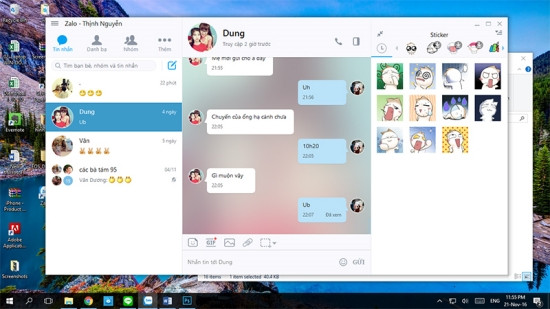
Bình thường, mỗi khi có tin nhắn mới trên Zalo, nội dung tin nhắn sẽ được hiển thị dưới dạng thông báo ở góc phải của màn hình máy tính. Bạn chỉ cần nhấn vào thông báo này để chuyển sang giao diện của cuộc hội thoại và nhắn tin trả lời nếu muốn.
Trong trường hợp gặp lỗi không hiển thị nội dung tin nhắn Zalo trên màn hình máy tính, khả năng cao bạn đã “não cá vàng” quên mất kích hoạt tính năng thông báo quan trọng.
Dù sử dụng phần mềm Zalo hay chỉ dùng Zalo phiên bản web trên trình duyệt của máy tính, bạn đều có thể kích hoạt tính năng thông báo tin nhắn bằng cách:
✤ Trên giao diện của https://chat.zalo.me/, bạn chọn biểu tượng Cài đặt với hình bánh răng cưa quen thuộc ở dưới cùng.
✤ Bạn chọn tiếp Cài đặt => Thông báo và chọn Bật ở phần Popup thông báo mỗi khi có tin nhắn mới là xong. Nếu thích, bạn có thể kích hoạt thêm phần âm thanh thông báo phía dưới.
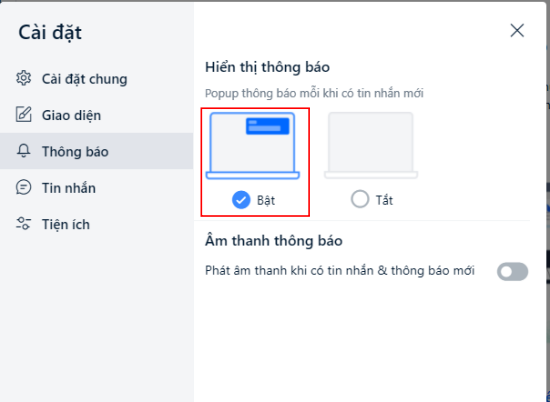
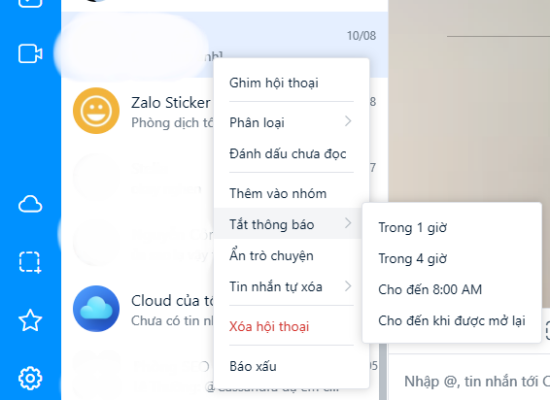
LƯU Ý:Sau khi thực hiện xong những thao tác trên, Zalo sẽ hiển thị nội dung tin nhắn mới trên màn hình máy tính giống như mong muốn của bạn. Trong trường hợp ngược lại, nếu muốn tắt hiển thị nội dung tin nhắn Zalo trên máy tính, bạn chỉ cần chọn Tắt ở phần Popup thông báo mỗi khi có tin nhắn mới. Lúc này, bạn cần để ý biểu tượng của ứng dụng hoặc luôn mở trang Zalo chat trên trình duyệt, để không bỏ lỡ những tin nhắn quan trọng. Nếu muốn tắt thông báo của 1 cuộc hội thoại bất kỳ, bạn chỉ cần click chuột phải vào đoạn hội thoại đó => Tắt thông báo và chọn thời gian mong muốn là xong. Sau khi áp dụng, chỉ có đoạn hội thoại này bị tắt thông báo, những cuộc trò chuyện còn lại vẫn hiển thị nội dung khi có tin nhắn mới như bình thường. |
Trên đây là những thao tác siêu đơn giản mà bạn cần áp dụng khi gặp tình trạng không hiển thị tin nhắn Zalo trên màn hình máy tính. Trong trường hợp cực hiếm, tức đã áp dụng những thao tác này mà vẫn Zalo vẫn không hiển thị thông báo, bạn nên gỡ Zalo, tải lại từ đầu và tiến hành khởi động lại máy nhé.
Nếu bạn đang sử dụng iPhone 11 Pro và gặp các tình trạng vỏ bị trầy xước, móp méo hay nứt vỡ. Dịch vụ thay vỏ iPhone 11 Pro tại FASTCARE sẽ là giải pháp tốt nhất dành cho bạn. Đặt lịch sửa chữa hôm nay để nhận ưu đãi giảm giá 10% bạn nhé. Chúc bạn thành công!
Lê Văn Cường

Đã kiểm duyệt nội dung







![[BẠN CÓ BIẾT] Tại sao Zalo không ghim được tin nhắn?](/_next/image?url=https%3A%2F%2Fcdn.fastcare.vn%2Ffastcare%2F2021%2F11%2Ftai-sao-khong-ghim-duoc-tin-nhan-zalo.png&w=3840&q=75)











