fastcare-banner-ads-mobile
fastcare-logo
Linh kiện tốt

Linh kiện tốt - Thao tác chuẩn

Sửa nhanh

Sửa nhanh - Đúng hẹn

Tư vấn rõ ràng

Tư vấn rõ ràng - Quy trình minh bạch

Bảo hành dài

Bảo hành dài - Hỗ trợ tận tâm

Trang chủcaret-right
fastcare-banner
fastcare-banner
fastcare-banner
fastcare-banner
fastcare-banner
fastcare-banner

Thủ Thuật Máy Tính

13:38, ngày 22/04/2024

Cách khôi phục tin nhắn Zalo trên máy tính cực đơn giản

Lê Văn Cường
Lê Văn Cường

Cập nhật cuối: 22/04/2024

Bạn đang bối rối vì không biết cách khôi phục tin nhắn Zalo trên máy tính như thế nào sao? Hãy để FASTCARE chỉ cho bạn tại bài viết này nhé.

Trong thời đại kỹ thuật số, việc sử dụng ứng dụng nhắn tin trên máy tính không chỉ là một phần của cuộc sống hàng ngày, mà còn trở thành một yếu tố không thể thiếu trong việc duy trì giao tiếp và quản lý thông tin. Và Zalo, một trong những ứng dụng nhắn tin phổ biến nhất tại Việt Nam, đã trở thành người bạn đồng hành đáng tin cậy của hàng triệu người dùng.

cách khôi phục tin nhắn Zalo trên máy tính

Tuy nhiên, đôi khi chúng ta có thể vô tình xóa hoặc mất tin nhắn quan trọng trên Zalo trên máy tính và cảm thấy bối rối với việc phục hồi chúng. Trong bài viết này, chúng ta sẽ khám phá cách khôi phục tin nhắn Zalo trên máy tính một cách chi tiết và cực kỳ đơn giản nha.

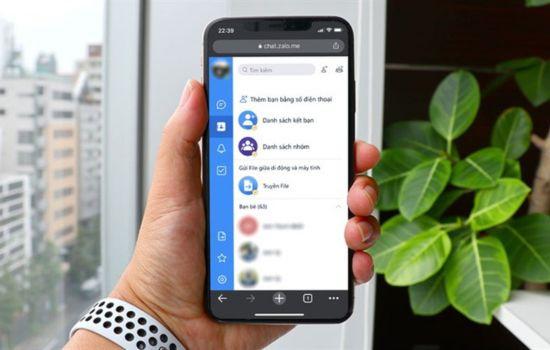
Có cách khôi phục tin nhắn Zalo trên máy tính không?

Không thể phủ nhận rằng, việc mất dữ liệu trên máy tính có thể gây ra nhiều bất tiện và lo lắng. Mặc dù ứng dụng này không cung cấp cách trực tiếp để khôi phục tin nhắn Zalo trên máy tính, tuy vậy, vẫn có một số phương pháp mà bạn có thể sử dụng để lấy lại dữ liệu của mình.

Có cách khôi phục tin nhắn Zalo trên máy tính không?

Zalo có cung cấp tính năng sao lưu và phục hồi dữ liệu, cho phép người dùng lưu trữ thông tin như tin nhắn, hình ảnh, video và tệp đính kèm trên các thiết bị của họ. Chính vì thế, nếu bạn đã kích hoạt tính năng này và thường xuyên sao lưu dữ liệu của mình, bạn sẽ có thể khôi phục tin nhắn Zalo trên máy tính một cách vô cùng đơn giản.

Lợi ích của việc khôi phục tin nhắn Zalo trên máy tính

Việc biết cách khôi phục tin nhắn Zalo trên máy tính là một quy trình quan trọng và mang lại nhiều lợi ích đáng giá cho người dùng. Dưới đây là một số lợi ích nổi bật mà việc khôi phục dữ liệu này cung cấp:
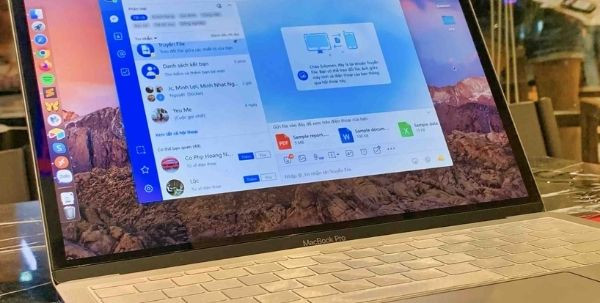
  • Bảo vệ thông tin quan trọng: Việc khôi phục tin nhắn Zalo, giúp bảo vệ thông tin quan trọng và kỷ niệm cá nhân trong máy tính của bạn.
  • Giữ kết nối với người thân và bạn bè: Việc khôi phục tin nhắn Zalo trên máy tính có thể khiến cuộc trò chuyện với gia đình, bạn bè và đồng nghiệp của bạn diễn ra một cách liền mạch hơn.
Lợi ích của việc khôi phục tin nhắn Zalo trên máy tính
  • Phục hồi dữ liệu quan trọng: Nếu bạn đã mất tin nhắn do lý do nào đó như lỗi hệ thống hoặc xóa nhầm, việc khôi phục tin nhắn Zalo trên máy tính sẽ giúp bạn lấy lại dữ liệu một cách nhanh chóng và dễ dàng.
  • Tránh mất mát không mong muốn: Việc sử dụng tính năng khôi phục và sao lưu tin nhắn Zalo trên máy tính, giúp bạn tránh mất mát dữ liệu không mong muốn. Từ đó, giữ cho mọi thông tin quan trọng luôn được bảo toàn.

Tóm lại, việc khôi phục tin nhắn Zalo trên máy tính không chỉ giúp bạn bảo vệ thông tin quan trọng, mà còn mang lại sự thuận tiện và linh hoạt trong quản lý dữ liệu cá nhân trên máy tính đấy.

Có thể bạn quan tâm:

Cách sao lưu tin nhắn Zalo trên máy tính

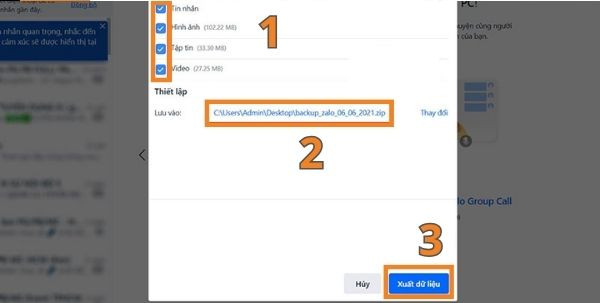
Để có thể khôi phục dữ liệu đã mất, trước tiên bạn cần phải biết cách sao lưu tin nhắn Zalo trên máy tính của mình. Dưới đây là hướng dẫn chi tiết về cách sao lưu những dữ liệu này:
  • Bước 1: Mở ứng dụng Zalo trên máy tính và đăng nhập vào tài khoản của bạn nếu chưa làm điều này.
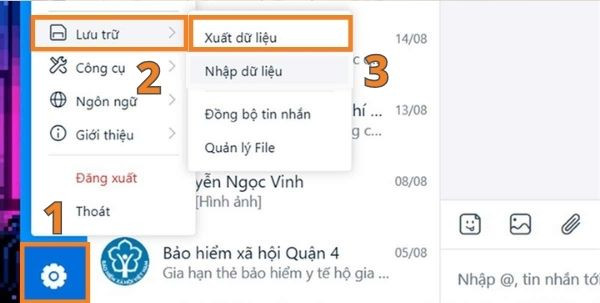
  • Bước 2: Sau khi đăng nhập, nhấp vào biểu tượng Cài đặt nằm ở vị trí cuối cùng của thanh công cụ. Nhấp chọn mục Lưu trữXuất dữ liệu.
Cách sao lưu tin nhắn Zalo trên máy tính bước 2
  • Bước 3: Tiếp đó, nhấn chọn những dữ liệu mà bạn muốn sao lưu và nơi lưu giữ. Sau đó, nhấn chọn Xuất dữ liệu.
Cách sao lưu tin nhắn Zalo trên máy tính bước 3
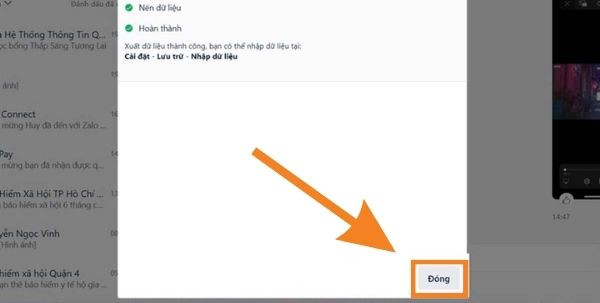
  • Bước 4: Khi dữ liệu đã được sao lưu xong, nhấp vào Đóng.
Cách sao lưu tin nhắn Zalo trên máy tính bước 4

Cách khôi phục tin nhắn Zalo trên máy tính

Sau khi đã sao lưu dữ liệu, bạn sẽ có thể dễ dàng khôi phục tin nhắn Zalo trên máy tính trong trường hợp bạn mất dữ liệu hoặc cần truy cập lại các tin nhắn quan trọng. Dưới đây là hướng dẫn chi tiết để thực hiện quy trình này:
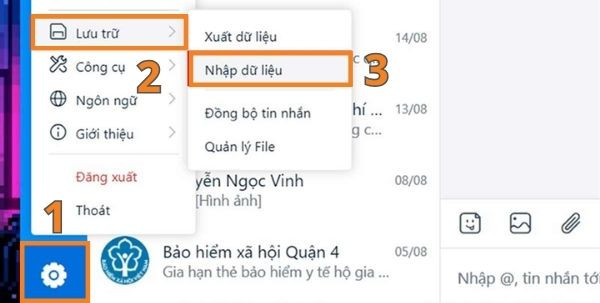
  • Bước 1: Đối với cách khôi phục tin nhắn Zalo trên máy tính, bạn cũng truy cập vào mục Cài đặt trên thanh công cụ bên trái. Sau đó, nhấn chọn Lưu trữNhập dữ liệu.
Cách khôi phục tin nhắn Zalo trên máy tính bước 1
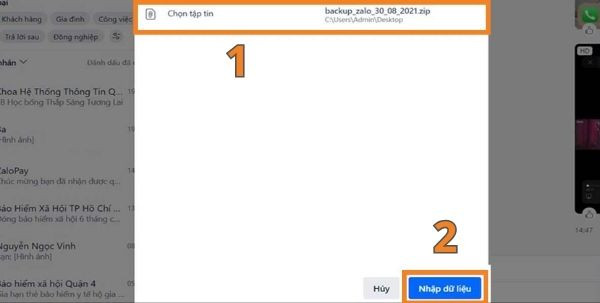
  • Bước 2: Tại bước này, bạn chỉ cần chọn tệp sao lưu mà bạn muốn khôi phục, rồi nhấn chọn Nhập dữ liệu là hoàn tất.
Cách khôi phục tin nhắn Zalo trên máy tính bước 2
Bạn vừa đọc bài viết cách khôi phục tin nhắn Zalo trên máy tính của FASTCARE. Bằng việc hiểu và thực hiện các bước trên, bạn có thể dễ dàng khôi phục lại tin nhắn một cách nhanh chóng. Mong rằng, thông tin này sẽ giúp bạn tránh mất mát dữ liệu không mong muốn và tiếp tục tận hưởng trải nghiệm sử dụng Zalo một cách thoải mái và tiện lợi.
Viết bởi: Lê Văn Cường
Lê Văn Cường-avatar

Lê Văn Cường

Kỹ thuật trưởng tại FASTCARE
double-check

Đã kiểm duyệt nội dung

Lê Văn Cường hiện là Trưởng bộ phận Kỹ thuật tại FASTCARE, với hơn 10 năm kinh nghiệm sửa chữa phần cứng và vi mạch điện thoại. Anh từng xử lý hàng nghìn thiết bị gặp lỗi phức tạp như: sập nguồn, lỗi Face ID, cháy IC, hư màn hình, pin báo ảo, lỗi loa, camera, chân sạc… Với thế mạnh trong đánh giá lỗi chính xác và đưa ra phương án sửa chữa hiệu quả, anh Cường trực tiếp xây dựng quy trình kỹ thuật chuẩn và đào tạo đội ngũ kỹ thuật viên tại hệ thống.

Xem thêm thông tinxem-them

Hỏi đáp

(0 bình luận)
Trang chủ
Cửa hàng
Tra cứu
Đặt lịch