Linh kiện tốt - Thao tác chuẩn

Sửa nhanh - Đúng hẹn

Tư vấn rõ ràng - Quy trình minh bạch

Bảo hành dài - Hỗ trợ tận tâm
Cam kết
Linh kiện tốt - Thao tác chuẩn
Sửa nhanh - Đúng hẹn
Tư vấn rõ ràng - Quy trình minh bạch
Bảo hành dài - Hỗ trợ tận tâm






Thủ Thuật Máy Tính
16:05, ngày 17/05/2024

Cập nhật cuối: 17/05/2024
Bạn đang tìm kiếm một nền tảng mà có thể vừa nhắn tin vừa chơi game cùng bạn bè? Discord web cho phép bạn làm điều đó, cùng mình tìm hiểu trong bài viết sau.

Discord chắc hẳn không còn là một cái tên xa lạ nhưng phiên bản trình duyệt của nó - Discord web thì có lẽ nhiều người vẫn chưa biết. Mình đã giới thiệu về ứng dụng giao tiếp này trong bài viết trước bạn có thể tìm đọc. Ở bài viết lần này, chúng mình sẽ cùng tiếp tục tìm hiểu về Discord web và cách sử dụng nó nhé!
Discord web là phiên bản trình duyệt của nền tảng trò chuyện trực tuyến Discord được sử dụng rộng rãi trong cộng đồng game thủ. Ở phiên bản web cho phép người dùng truy cập và sử dụng kênh liên lạc này mà không cần phải tải ứng dụng về máy.

Về cơ bản, Discord web vẫn cung cấp đầy đủ các tính năng cơ bản của ứng dụng gốc như trò chuyện bằng văn bản, thoại, video và tham gia vào các máy chủ (server). Trải nghiệm trên phiên bản trình duyệt gần như là tương tự như ứng dụng trên máy tính và điện thoại. Nhưng ưu điểm của web ở chỗ bạn có thể truy cập bất kỳ lúc nào trên mọi thiết bị mà không cần phải cài đặt app.
Với phiên bản này, bạn cũng có thể dễ dàng đăng nhập vào tài khoản Discord của mình và sử dụng bằng cách làm theo hướng dẫn sau:
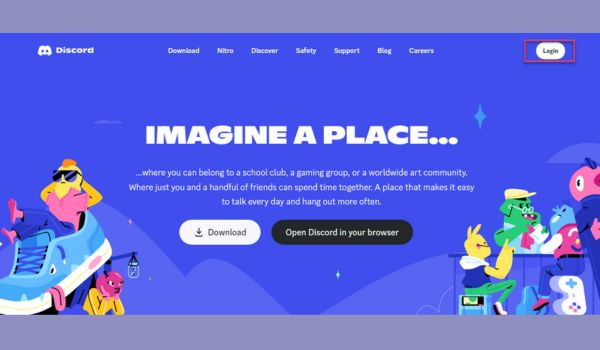
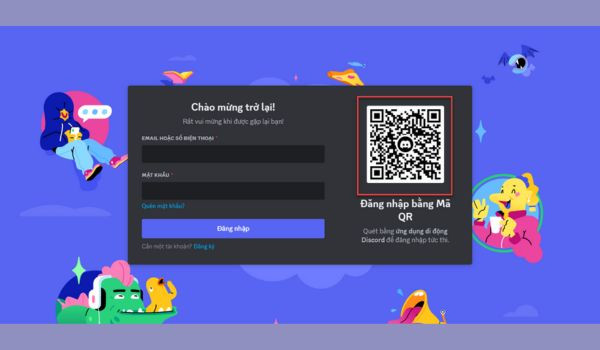
Cách thứ nhất, bạn quét mã QR hiển thị ở bên phải khung đăng nhập bằng ứng dụng Discord trên điện thoại.
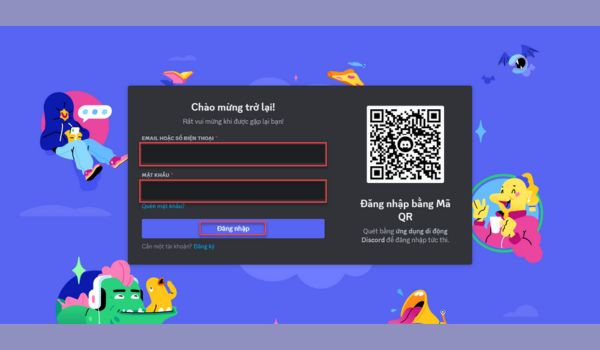
Cách thứ hai, bạn tiến hành nhập chính xác tên người dùng và mật khẩu vào các ô tương ứng, sau đó chọn vào nút Đăng nhập.
Có thể bạn chưa biết:
Discord nói chung và Discord web nói riêng luôn biết cách làm hài lòng khách hàng của mình bằng việc liên tục nâng cấp các trải nghiệm người dùng và cung cấp thêm nhiều tính năng mới. Cá nhân mình đánh giá rất cao việc một nền tảng giao tiếp hỗ trợ đa dạng các tính năng khác nhau.
Đây được xem như là mục tiêu quan trọng hàng đầu của những nhà phát triển ứng dụng. Vì trong quá trình chơi game, máy tính thường phải sử dụng nhiều tài nguyên từ chip và RAM. Việc tối ưu hoá hiệu năng sẽ giúp các game thủ có thể giao tiếp thường xuyên và liên tục với đồng đội của mình mà không hề gặp bất kỳ sự cố giật lag nào.
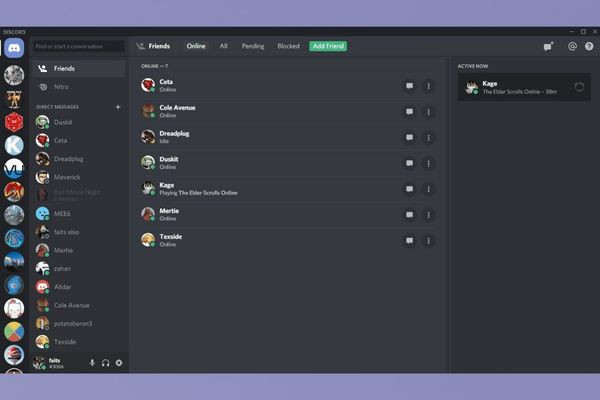
Discord web còn chú trọng vào việc mang lại trải nghiệm mượt mà thông qua thiết kế giao diện đơn giản và thân thiện. Cộng đồng những người dùng được tổ chức thành các máy chủ (server) riêng cho phép nhiều thành viên tham gia. Trong mỗi máy chủ lại có các kênh (channel) nhỏ được tạo ra để phù hợp với từng mục đích cụ thể, rất logic và tiện lợi đúng không nè!
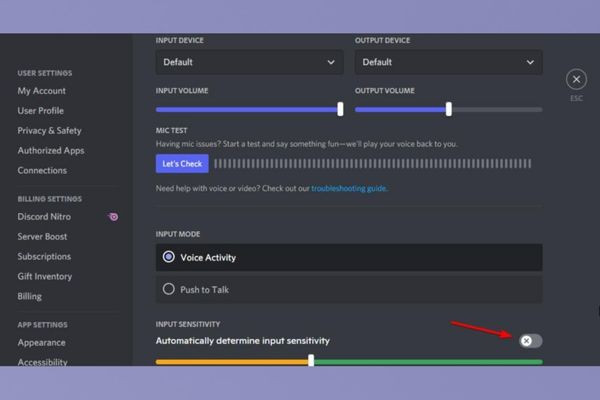
Một tính năng đặc biệt khác của Discord web mà rất ít nền tảng khác có được là khả năng loại bỏ tiếng ồn. Tính năng này thật sự rất hữu ích trong trường hợp bạn đang ở những nơi có nhiều âm thanh hỗn tạp như quán cà phê, ngoài đường. Khi bật tính năng này, hệ thống sẽ tự động nhận dạng giọng nói của bạn, từ đó điều chỉnh mức âm lượng sao cho phù hợp.
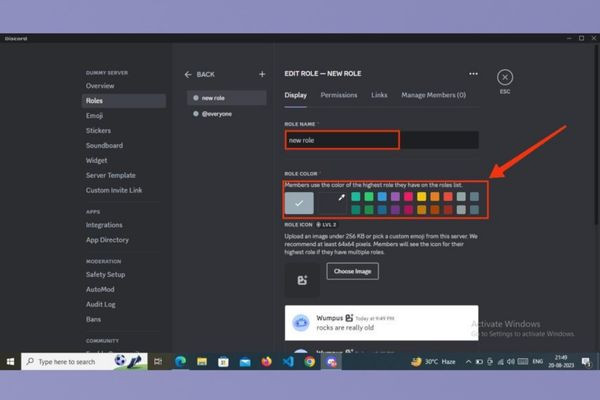
Discord cho phép phân loại thành viên tham gia vào server theo các vai trò khác nhau và tùy chỉnh màu sắc riêng biệt cho từng vai trò đó. Mỗi vai trò sẽ có các quyền hạn riêng được gán bởi chủ server. Việc phân loại thành viên này tương tự như một lớp học có lớp trưởng, các lớp phó và tổ trưởng. Nhờ đó việc quản lý máy chủ sẽ được thực hiện chặt chẽ và đạt hiệu quả cao.
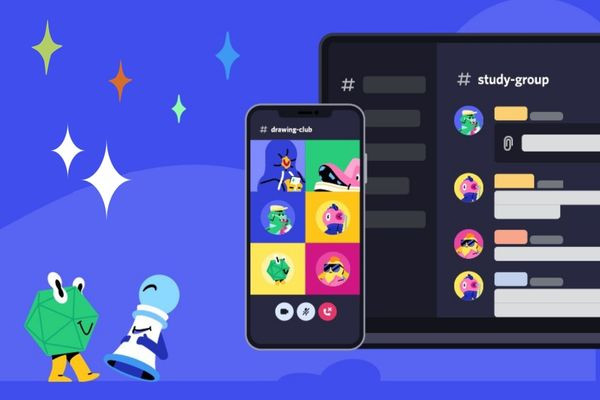
Thời điểm hiện tại, Discord web đã được hỗ trợ tất cả các hệ điều hành, bao gồm iOS và Android trên điện thoại di động và Linux, macOS, Windows,... trên máy tính. Như vậy, người dùng sẽ có thể trò chuyện và giao tiếp dễ dàng trên nhiều thiết bị và hệ điều hành khác nhau mà không bị giới hạn bởi nền tảng nào.
Tuy việc sử dụng Discord trên các trình duyệt khá là tiện lợi và đơn giản. Song thỉnh thoảng người dùng cũng gặp phải lỗi không vào được Discord trên web. Các hoạt động trên trình duyệt nói chung luôn rất tốn kém tài nguyên, vì thế đôi lúc bạn gặp phải một vài trục trặc trong quá trình đăng nhập là điều dễ hiểu. Với Discord web, các lỗi này có thể là do.
Nếu đã từng sử dụng Discord app, bạn sẽ cảm thấy đây là một ứng dụng giao tiếp thật sự hữu ích và thú vị. Bạn cũng có thể thử trải nghiệm Discord web để tự mình kiểm chứng liệu phiên bản trình duyệt có tuyệt vời như trên ứng dụng không. Và đừng quên chia sẻ cho FASTCARE biết cảm nhận của bạn bằng cách bình luận bên dưới nhé!
Trinh

Đã kiểm duyệt nội dung