Linh kiện tốt - Thao tác chuẩn

Sửa nhanh - Đúng hẹn

Tư vấn rõ ràng - Quy trình minh bạch

Bảo hành dài - Hỗ trợ tận tâm
Cam kết
Linh kiện tốt - Thao tác chuẩn
Sửa nhanh - Đúng hẹn
Tư vấn rõ ràng - Quy trình minh bạch
Bảo hành dài - Hỗ trợ tận tâm






Thủ Thuật Điện Thoại
14:34, ngày 02/08/2024

Cập nhật cuối: 02/08/2024
Discord là một ứng dụng liên lạc được thiết kế đặc biệt cho cộng đồng game thủ. Hãy cùng FASTCARE khám phá về cách tải Discord và cài đặt ứng dụng này nhé!
Discord là một ứng dụng liên lạc được tạo ra đặc biệt cho cộng đồng game thủ, giúp họ kết nối và cùng trải nghiệm những trận đấu đỉnh cao. Trong bài viết dưới đây, FASTCARE sẽ hướng dẫn bạn cách tải và cài đặt Discord nhanh chóng dành cho PC và điện thoại, cùng theo dõi nhé!

Discord là một ứng dụng miễn phí phục vụ cộng đồng game thủ. Mọi người đều có thể tạo phòng chat để trò chuyện, gọi video, và kết nối với những người cùng chơi trò chơi.
Sử dụng công nghệ web và được phát hành vào tháng 5 năm 2015 trên khung Electron, Discord đã nhanh chóng phát triển. Từ đầu năm 2016 với khoảng 3 triệu người dùng, số người dùng của nó đã tăng lên đến hơn 90 triệu chỉ trong 2 năm và vẫn tiếp tục tăng trưởng đến ngày nay.

Discord mang đến cho bạn sự linh hoạt trong việc tạo ra không gian riêng của mình, cho phép bạn thiết lập máy chủ để trao đổi với thành viên, xây dựng cộng đồng, và hình thành nhóm chơi game.
Với Discord, việc liên lạc trở nên đa dạng hơn bao giờ hết, từ các kênh chat đến trò chuyện bằng văn bản và cuộc trò chuyện trực tiếp qua âm thanh và video. Điều này giúp mọi người kết nối một cách nhanh chóng và ổn định.
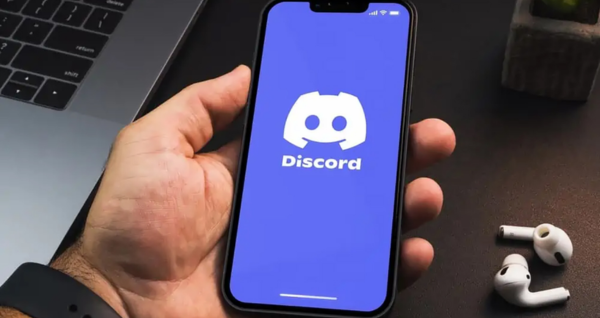
So với các nền tảng khác như Telegram, Skype, hay Slack, Discord có những ưu điểm vượt trội, bao gồm giao diện đơn giản và dễ tùy chỉnh, tính năng voice chat (trò chuyện bằng giọng nói), và sự tối ưu hóa cho game thủ. Bạn có thể phân loại người dùng theo nhóm, vai trò, và quyền hạn theo cấp độ, cũng như tận hưởng hiệu năng ấn tượng của Discord, cho phép hoạt động đồng thời trên 100 máy chủ.
Discord hỗ trợ trên tất cả các nền tảng từ điện thoại (iOS, Android) đến máy tính (ứng dụng web, Linux, macOS, Windows), giúp người dùng dễ dàng trò chuyện mọi lúc, mọi nơi.
Cùng thực hiện theo hướng dẫn sau để tải Discord PC đối với hệ điều hành MAC, Windows và dành cho điện thoại ngay sau đây:
Để tải phần mềm Discord dành cho hệ điều hành IOS, bạn có thể thực hiện các bước sau đây:
Bước 1: Truy cập vào trang web của Discord tại địa chỉ https://discord.com/download > Download for Mac > Chấp nhận.
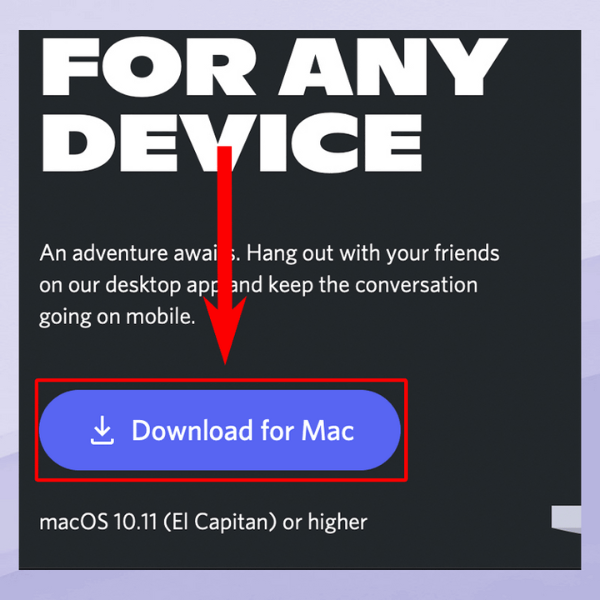
Bước 2: Mở file Discord vừa tải về.
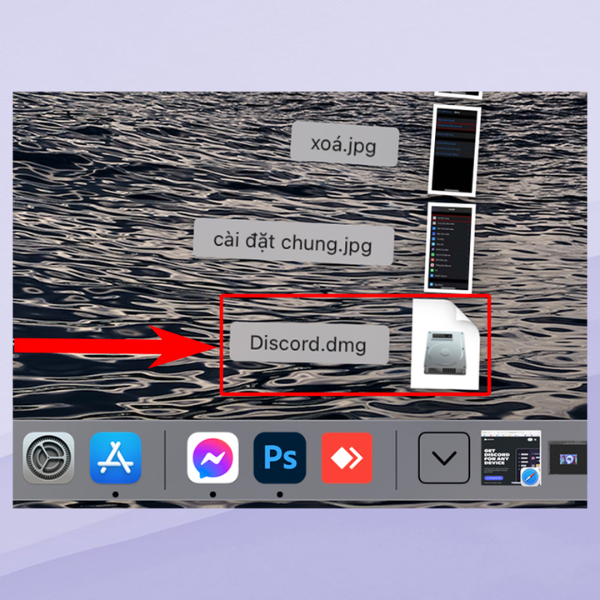
Bước 3: Nhấp vào biểu tượng ứng dụng Discord > Mở để hoàn tất quá trình cài đặt.
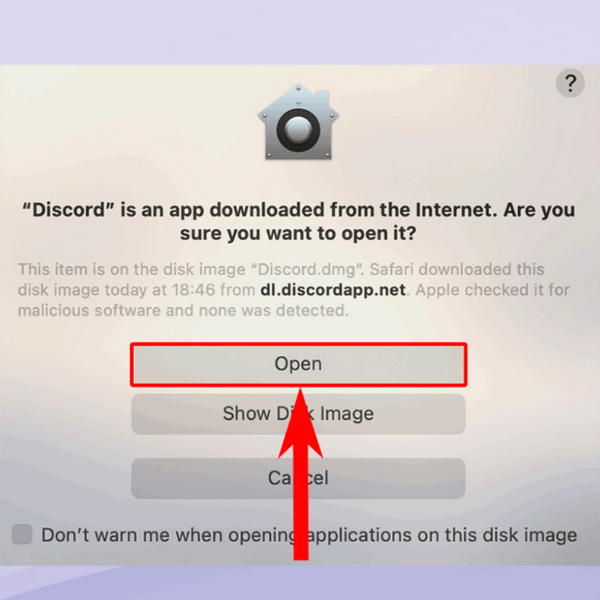
Các bước tải phần mềm Discord dành cho Window được thực hiện như sau:
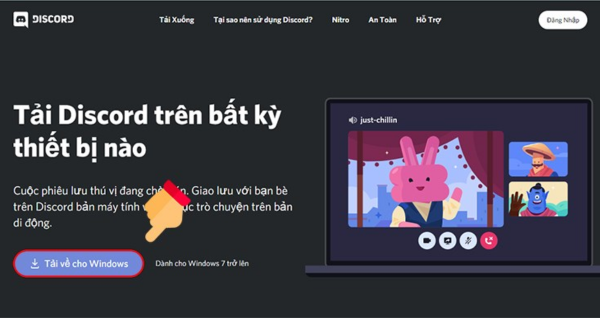
Bước 1: Truy cập vào trang tải phần mềm Discord để tải về máy tính > Chọn Tải về cho Windows.
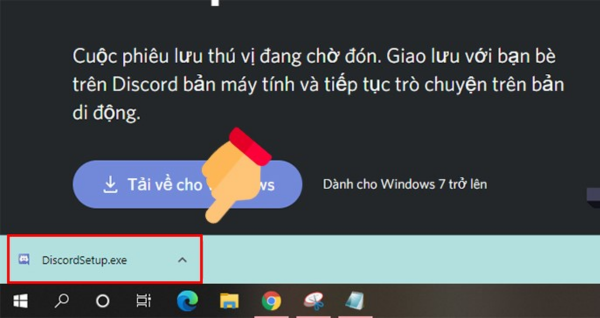
Bước 2: Nhấp đúp chuột vào file DiscordSetup.exe ở thanh tải xuống ở phía dưới cùng bên trái để bắt đầu quá trình cài đặt phần mềm.
Bước 3: Nhập địa chỉ email và mật khẩu > Chọn Đăng nhập nếu bạn đã có tài khoản.
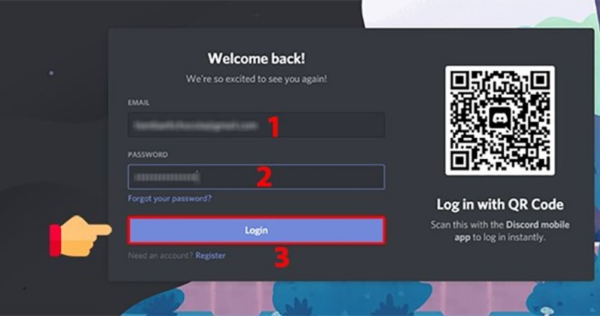
Trường hợp nếu bạn chưa có tài khoản, hãy chọn Đăng ký để tạo một tài khoản mới.
Đầu tiên, truy cập vào CH Play (đối với Android) hoặc App Store (đối với iOS) để tải Discord về điện thoại của bạn.
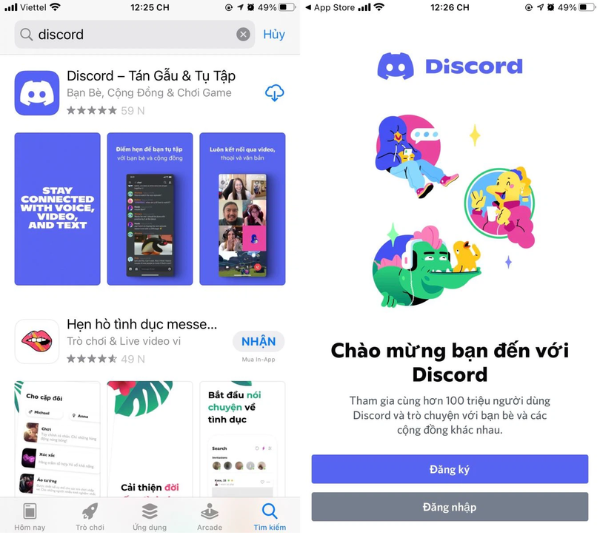
Sau khi tải Discord về thành công, quá trình đăng ký tài khoản tương tự như trên máy tính. Bạn có thể đăng nhập bằng email hoặc số điện thoại, nhập mật khẩu, và sau đó chọn Login để đăng nhập vào tài khoản của bạn. Điều này giúp bạn truy cập và sử dụng Discord trên điện thoại một cách dễ dàng.
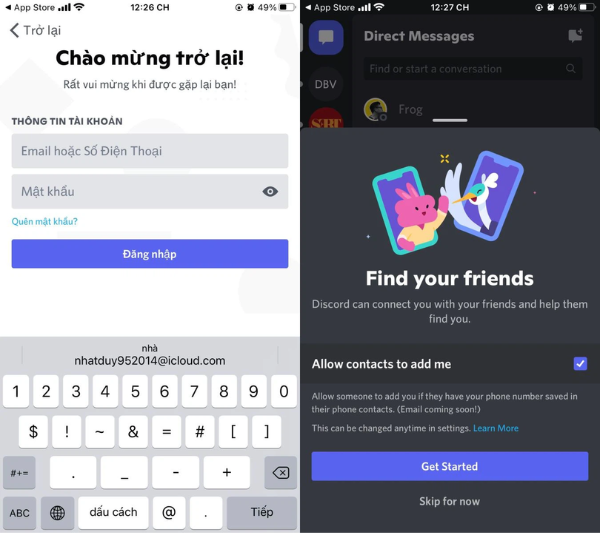
Tạo tài khoản Discord rất đơn giản, các bước thực hiện như sau:
Bước 1: Đầu tiên, truy cập vào trang đăng nhập của Discord và nhấp vào Register.
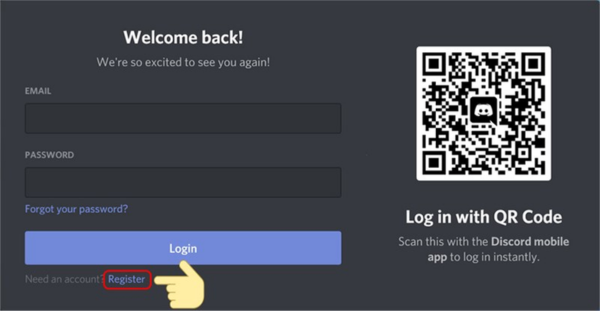
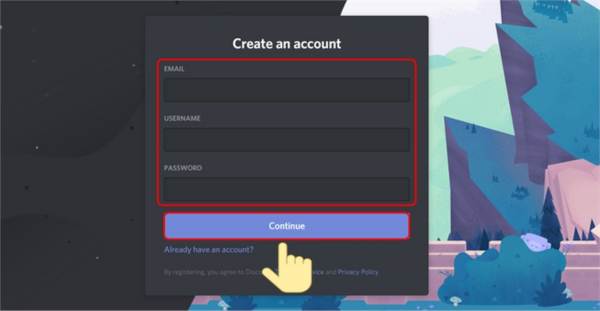
Bước 2: Điền đầy đủ thông tin như địa chỉ email, tên người dùng và mật khẩu. Sau đó nhấp vào Continue để tiếp tục.
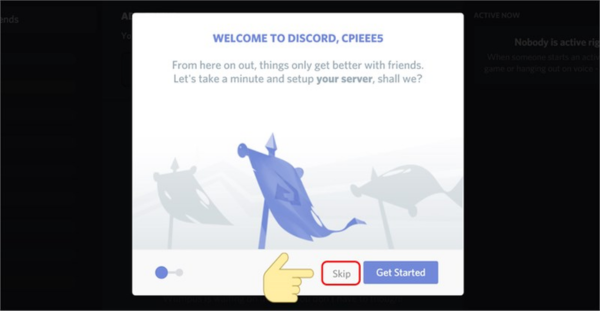
Bước 3: Nếu bạn muốn tạo một máy chủ riêng, hãy nhấp vào Get Started. Ngược lại, bạn có thể bỏ qua bước này bằng cách nhấp vào Skip.
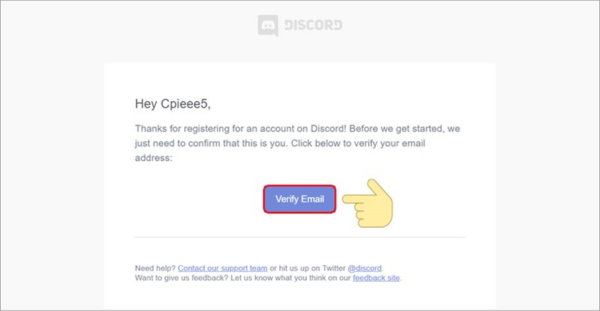
Bước 4: Kiểm tra hộp thư email bạn vừa nhập và nhấp vào Verify Email để xác thực tài khoản Discord của bạn.
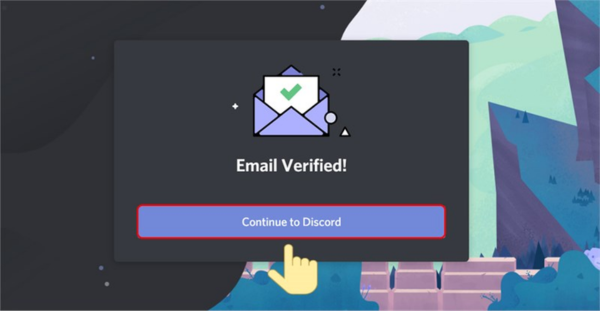
Bước 5: Chỉ trong vài giây, hệ thống sẽ hoàn tất quá trình tạo tài khoản của bạn. Bây giờ, hãy nhấp vào Continue to Discord và bắt đầu trải nghiệm ứng dụng này.
Nếu bạn không có nhu cầu sử dụng tài khoản của mình trên ứng dụng này nữa thì cách xóa tài khoản Discord trên điện thoại cũng như trên máy tính được thực hiện như sau:
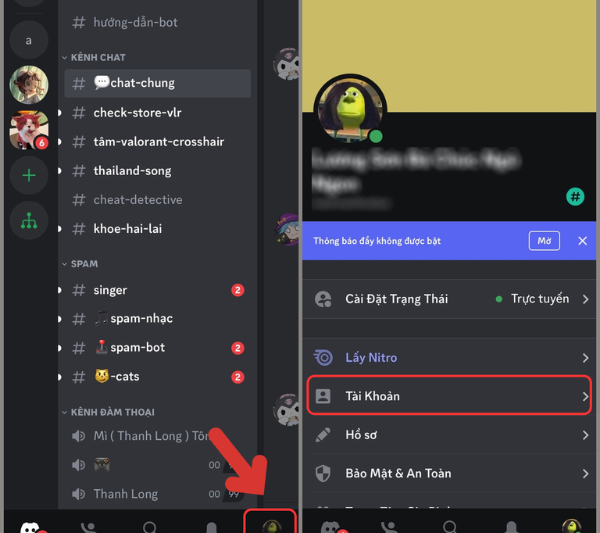
Bước 1: Mở ứng dụng Discord trên điện thoại của bạn > Nhấn vào biểu tượng Avatar của tài khoản của bạn > Chọn mục Tài khoản.
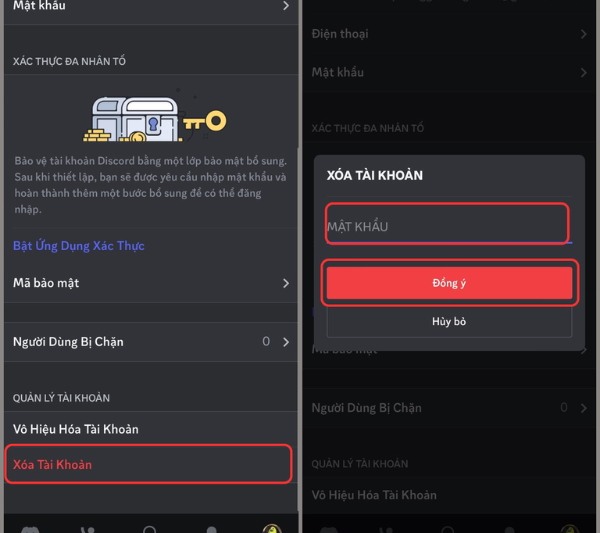
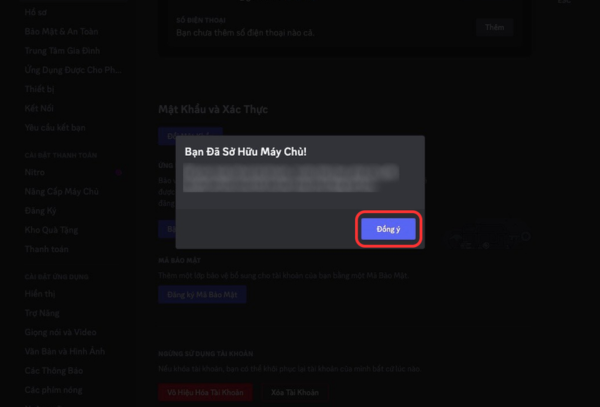
Bước 2: Chọn mục Xóa tài khoản > Nhập mật khẩu của tài khoản > Chọn Đồng ý. Như vậy, bạn đã xóa tài khoản Discord trên điện thoại thành công!
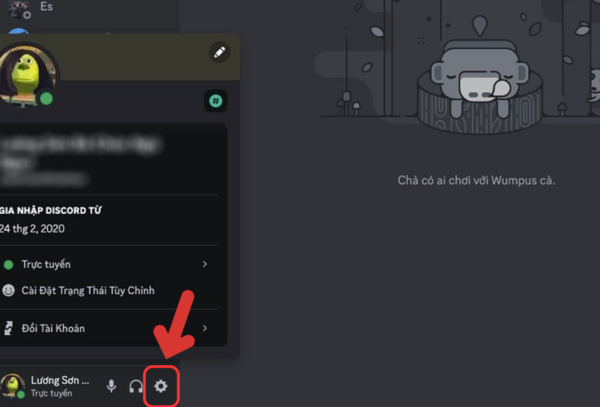
Bước 1: Mở ứng dụng Discord trên máy tính của bạn > Nhấn vào biểu tượng Cài đặt.
Bước 2: Trong phần Tài Khoản của Tôi, chọn Xóa tài khoản.
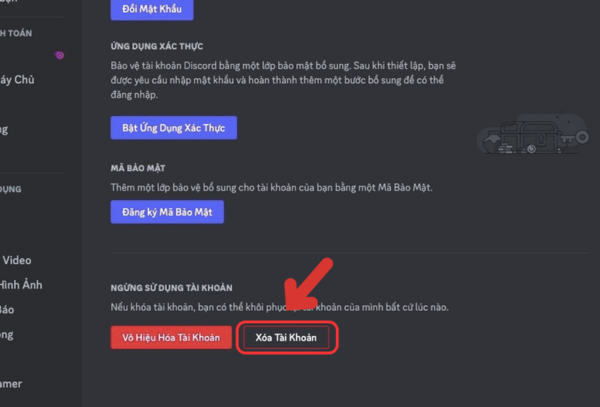
Bước 3: Nhập mật khẩu của tài khoản > Chọn Đồng ý. Đây là bước cuối cùng để xóa tài khoản Discord trên máy tính thành công!
Discord là một ứng dụng thú vị với nhiều tính năng độc đáo, giúp bạn kết nối với thêm nhiều bạn bè để hòa mình vào những trận game sôi động. Trong bài viết này, FASTCARE đã hướng dẫn cách tải Discord một cách nhanh chóng, cùng với hướng dẫn đăng ký tài khoản. Chúc bạn có nhiều trải nghiệm thú vị với ứng dụng hữu ích này nhé!
Nội dung có cùng chủ đề:
Lê Văn Cường

Đã kiểm duyệt nội dung