Linh kiện tốt - Thao tác chuẩn

Sửa nhanh - Đúng hẹn

Tư vấn rõ ràng - Quy trình minh bạch

Bảo hành dài - Hỗ trợ tận tâm
Cam kết
Linh kiện tốt - Thao tác chuẩn
Sửa nhanh - Đúng hẹn
Tư vấn rõ ràng - Quy trình minh bạch
Bảo hành dài - Hỗ trợ tận tâm






Thủ Thuật Điện Thoại
16:52, ngày 10/12/2024

Cập nhật cuối: 10/12/2024
Viber là ứng dụng gì, cách download Viber về điện thoại và máy tính như thế nào? Cùng FASTCARE khám phá về ứng dụng Viber qua bài viết ngay sau đây!
Tương tự như Zalo hay Messenger, Viber cũng là một ứng dụng nhắn tin và gọi điện trực tuyến miễn phí được nhiều người dùng yêu thích và sử dụng thường xuyên. Bên cạnh việc nhắn tin văn bản, Viber còn hỗ trợ chia sẻ hình ảnh, gửi tệp, thực hiện cuộc gọi thoại và video call vô cùng tiện lợi. Nếu bạn vẫn chưa cài đặt ứng dụng này hay cùng theo dõi bài viết sau để được FASTCARE hướng dẫn cách download Viber trên điện thoại, máy tính cực đơn giản!

Viber là một ứng dụng nhắn tin và gọi điện miễn phí, được phát triển bởi Viber Media và ra mắt vào năm 2012. Hoạt động dựa trên giao thức VoIP, Viber có thể sử dụng trên nhiều thiết bị và nền tảng khác nhau, giúp người dùng dễ dàng kết nối qua Internet.
Một số tính năng nổi bật của Viber có thể kể đến như sau:
Chắc ai đó sẽ cần:
Để sử dụng Viber, bạn có thể tải ứng dụng về điện thoại Android hoặc iOS để trải nghiệm tiện lợi hơn, thực hiện theo hướng dẫn sau đây nhé!
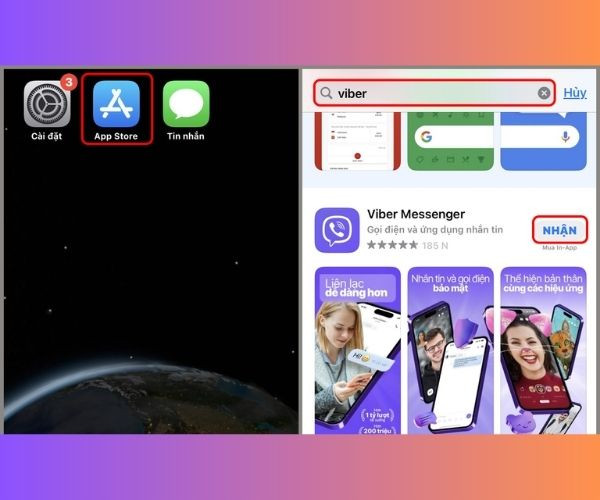
Bước 1: Mở ứng dụng App Store và tìm kiếm "Viber Messenger".
Bước 2: Nhấp vào nút "Nhận" và đợi quá trình tải xuống hoàn tất.
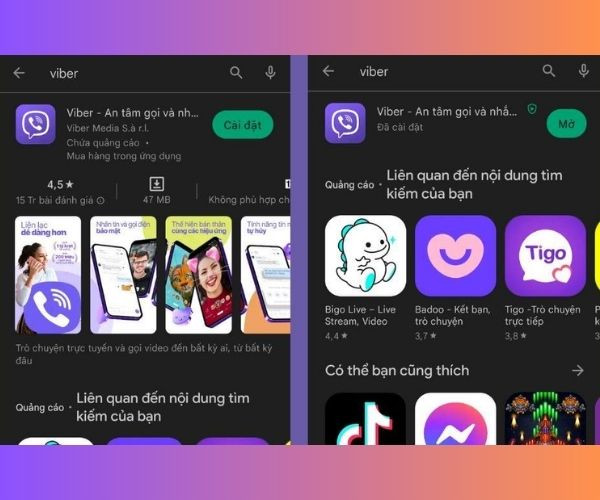
Bước 1: Truy cập vào CH Play và tìm kiếm "Viber".
Bước 2: Nhấn vào "Cài đặt" và chờ hệ thống tải xuống hoàn tất.
Bước 1: Truy cập trang web tải Viber tại link này.
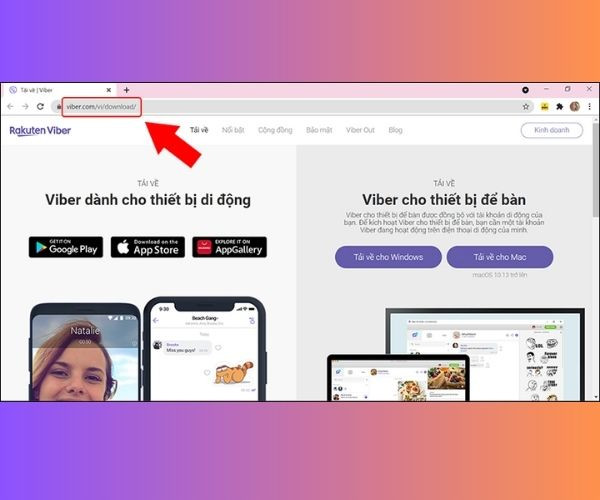
Bước 2: Tải Viber về máy:
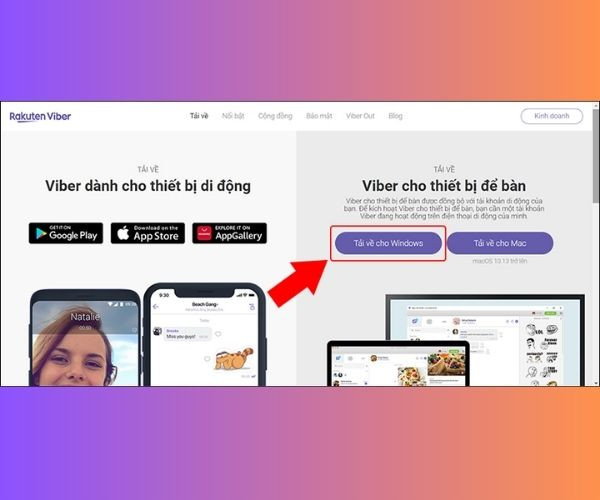
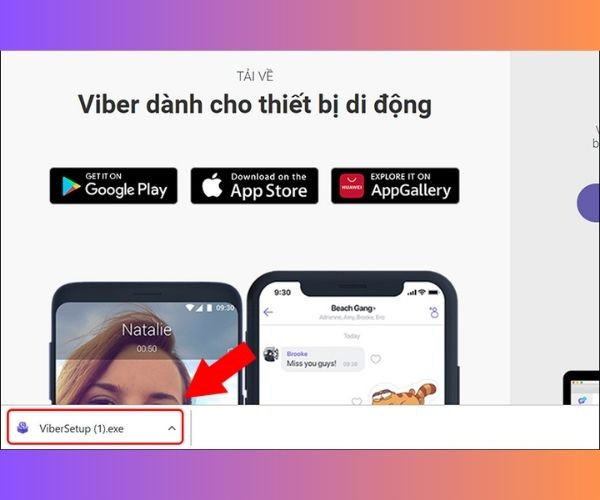
Bước 3: Mở file cài đặt ViberSetup.exe vừa tải về (hoặc nhấn chuột phải và chọn "Mở").
Bước 4: Trong cửa sổ mới hiện ra, chọn "Install".
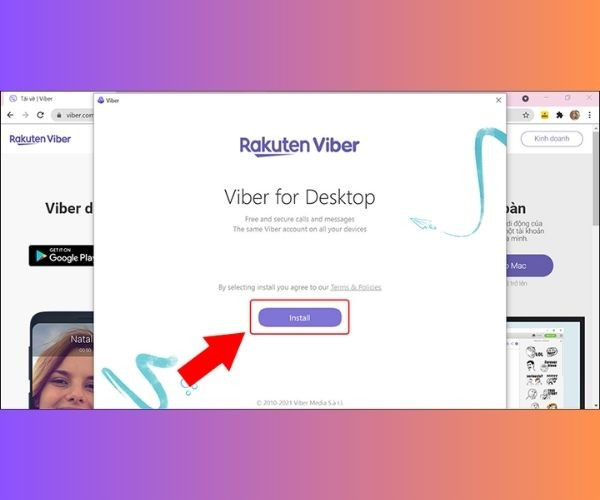
Chờ quá trình cài đặt hoàn tất và đăng nhập để bắt đầu sử dụng Viber.
Với những người lần đầu sử dụng Viber thì cũng sẽ không quá phức tạp và khó hiểu bởi ứng dụng này được thiết kế khá đơn giản, dễ dàng thao tác. Cùng FASTCARE khám phá cách sử dụng ứng dụng Viber sau đây:
Để đăng nhập Viber trên phiên bản mới nhất, bạn cần quét mã QR từ ứng dụng Viber trên điện thoại, các bước thực hiện như sau:
Bước 1: Mở Viber trên máy tính: Giao diện đăng nhập sẽ hiển thị như hình dưới.
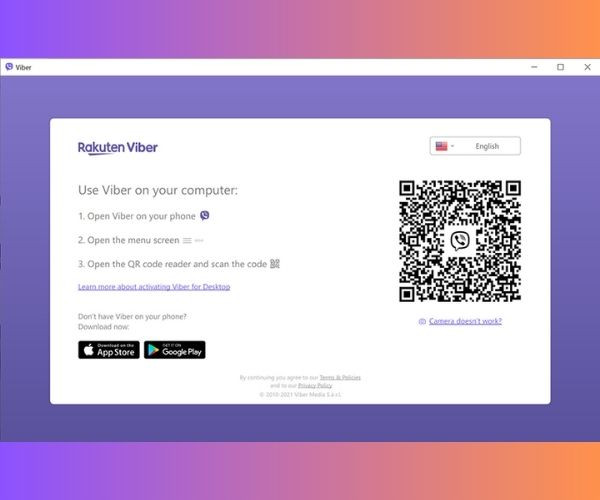
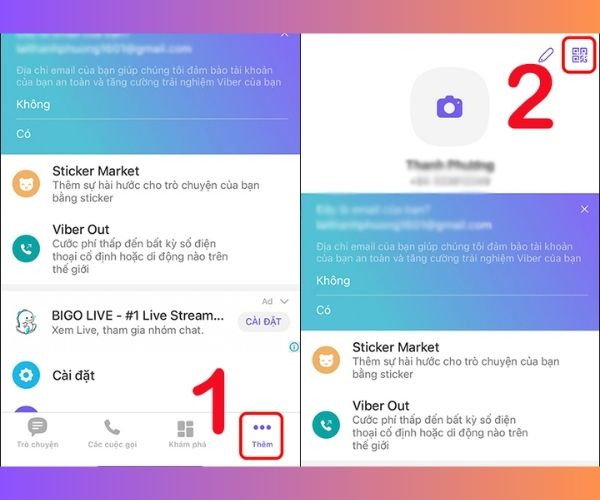
Bước 2: Trên điện thoại, mở ứng dụng Viber đã đăng nhập > Chọn mục Thêm > Chọn biểu tượng mã QR để bắt đầu quét mã.
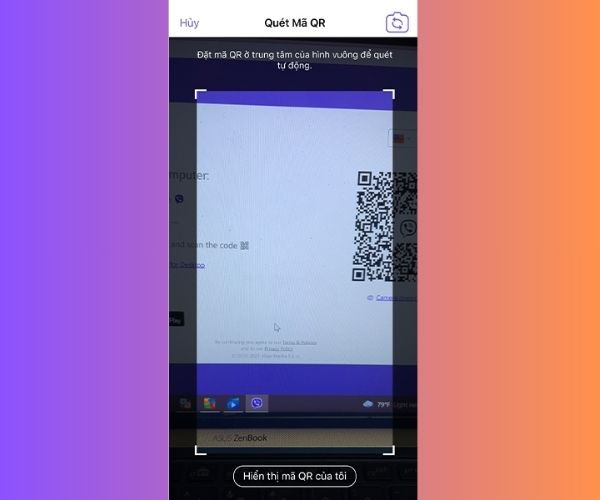
Bước 3: Sử dụng tính năng Quét Mã QR trên điện thoại để quét mã hiển thị trên màn hình máy tính.
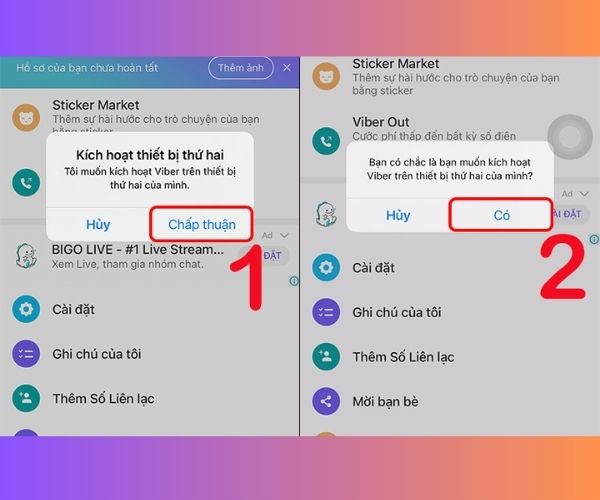
Bước 4: Sau khi quét mã, tại tab Kích hoạt thiết bị thứ hai, chọn Chấp thuận > Nhấn Có để hoàn tất xác nhận.
Giao diện Viber trên máy tính bao gồm:
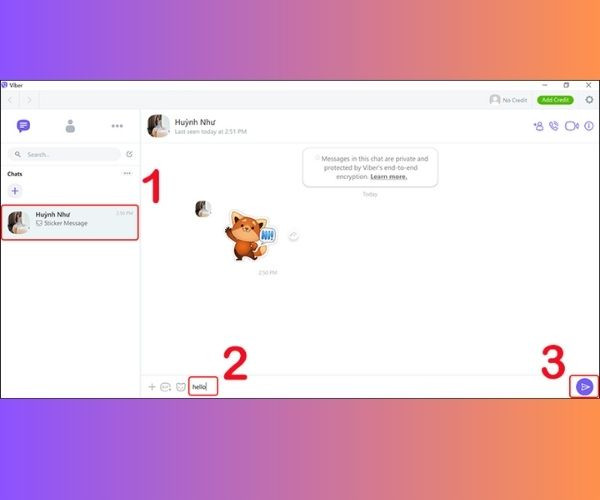
Để nhắn tin trên Viber bằng máy tính, bạn thực hiện như sau: Chọn người muốn nhắn từ danh sách tin nhắn gần đây hoặc danh bạ > Nhập nội dung tin nhắn vào khung chat > Nhấn vào biểu tượng mũi tên để gửi
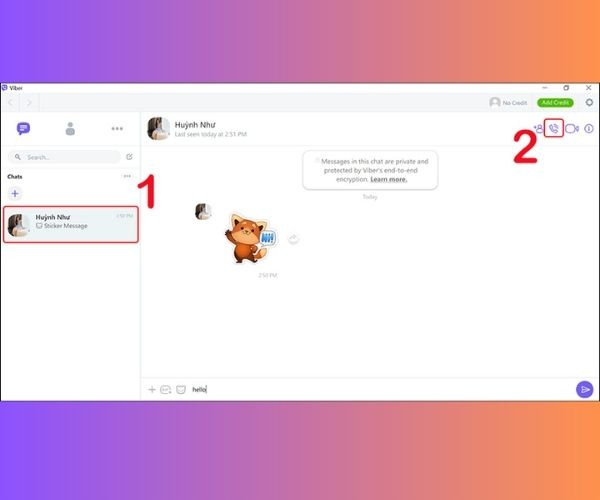
Để thực hiện cuộc gọi âm thanh trên Viber, bạn chỉ cần: Chọn người muốn gọi từ danh sách tin nhắn gần đây hoặc danh bạ > Nhấn vào biểu tượng Gọi (Call) bên cạnh tên người đó.
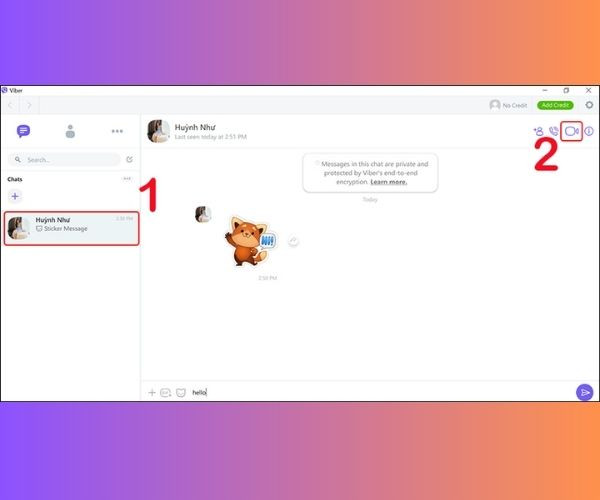
Cách thực hiện cuộc gọi video cũng tương tự: Chọn người muốn gọi từ danh sách tin nhắn gần đây hoặc danh bạ > Nhấn vào biểu tượng Cuộc gọi Video (Video Call) bên cạnh tên người đó.
Vừa rồi là những chia sẻ tất tần tật của FASTCARE về ứng dụng Viber cũng như hướng dẫn chi tiết về cách download viber trên PC và điện thoại. Nhìn chung, việc cài đặt Viber trên giao diện nào cũng rất đơn giản. Chỉ với vài thủ thuật điện thoại cơ bản, bạn đã có thể sử dụng các tính năng gọi điện và nhắn tin miễn phí. Chúc bạn cài đặt thành công và có những trải nghiệm tuyệt vời cùng Viber!
Lê Văn Cường

Đã kiểm duyệt nội dung




![[Giải đáp] Công an có khôi phục được tin nhắn Zalo không?](/_next/image?url=https%3A%2F%2Fcdn.fastcare.vn%2Fuploads%2F2024%2F07%2Fco-che-luu-tru-va-khoi-phuc-tin-nhan-tren-zalo.jpg&w=3840&q=75)