fastcare-banner-ads-mobile
fastcare-logo
Linh kiện tốt

Linh kiện tốt - Thao tác chuẩn

Sửa nhanh

Sửa nhanh - Đúng hẹn

Tư vấn rõ ràng

Tư vấn rõ ràng - Quy trình minh bạch

Bảo hành dài

Bảo hành dài - Hỗ trợ tận tâm

Trang chủcaret-right
fastcare-banner
fastcare-banner
fastcare-banner
fastcare-banner
fastcare-banner
fastcare-banner

Thủ Thuật Điện Thoại

14:41, ngày 13/06/2024

Hướng dẫn gỡ bỏ phần mềm chặn quảng cáo chi tiết, hiệu quả

Lê Văn Cường
Lê Văn Cường

Cập nhật cuối: 13/06/2024

Cách tắt phần mềm chặn quảng cáo trên máy tính đơn giản và hiệu quả, giúp bạn trải nghiệm website như mong muốn. Cùng FASTCARE học cách thực hiện ngay!

Phần mềm chặn quảng cáo đã trở nên phổ biến trong những năm gần đây nhưng có những lúc bạn muốn gỡ bỏ phần mềm chặn quảng cáo vì nhiều lý do khác nhau như việc ảnh hưởng đến trải nghiệm duyệt web hoặc cần hỗ trợ các trang web bạn yêu thích. Trong bài viết này, FASTCARE sẽ hướng dẫn bạn cách làm để gỡ bỏ phần mềm này trên máy tính một cách chi tiết.

gỡ bỏ phần mềm chặn quảng cáo

Lý do nên gỡ bỏ phần mềm chặn quảng cáo

Chặn quảng cáo là một phần mềm hữu ích giúp bạn không phải xem quảng cáo ở các website có quảng cáo dày đặc, quảng cáo gây khó chịu về hình ảnh, âm thanh hoặc phải xem qua một loạt quảng cáo trước khi truy cập vào nội dung. Tuy nhiên đôi lúc bạn muốn tìm cách gỡ bỏ phần mềm chặn quảng cáo để:

  • Trải nghiệm nội dung đầy đủ: Một số trang web có thể không hiển thị toàn bộ nội dung hoặc yêu cầu bạn tắt phần mềm chặn quảng cáo để tiếp tục truy cập. Bằng cách gỡ bỏ hoặc tắt phần mềm chặn quảng cáo, bạn sẽ có thể trải nghiệm đầy đủ nội dung mà không gặp trở ngại.
  • Tránh xung đột phần mềm: Phần mềm chặn quảng cáo đôi khi có thể gây ra xung đột với các ứng dụng hoặc trình duyệt khác, gây ra lỗi hoặc làm giảm hiệu suất của máy tính. Gỡ bỏ phần mềm chặn quảng cáo có thể giúp giải quyết các vấn đề này.
Lý do nên gỡ bỏ phần mềm chặn quảng cáo

Hướng dẫn gỡ bỏ phần mềm chặn quảng cáo trên máy tính

Để gỡ bỏ phần mềm chặn quảng cáo trên máy tính, bạn chỉ cần thực hiện theo những bước sau:
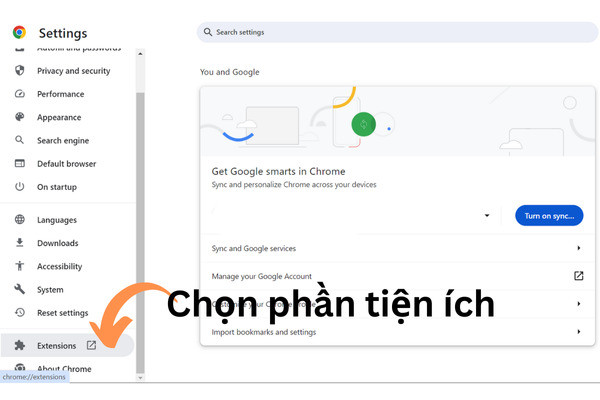
Bước 1: Truy cập vào trình duyệt Chrome/Cốc Cốc,... trên máy tính

  • Đầu tiên bạn hãy khởi động trình duyệt trên máy tính của bạn.
  • Ở góc trên bên phải trong cửa sổ trình duyệt, nhấp vào biểu tượng ba dấu chấm và chọn "Cài đặt".
  • Sau đó, chọn "Tiện ích" từ menu bên trái.
Hướng dẫn gỡ bỏ phần mềm chặn quản cáo trên máy tính bước 1

Bước 2: Tìm phần mềm chặn quảng cáo

Ở trong phần danh sách các tiện ích đã cài đặt, bạn tìm phần mềm chặn quảng cáo mà bạn muốn gỡ bỏ.

Bước 3: Gỡ bỏ tiện ích

Sau đó bạn chỉ cần nhấp vào biểu tượng thùng rác bên cạnh tiện ích chặn quảng cáo và xác nhận gỡ bỏ. Lúc này, tiện ích sẽ được gỡ khỏi trình duyệt của bạn.
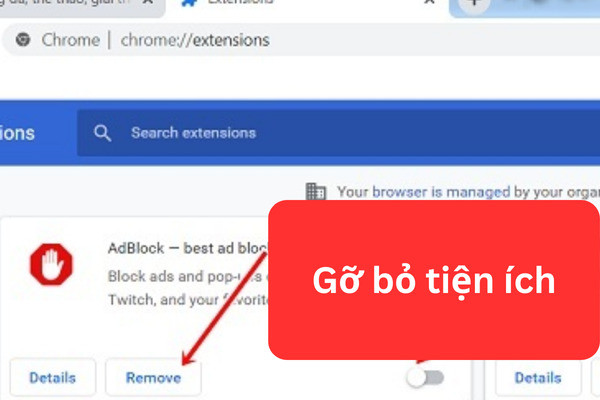
Hướng dẫn gỡ bỏ phần mềm chặn quản cáo trên máy tính bước 3

Cách tắt phần mềm chặn quảng cáo trên máy tính đơn giản

Nếu như bạn không muốn gỡ bỏ phần mềm chặn quảng cáo mà chỉ muốn tắt phần mềm thì hãy thực hiện theo những bước sau đây:
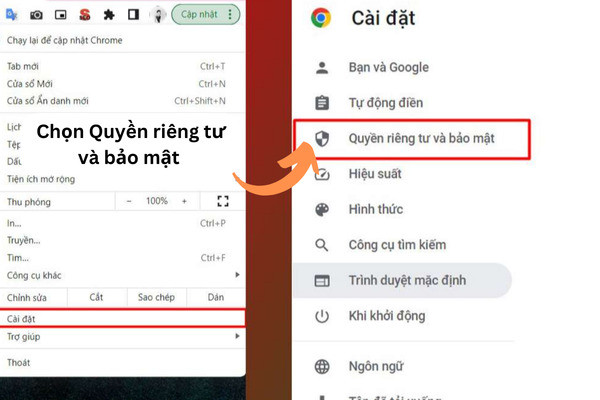
  • Bước 1: Đầu tiên, vào trình duyệt của bạn ở trên máy tính và nhấp vào biểu tượng ba dấu chấm phía bên phải ở góc trên của cửa sổ trình duyệt. Sau đó chọn phần nội dung "Cài đặt" từ menu xuất hiện.
Cách tắt phần mềm chặn quảng cáo trên máy tính bước 1
  • Bước 2: Trong trang cài đặt, cuộn xuống và nhấp vào "Quyền riêng tư và bảo mật" để truy cập vào các tùy chọn liên quan.
  • Bước 3: Tiếp theo, tìm và nhấp vào "Cài đặt trang web" trong mục "Quyền riêng tư và bảo mật".
Cách tắt phần mềm chặn quảng cáo trên máy tính bước 3
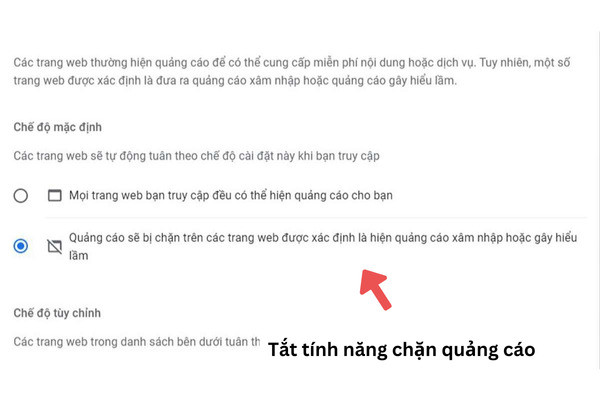
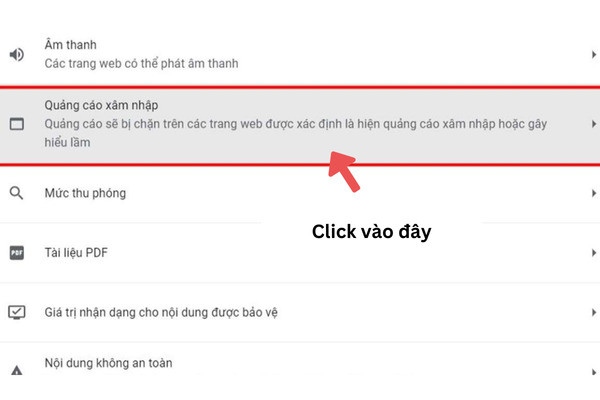
  • Bước 4: Trong danh sách các tùy chọn cài đặt trang web, tìm và nhấp vào "Các chế độ cài đặt nội dung khác" sau đó chọn "Quảng cáo".
  • Bước 5: Bạn sẽ thấy tùy chọn "Chặn quảng cáo trên các trang web" ở trong phần "Quảng cáo" nhấp vào để tắt dấu tích tại nút chuyển đổi (toggle) nằm ở bên cạnh tùy chọn. Nếu chế độ này đã được vô hiệu hóa, trình duyệt sẽ không chặn quảng cáo trên bất kỳ trang web nào bạn truy cập.
cách tắt phần mềm chặn quảng cáo trên máy tính bước 5

Tắt phần mềm chặn quảng cáo trên những trang web cụ thể

Ngoài ra, với tính năng hiện đại bạn không chỉ có thể gỡ bỏ phần mềm chặn quảng cáo mà bạn còn thực hiện được cách tắt phần mềm chặn quảng cáo trên máy tính cho những trang web cụ thể như sau:
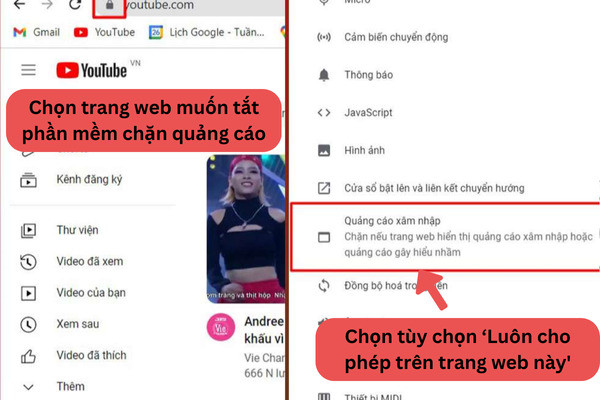
  • Bước 1: Truy cập vào trang web mà bạn muốn cho phép quảng cáo và bị chặn bởi trình duyệt Chrome. Hãy click vào phần có biểu tượng khóa hoặc thông tin.
tắt phần mềm chặn quảng cáo trển những trang web cụ thể bước 1
  • Bước 2: Sẽ có một cửa sổ xuất hiện chứa các thông tin về trang web. Bạn hãy chọn “Quảng cáo” và nhấp vào biểu tượng mũi tên bên phải. Chọn tùy chọn “Luôn cho phép trên trang web này” thêm ngoại lệ và tắt phần mềm chặn quảng cáo trên trang web cụ thể này.
  • Bước 3: Cuối cùng, hãy tải lại trang web để áp dụng những thay đổi.

Lưu ý quan trọng khi tắt hoặc gỡ bỏ phần mềm chặn quảng cáo

Khi tắt hay gỡ bỏ phần mềm chặn quảng cáo, hãy nhớ rằng một số trang web có thể hiển thị nhiều quảng cáo phiền toái làm giảm cảm giác trải nghiệm website của bạn. Đồng thời, không phải quảng cáo nào cũng an toàn; một số quảng cáo có thể làm xao lạc trang web hoặc đe dọa tính bảo mật của bạn.

Lưu ý quan trọng khi tắt hoặc gỡ bỏ phần mềm chặn quảng cáo

Nếu như bạn đang gặp phải vấn đề nào có liên quan đến việc quảng cáo trên trang web, bạn hãy sử dụng tính năng "Báo cáo trải nghiệm quảng cáo" để cung cấp thông tin về vấn đề và tìm hiểu cách giải quyết. Việc tương tác và gửi phản hồi sẽ giúp bạn cải thiện chất lượng trải nghiệm duyệt web của chính mình cũng như hỗ trợ cộng đồng người dùng khác.

Gỡ phần mềm chặn quảng cáo trên máy tính sẽ giúp bạn kiểm soát trải nghiệm website của bạn. Hy vọng rằng qua bài viết này của FASTCARE, bạn đã nắm rõ cách gỡ bỏ phần mềm chặn quảng cáo cũng như cách tắt phần mềm chặn quảng cáo. Hãy cân nhắc kỹ trước khi quyết định để đảm bảo bạn có trải nghiệm internet tốt nhất nhé!

Có thể bạn quan tâm:

Viết bởi: Lê Văn Cường
Lê Văn Cường-avatar

Lê Văn Cường

Kỹ thuật trưởng tại FASTCARE
double-check

Đã kiểm duyệt nội dung

Lê Văn Cường hiện là Trưởng bộ phận Kỹ thuật tại FASTCARE, với hơn 10 năm kinh nghiệm sửa chữa phần cứng và vi mạch điện thoại. Anh từng xử lý hàng nghìn thiết bị gặp lỗi phức tạp như: sập nguồn, lỗi Face ID, cháy IC, hư màn hình, pin báo ảo, lỗi loa, camera, chân sạc… Với thế mạnh trong đánh giá lỗi chính xác và đưa ra phương án sửa chữa hiệu quả, anh Cường trực tiếp xây dựng quy trình kỹ thuật chuẩn và đào tạo đội ngũ kỹ thuật viên tại hệ thống.

Xem thêm thông tinxem-them

Hỏi đáp

(0 bình luận)
Trang chủ
Cửa hàng
Tra cứu
Đặt lịch