


Sửa nhanh đúng hẹn

Kinh nghiệm 13 năm trong nghề

Xem sửa trực tiếp

Hoàn tiền 100% nếu không hài lòng
Cam kết
Sửa nhanh đúng hẹn
Kinh nghiệm 13 năm trong nghề
Xem sửa trực tiếp
Hoàn tiền 100% nếu không hài lòng


Cập nhật cuối: 07/06/2025
Bạn đang tìm cách chặn quảng cáo trên Safari vì cảm thấy bất tiện và mệt mỏi khi phải liên tục tắt đi những nội dung không muốn nhìn thấy? Đừng lo, FASTCARE sẽ bật mí cho bạn cách cài đặt phần mềm chặn quảng cáo trên Safari hiệu quả nhất. Tìm hiểu ngay!
Phần mềm chặn quảng cáo trên Safari được hiểu là công cụ hỗ trợ người dùng lướt web mà không có quảng cáo xuất hiện. Thông thường, chúng sẽ hoạt động theo hai cách. Cách thứ nhất, phần mềm sẽ chặn tín hiệu máy chủ từ nhà quảng cáo. Cách thứ hai là chặn các phần của trang web có thể là quảng cáo.
Một số người lo ngại rằng việc sử dụng phần mềm chặn quảng cáo trên Safari sẽ không an toàn. Tuy nhiên, bạn hoàn toàn có thể an tâm bởi những ứng dụng này được cài đặt như một tiện ích tích hợp trên trình duyệt. Chúng không chỉ giúp Safari chặn quảng cáo, mà còn giúp bạn giảm rủi ro bị tấn công bởi quảng cáo độc hại.
Còn gì tuyệt vời hơn việc bạn lướt web hàng giờ mà không bị quảng cáo xen ngang. Ngoài ra, app chặn quảng cáo trên Safari còn mang đến một số lợi ích cụ thể như sau:
Nếu bạn đang muốn chặn quảng cáo trên Safari iPhone, bạn có thể tham khảo 2 cách bên dưới đây.
Để Safari chặn quảng cáo trên iPhone, bạn làm như sau:
Bước 1: Mở ứng dụng Cài đặt.
Bước 2: Bạn nhấn vào mục Wi-Fi, sau đó chọn biểu tượng chữ i tại Wi-Fi bạn đang kết nối.
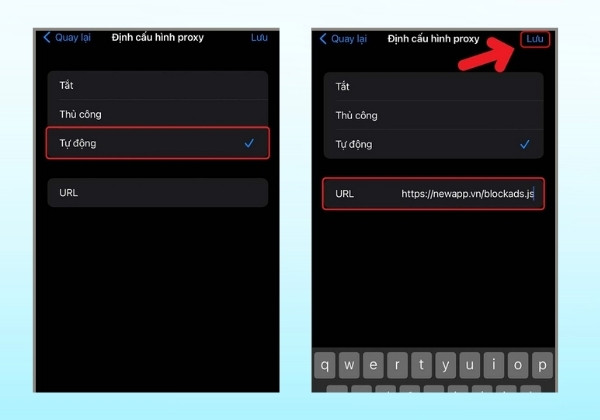
Bước 3: Lướt xuống cuối cùng nhấn vào mục Định cấu hình proxy và chọn Tự động.
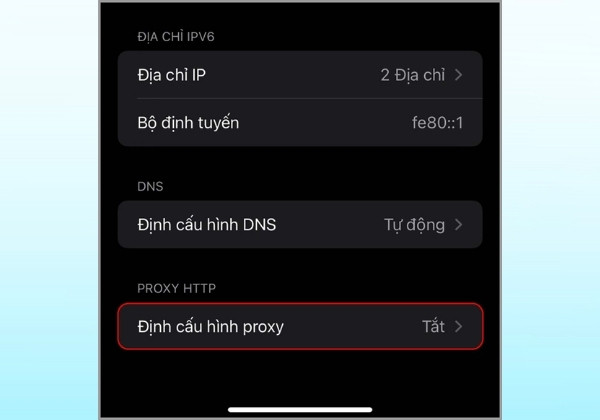
Bước 4: Tại mục URL, bạn hãy copy và dán đường link https://newapp.vn/blockads.js này vào. Đây là link hỗ trợ chặn quảng cáo trên Safari, bạn có thể an tâm về mức độ an toàn.
Bước 5: Cuối cùng, bạn hãy nhấn Lưu để hoàn tất chặn quảng cáo Safari.
Lưu ý khi áp dụng cách chặn quảng cáo trên Safari iPhone tùy chỉnh cấu hình:
Để chặn quảng cáo trên Safari với phần mềm cài đặt tiện ích mở rộng AdGuard, bạn có thể thực hiện theo các bước như sau:
Bước 1: Tải ứng dụng AdGuard trên App Store.
Bước 2: Vào ứng dụng Cài đặt, rồi chọn vào mục Safari.
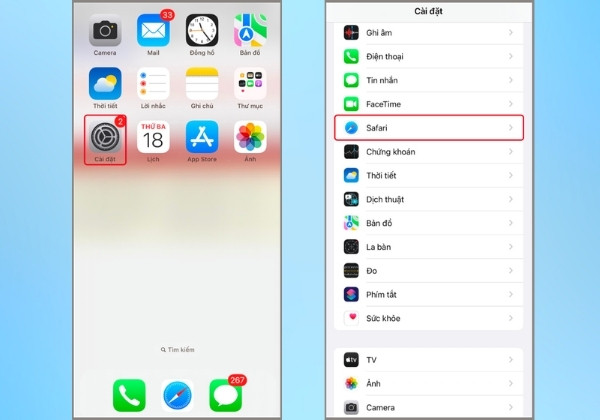
Bước 3: Nhấn vào Phần mở rộng.
Bước 4: Nhấn bật toàn bộ thanh gạt có chữ AdGuard, để nút gạt hiện sang màu xanh.
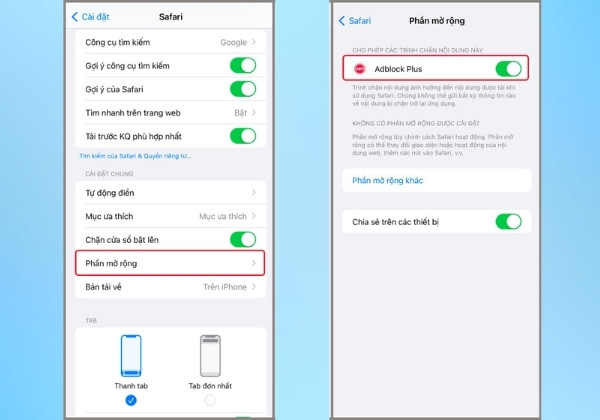
Cách chặn quảng cáo Safari iPad cũng tương tự như hướng dẫn trên. Sau khi thực hiện 5 bước, bạn đã giúp Safari chặn quảng cáo vô cùng đơn giản.
Vậy chúng ta có thể chặn quảng cáo trên Safari Macbook không? Chắc chắn là có rồi. Để thực hiện, bạn tham khảo thêm cách làm bên dưới nhé!
Để chặn quảng cáo trên Safari Macbook, bạn tiếp tục sử dụng AdGuard. Đây là phần mềm chặn quảng cáo trên Safari chuyên dùng cho macOS, iOS khi sử dụng trình duyệt Safari.
Để sớm không còn bị làm phiền bởi quảng cáo trực tuyến trên Safari nữa, bạn cài đặt và sử dụng phần mềm như sau:
Bước 1: Truy cập vào link tải phần mềm AdGuard chính thức.
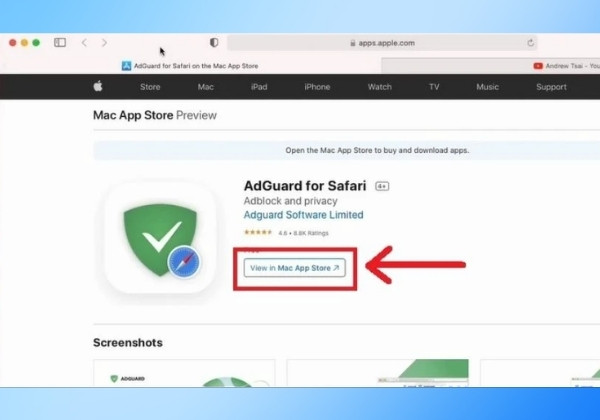
Bước 2: Nhấn vào mục View in Mac App Store, sau đó chọn mục Get.
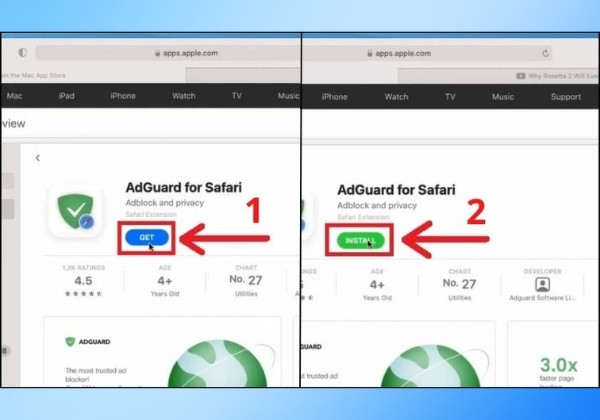
Bước 3: Nhấp chuột vào mục Install để tiến hành tải AdGuard, rồi click vào Open.
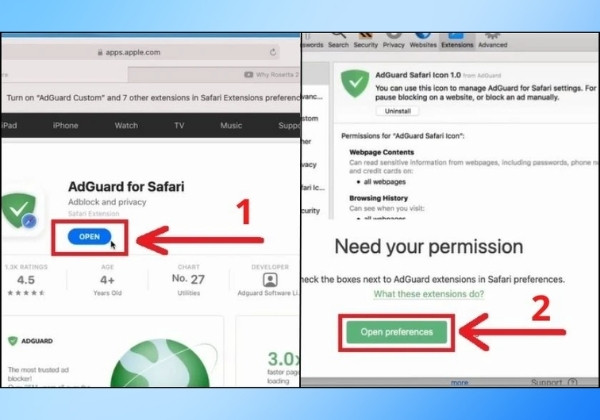
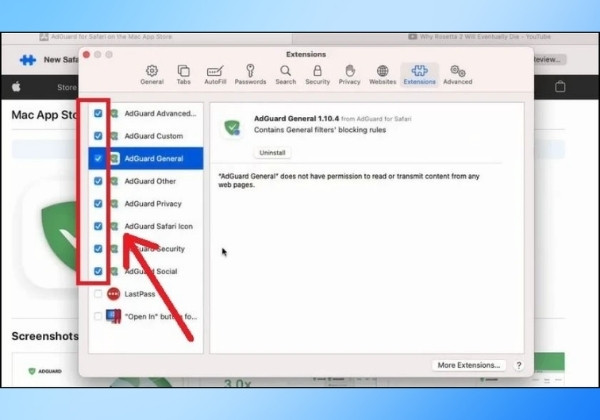
Bước 4: Chọn Open preferences, sau đó nhấn tích vào ô vuông có từ AdGuard.
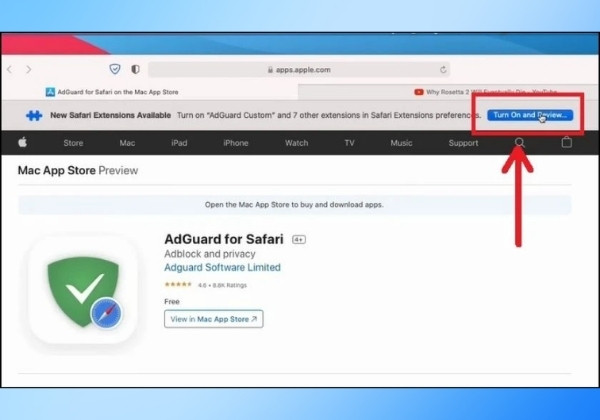
Bước 5: Cuối cùng bật Safari lên, và chọn Turn On and Review…
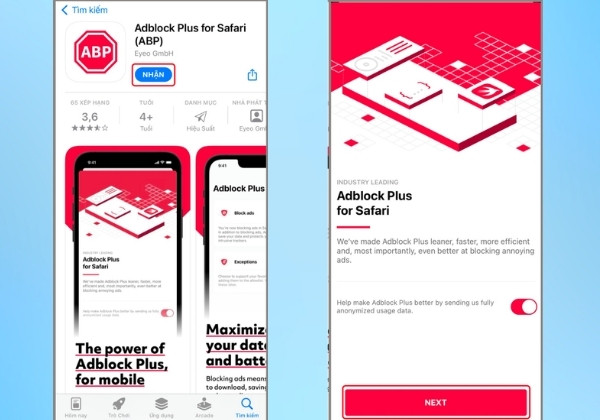
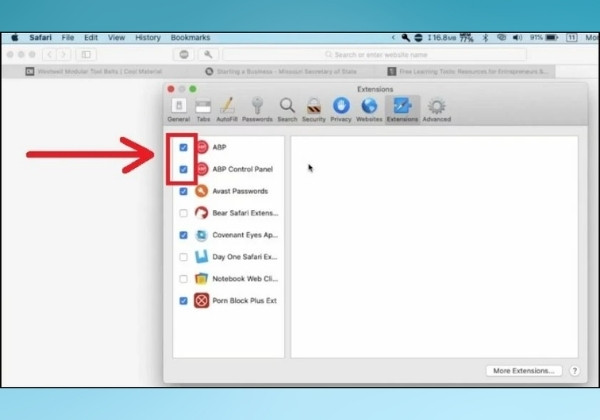
Ngoài AdGuard, Adblock Plus cũng là phần mềm chặn quảng cáo trên Safari được sử dụng phổ biến. Ứng dụng này có khả năng chặn các loại quảng cáo dạng banners, video của Safari, YouTube hay quảng cáo của Facebook, .... Đồng thời, quá trình cài đặt Adblock Plus cũng rất đơn giản và dễ sử dụng.
Để tải phần mềm chặn quảng cáo trên Safari - Adblock Plus, bạn làm theo hướng dẫn nhanh bên dưới:
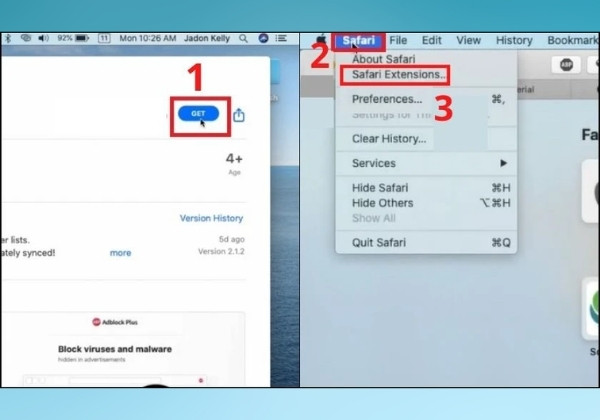
Bước 4: Nhấn chọn vào biểu tượng ABP ở đầu màn hình.
Bước 5: Nhấn để đánh dấu tick vào mục Enabled on this site.
Thực hiện hoàn tất 5 bước, bạn đã có thể thoải mái lướt web, xem phim trên Safari mà không cần lo bị dính quảng cáo giữa chừng.
Như vậy, bài viết trên đã hướng dẫn cách tải và sử dụng phần mềm chặn quảng cáo trên Safari, bạn đã có thể thoải mái lướt web, xem phim trên Safari mà không cần lo bị dính quảng cáo giữa chừng. Hy vọng, với những chia sẻ của FASTCARE, bạn sẽ thực hiện thành công trên các thiết bị iOS của mình. Đừng quên theo dõi các bản tin khác để cập nhật thêm những kiến thức thú vị nhé!
Xem thêm:
Nguyễn Văn Tâm

Đã kiểm duyệt nội dung

Thủ Thuật Điện Thoại
13:38, ngày 07/06/2025















