Linh kiện tốt - Thao tác chuẩn

Sửa nhanh - Đúng hẹn

Tư vấn rõ ràng - Quy trình minh bạch

Bảo hành dài - Hỗ trợ tận tâm
Cam kết
Linh kiện tốt - Thao tác chuẩn
Sửa nhanh - Đúng hẹn
Tư vấn rõ ràng - Quy trình minh bạch
Bảo hành dài - Hỗ trợ tận tâm






Thủ Thuật Máy Tính
14:34, ngày 03/06/2024

Cập nhật cuối: 03/06/2024
InDesign là gì? Tại sao ứng dụng này lại được Designer yêu thích và dành nhiều lời khen có cánh? Hãy cùng FASTCARE tìm kiếm câu trả lời tại bài viết dưới đây.
Indesign là một trong số những phần mềm thiết kế đồ họa mang đến cho người dùng nhiều tiện ích và tính năng vượt trội. Tuy nhiên, để hiểu rõ hơn về Indesign, bạn cần bắt đầu từ những kiến thức cơ bản. Dưới đây là một số thông tin hữu ích về phần mềm này mà bạn FASTCARE muốn chia sẻ đến bạn.
InDesign là gì? Trên thực tế, đây là một phần mềm dàn trang chuyên nghiệp của Adobe, được sử dụng để thiết kế các ấn phẩm đa trang như báo, tạp chí, tờ rơi, catalogue. Ngoài việc hỗ trợ thiết kế đồ họa, InDesign còn cung cấp nhiều chức năng hữu ích cho nhà xuất bản và các Designer.
Với InDesign, người dùng có thể dễ dàng điều chỉnh các file từ Illustrator và Photoshop một cách tiện lợi và nhanh chóng. Điều này giúp tối ưu hóa quá trình làm việc và tăng tốc độ sản xuất.
Sử dụng InDesign giúp tạo ra những trang văn bản chuyên nghiệp, đáp ứng các mức độ nhu cầu khác nhau. Đây là công cụ không thể thiếu đối với những người yêu thích thiết kế đồ họa và có nhu cầu làm việc với số lượng trang lớn.
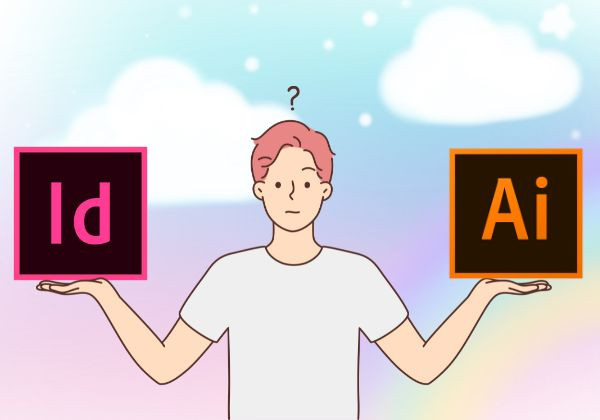
Trong lĩnh vực thiết kế đồ họa, InDesign và Illustrator là hai phần mềm không thể không nhắc đến. Mỗi phần mềm đều có những ưu điểm và ứng dụng riêng, và dưới đây là những điểm khác biệt cụ thể giữa chúng.
InDesign, xuất phát từ Adobe PageMaker, là phần mềm thiết kế và xuất bản trên máy tính để bàn với hệ điều hành Windows XP và Mac OS. Đây là công cụ lý tưởng để tạo và chỉnh sửa bố cục trang một cách dễ dàng. Nó cung cấp các công cụ và tính năng về cân chỉnh bố cục và dàn trang, phù hợp cho các dự án hay các ấn phẩm có nhiều trang.
Ngược lại, Illustrator được sử dụng như một trình soạn thảo đồ họa, chỉnh sửa đồ họa vector. Đây là công cụ tuyệt vời để sắp xếp chữ, tạo logo và chỉnh sửa đồ họa vector một cách linh hoạt.
Adobe Design được coi là phần mềm thích hợp nhất cho các ấn phẩm có nhiều trang, có khả năng tạo trang chủ và các yếu tố có thể liên kết với nhau mà không lo bị đổi thành pixel. Trong khi đó, Illustrator có khả năng thay đổi kích thước của các hình ảnh vector mà không làm ảnh hưởng đến chất lượng gốc của hình, điều này thích hợp cho việc thiết kế logo thương hiệu.
Với những điểm khác biệt nêu trên, việc lựa chọn phần mềm phù hợp tùy thuộc vào mục đích sử dụng cụ thể của bạn.
Nếu bạn cần thiết kế bố cục và dàn trang cho các ấn phẩm in ấn, InDesign sẽ là sự lựa chọn hoàn hảo. Trong khi đó, nếu bạn cần tạo ra các đồ họa vector linh hoạt và thay đổi kích thước mà không làm mất chất lượng, Illustrator sẽ là công cụ không thể thiếu.
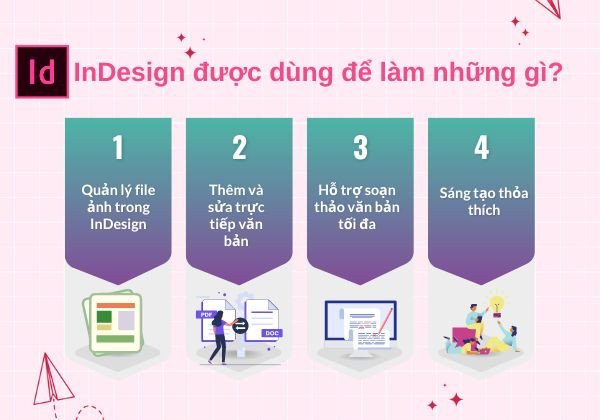
InDesign Adobe không chỉ đơn thuần là một công cụ để tạo ra các ấn phẩm truyền thông như Flyer, Brochure… mà còn có rất nhiều ứng dụng hữu ích khác mà bạn có thể khám phá khi sử dụng. Dưới đây là một số điểm nổi bật về việc học thiết kế trên InDesign và những tính năng đặc biệt mà nó mang lại:
Xem thêm:
➥ Hướng dẫn cách tách nền trong Canva đơn giản trong nháy mắt
➥ Procreate là gì? Khám phá những điều thú vị về phần mềm Procreate
Để quá trình sử dụng InDesign được dễ dàng, bạn cần nắm rõ một vài kiến thức cơ bản sau đây:
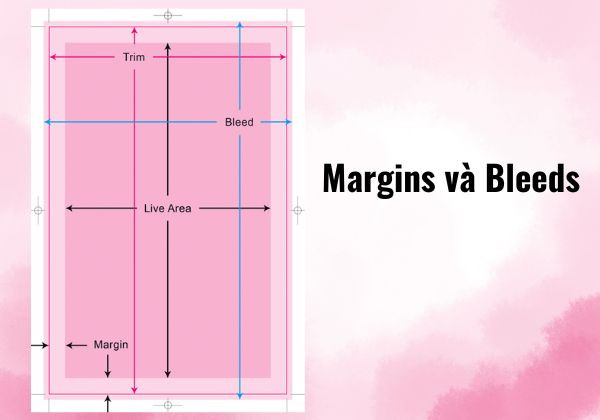
Khi bắt đầu thiết kế sản phẩm và chuẩn bị in ấn, việc quan trọng nhất cần lưu ý đó là thiết lập Margins và Bleeds từ đầu. Margins là vùng phía trong của sản phẩm, đây là không gian để sắp xếp nội dung một cách hợp lý và đảm bảo không bị cắt khi in ấn.
Trong khi đó, Bleeds là vùng ngoài khổ giấy, đảm bảo rằng hình ảnh hoặc màu sắc sẽ được in đều và không bị lỗi cắt khi sản phẩm được cắt thành hình dạng cuối cùng.
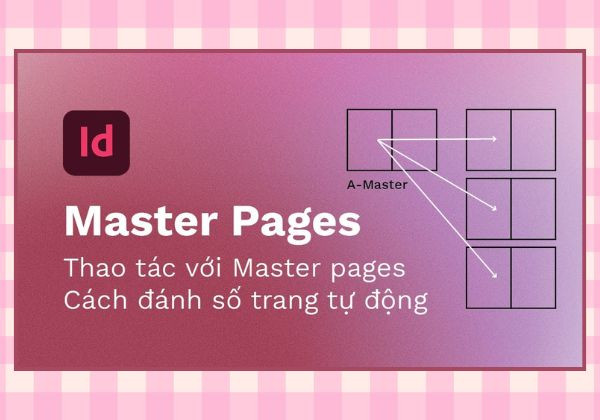
Tính năng Master Pages trong thiết kế trang web rất hữu ích khi bạn cần áp dụng cùng một yếu tố hoặc nội dung trên nhiều trang. Bằng cách sử dụng Master Pages, bạn có thể tiết kiệm thời gian và nhanh chóng hoàn thiện công việc mà không cần phải lặp lại quá trình thiết kế.
Để sử dụng tính năng này, bạn chỉ cần bật bảng Pages và thêm các yếu tố cần thiết vào "A - Master", sau đó sẽ tự động áp dụng cho các trang khác mà không cần phải thêm lại từng chi tiết.
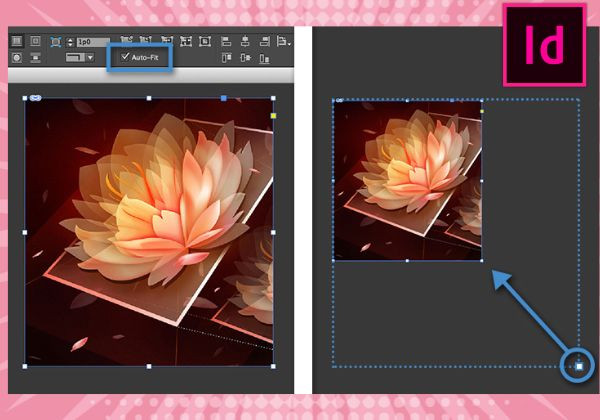
Tất cả nội dung hình ảnh và văn bản thuộc thiết kế sẽ được đặt trong các khung hình, bao gồm 2 loại là văn bản và hình ảnh. Để bắt đầu bước này, bạn cần tạo một khung văn bản bằng một hình dạng bất kỳ tùy theo yêu cầu. Bạn có thể lựa chọn nhập trực tiếp nội dung vào khung hoặc nhập từ tài liệu sẵn có.
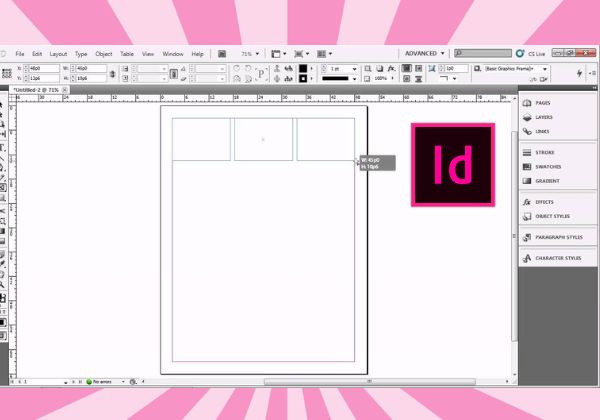
Để thay đổi kích thước nội dung trong một khung, bạn có thể sử dụng các phím tắt để thực hiện một cách dễ dàng, cụ thể:
Việc lựa chọn các Frame trong các trường hợp đặc biệt có thể gây khó khăn và đòi hỏi sự khéo léo từ người sử dụng. Tuy nhiên, để giải quyết vấn đề này một cách nhanh chóng và hiệu quả, bạn có thể sử dụng thao tác luân chuyển các yếu tố bằng cách giữ Command trên Mac hoặc Control trên Windows sau đó nhấn vào frame mà bạn muốn chọn.
Điều này sẽ giúp bạn dễ dàng chọn lựa các Frame một cách linh hoạt và tiện lợi hơn, đồng thời tăng hiệu suất làm việc của bạn.
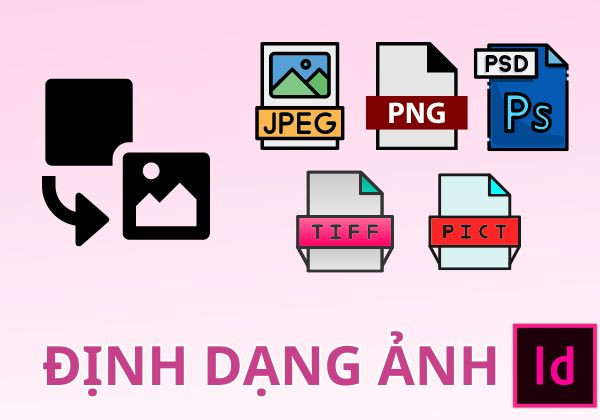
Có nhiều định dạng ảnh mà bạn có thể sử dụng trong InDesign như JPEG, PNG, PSD, TIFF, PICT,... Tất cả các định dạng này đều được chấp nhận khi bạn chuẩn bị tập tin để in. Khi import ảnh ở bất kỳ định dạng nào, bạn cần chú ý đến độ phân giải và chế độ màu của ảnh.
Tuyệt đối không cố gắng kéo ảnh lớn hơn kích thước thật để tránh làm vỡ hình. Thông thường, để đảm bảo thẩm mỹ và chất lượng sản phẩm, các designer sẽ lựa chọn định dạng ảnh như EPS và TIFF để in.
Cách tiếp cận Import PSD File là một phương pháp hiệu quả khi bạn làm việc với thiết kế đồ họa. Khi sử dụng tính năng này trong InDesign, bạn có thể duy trì được tính năng Opacity của các layer trong PSD File, và thậm chí còn có thể thao tác trực tiếp trên các layer mà không cần phải sử dụng Photoshop.
Như vậy FASTCARE đã chia sẻ đến bạn toàn bộ thông tin liên quan về ứng dụng InDesign tại bài viết trên. Trên thực tế, việc học thiết kế trên InDesign không chỉ giúp bạn tạo ra các ấn phẩm truyền thông chuyên nghiệp mà còn mở ra rất nhiều cơ hội và tiện ích khác trong quá trình làm việc.
Đừng ngần ngại khám phá và tận dụng toàn bộ tiềm năng của InDesign để nâng cao hiệu suất và chất lượng công việc thiết kế. Hy vọng bài thủ thuật đã mang thông tin cần thiết và bổ ích đến cho bạn.
Bảo Lâm

Đã kiểm duyệt nội dung