Linh kiện tốt - Thao tác chuẩn

Sửa nhanh - Đúng hẹn

Tư vấn rõ ràng - Quy trình minh bạch

Bảo hành dài - Hỗ trợ tận tâm
Cam kết
Linh kiện tốt - Thao tác chuẩn
Sửa nhanh - Đúng hẹn
Tư vấn rõ ràng - Quy trình minh bạch
Bảo hành dài - Hỗ trợ tận tâm






Thủ Thuật Máy Tính
14:28, ngày 05/09/2025

Cập nhật cuối: 05/09/2025
Adobe Premiere Rush là ứng dụng gì? Premiere Rush có những chức năng nào nổi bật? Cách tải và sử dụng ứng dụng Adobe Premiere Rush? Theo dõi bài viết của FASTCARE để biết thêm chi tiết.
Bạn chắc chắn đã biết đến ứng dụng Adobe Premiere rồi đúng không. Nhưng bạn có biết rằng có một ứng dụng cũng đỉnh không kém giúp người dùng chỉnh sửa video, hình ảnh chuyên nghiệp chính là Adobe Premiere Rush. Với khả năng cắt, ghép và sở hữu những tính năng edit chuyên nghiệp giúp bạn chỉnh sửa nhanh video trên điện thoại. Hãy cùng FASTCARE tìm hiểu tất tần tật về Adobe Premiere Rush này nhé.
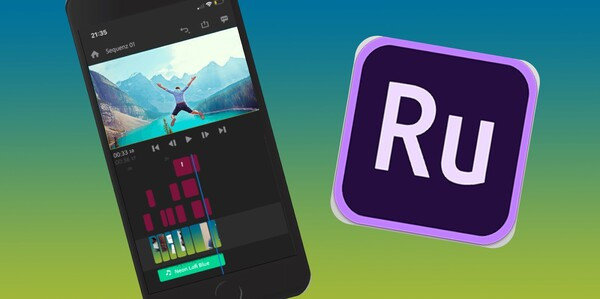
Adobe Premiere Rush là một ứng dụng chỉnh sửa video, hình ảnh miễn phí chuyên dành cho thiết bị di động và máy tính để sáng tạo ở bất cứ đâu đỉnh cao nhất tới thời điểm hiện tại. Dù bạn ở bất cứ đâu, sử dụng điện thoại hoặc máy tính, bạn đều có thể quay, chỉnh sửa hoặc chia sẻ video chất lượng cao. Đúng như tên gọi của nó, với Adobe Premiere Rush, bạn có thể tỏa sáng trên bảng tin của những người theo dõi bạn một cách nhanh chóng và dễ dàng.
Thông tin kỹ thuật của Adobe Premiere Rush bao gồm:
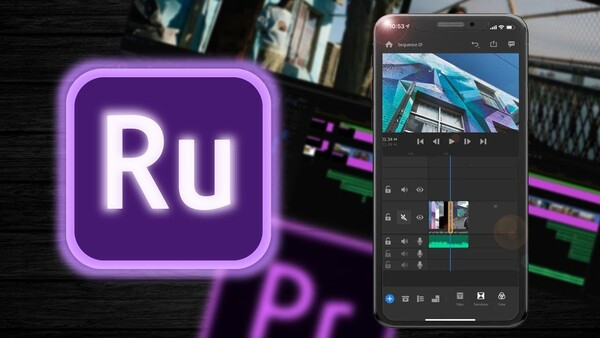
FASTCARE sẽ chỉ ra những lợi ích khi sử dụng phần mềm Adobe Premiere Rush, lý giải vì sao mọi người lại ưa chuộng phần mềm chỉnh sửa video, hình ảnh này đến vậy.
Adobe Premiere Rush được thiết kế với giao diện thân thiện, giúp người dùng tập trung vào nội dung. Các chức năng được bố trí hợp lý, giúp bạn dễ dàng tìm thấy những công cụ cần thiết mà không mất quá nhiều thời gian. Dù bạn là người mới bắt đầu hay có kinh nghiệm, giao diện này đều phù hợp.
Premiere Rush cung cấp mẫu và bộ lọc sẵn có để bạn tạo video nhanh chóng. Ngoài ra, có thư viện hướng dẫn trực tuyến giúp bạn làm quen với các tính năng nâng cao hoàn toàn miễn phí.
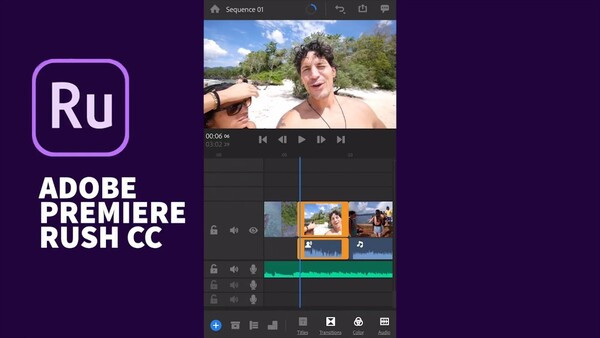
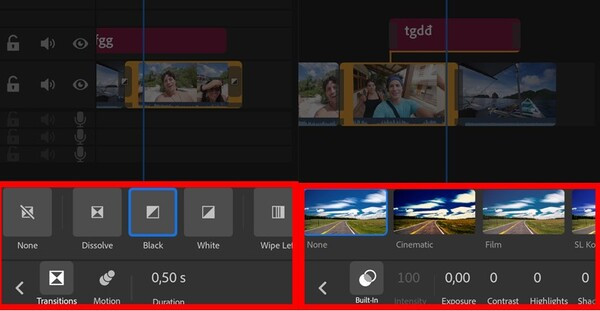
Nếu bạn đã sử dụng các sản phẩm quay dựng của Adobe, Premiere Rush vẫn là công cụ hữu ích. Bạn có thể sử dụng các công cụ cắt ghép, chỉnh sửa màu sắc, thêm hiệu ứng và tạo đồ họa chuyển động giống như trên phần mềm Adobe Premiere.
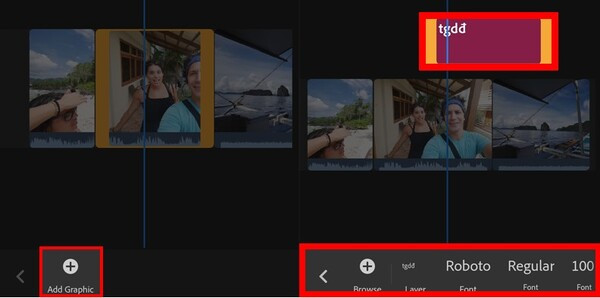
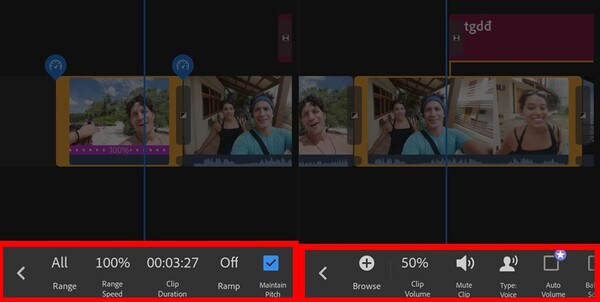
Premiere Rush cung cấp bộ công cụ mạnh mẽ cho việc cắt, ghép, thêm hiệu ứng âm thanh và màu sắc, thậm chí còn cho phép bạn thêm chữ vào video. Bạn có thể tùy chỉnh video theo ý muốn một cách dễ dàng và tạo ra những video hoàn hảo trên . Adobe Premiere Rush.
Adobe Premiere Rush đi kèm với hơn 100 mẫu đồ họa chất lượng cao. Bạn có thể lựa chọn thoải mái để phù hợp với video của mình mà không lo bị chèn logo hay watermark.
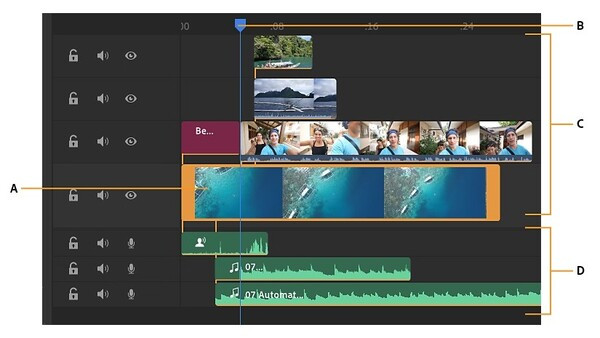
Premiere Rush tích hợp với Adobe Creative Cloud, cho phép bạn lưu trữ dự án trên đám mây và truy cập từ bất kỳ thiết bị nào trên hệ thống này. Bạn có thể bắt đầu chỉnh sửa trên thiết bị di động và sau đó tiếp tục trên máy tính để bàn một cách dễ dàng trên ứng dụng Adobe Premiere Rush.
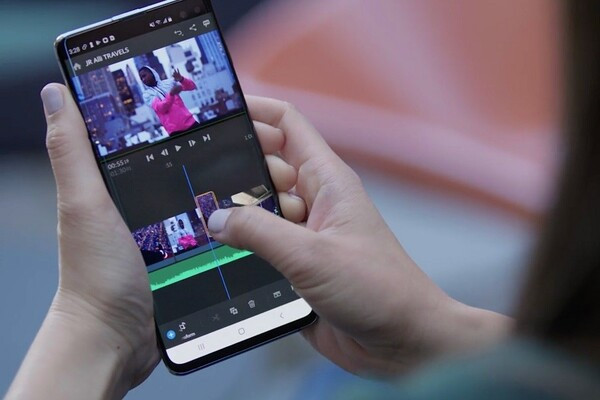
Adobe Premiere Rush có khả năng tích hợp với các ứng dụng khác như Adobe Premiere Pro và Adobe After Effects. Ví dụ, bạn có thể bắt đầu chỉnh sửa dự án trên Premiere Rush và sau đó đồng bộ hóa với Premiere Pro để thêm các hiệu ứng phức tạp hơn
Ví dụ, nếu bạn như cần tạo một video với nhiều hiệu ứng hình ảnh kết hợp âm thanh, bạn có thể bắt đầu chỉnh sửa với dự án của mình ngay trên Adobe Premiere Rush. Sau đó, bạn có thể chủ động đồng bộ hóa dự án cùng với Adobe Premiere Pro để có thể thêm các hiệu ứng phức tạp hơn.
Với những tính năng này, bạn có thể tạo ra những video độc đáo và chất lượng mà không cần phải là một chuyên gia chỉnh sửa video.
Xem thêm:
➥ Adobe Firefly Video AI - Công cụ chỉnh sửa Video AI trên Premiere Pro
➥ Giới thiệu một số Web tạo ảnh AI miễn phí chất lượng nhất
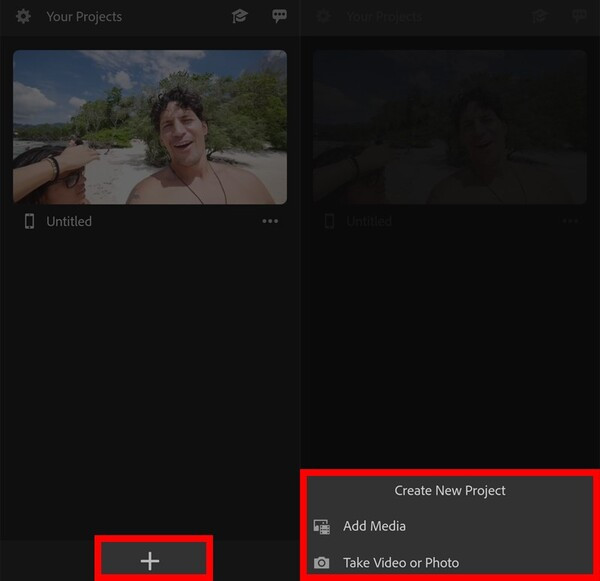
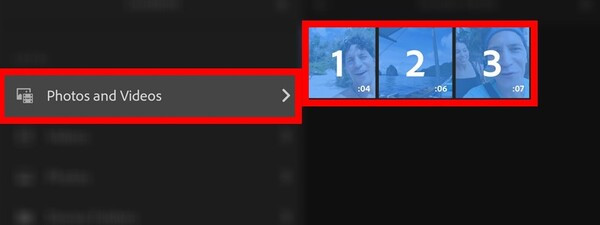
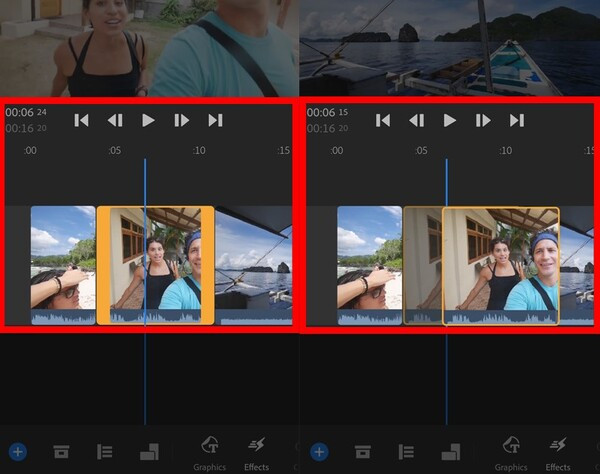
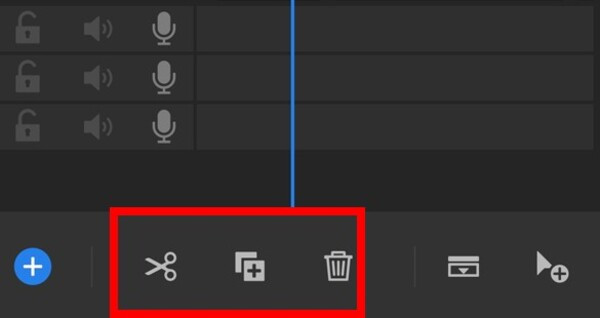
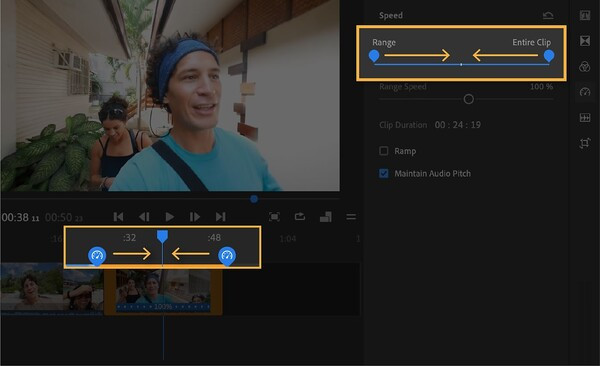
Dưới đây là cách sử dụng các công cụ bổ sung trong Adobe Premiere Rush bạn nên biết:
Với những thủ thuật cực chi tiết của FASTCARE về ứng dụng Adobe Premiere Rush bao gồm tính năng, cách tải và cách sử dụng. Hy vọng có thể giúp mọi người hiểu rõ hơn về phần mềm chỉnh sửa hình ảnh và video cực kỳ chuyên nghiệp này.
Bảo Lâm

Đã kiểm duyệt nội dung