Linh kiện tốt - Thao tác chuẩn

Sửa nhanh - Đúng hẹn

Tư vấn rõ ràng - Quy trình minh bạch

Bảo hành dài - Hỗ trợ tận tâm
Cam kết
Linh kiện tốt - Thao tác chuẩn
Sửa nhanh - Đúng hẹn
Tư vấn rõ ràng - Quy trình minh bạch
Bảo hành dài - Hỗ trợ tận tâm






Thủ Thuật Điện Thoại
16:38, ngày 19/09/2024

Cập nhật cuối: 19/09/2024
Bạn cảm thấy phiền với những quảng cáo cứ hiện lên liên tục mỗi lần xem Youtube? Hãy sử dụng Youtube Vanced để tối ưu hóa trải nghiệm của bạn.
Tất nhiên rằng không ai trong chúng ta thích thú với việc bị làm phiền khi đang xem một video yêu thích. Nhưng bạn cũng không muốn phải chi trả một số tiền có thể là tương đối lớn chỉ để mua Youtube Premium. Youtube Vanced chính là giải pháp dành cho bạn. Cùng mình khám phá những điều thú vị xoay quanh ứng dụng này trong bài viết xem video không quảng cáo với ứng dụng Youtube Vanced sau.
YouTube Vanced là ứng dụng được nâng cấp từ Youtube trên các dòng điện thoại thông minh chạy hệ điều hành Android. Được phát triển bởi Vancedapp, YoutubeVanced được tích hợp nhiều tính năng tiện lợi nâng cao chất lượng cho nhu cầu xem Video giải trí từ việc xem Youtube khi tắt màn hình, phát nhạc ngoài nền và chặn hầu hết các quảng cáo của Google trên Youtube.
Đối với trải nghiệm cá nhân của mình, các phiên bản Youtube Vanced từ trước đến nay đều có khả năng block quảng cáo và chạy video tương đối mượt mà. Do vậy, bạn có thể yên tâm tải ứng dụng này về và thử sử dụng nhé!
Hiện tại, ứng dụng này chỉ có thể được cài đặt và dùng trên điện thoại Android. Vì thế, chúng ta sẽ tìm hiểu cách tải Youtube Vanced mới nhất bằng file APK.
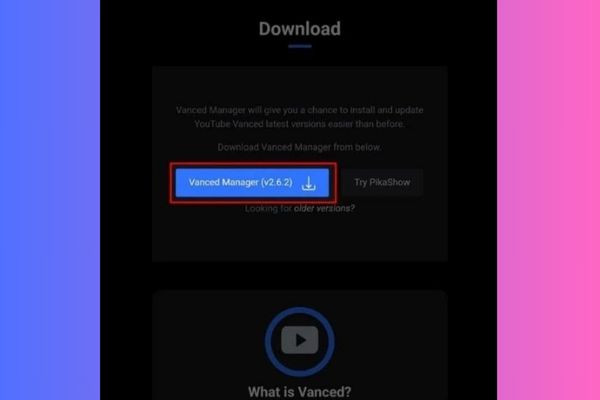
Bước 1: Bạn truy cập đường dẫn sau đây https://youtubevanced.com/ để tải ứng dụng vì hiện tại website chính thức Vancedapp đã ngừng hoạt động. Sau khi đã vào trang web, bạn kéo xuống phía dưới và chọn nút “Vanced Manager (v2.6.2)”.
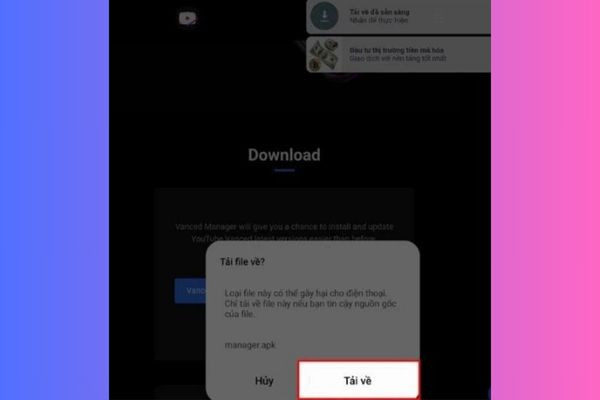
Bước 2: Lúc này hệ thống sẽ hiển thị một cảnh báo trên màn hình để hỏi bạn có thực sự muốn tải ứng dụng về không. Hãy bỏ qua cảnh báo bằng cách nhấn nút "Tải về” để bắt đầu quá trình download file.
Bước 3: Tiếp theo, bạn thực hiện tìm và chọn tệp APK vừa được tải xuống để Cài đặt file vào thiết bị. Sau đó, bạn mở ứng dụng Vanced Manager và truy cập vào mục Cài đặt để chọn màu nền mong muốn. Nhấn “Tiếp theo” để di chuyển đến thiết lập mới.
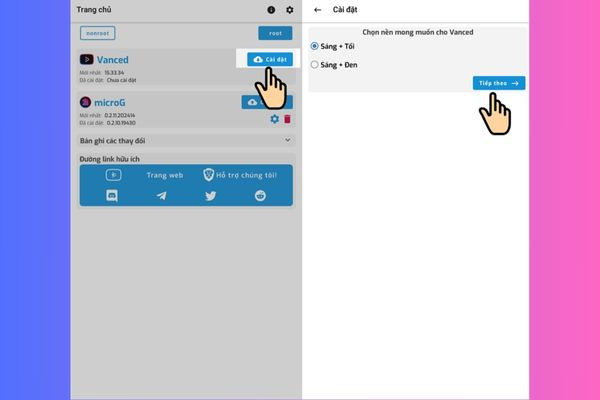
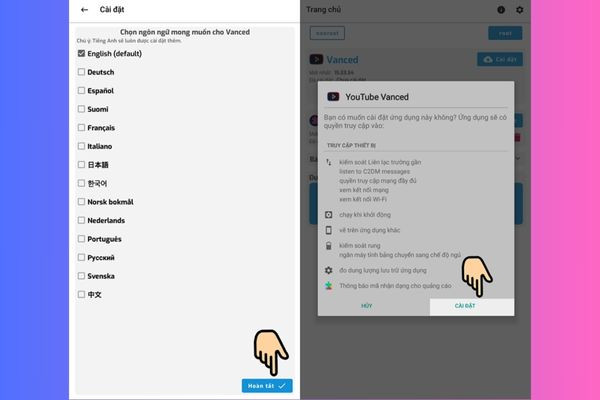
Bước 4: Chọn ngôn ngữ là Tiếng Anh (English) hoặc bất kỳ thứ tiếng nào bạn có thể sử dụng rồi nhấn “Hoàn tất”. Tiếp tục ấn vào “Cài đặt” sau đó chờ vài giây để tải Youtube Vanced.
Bước 5: Nhấn vào “Cài đặt” tại mục microG để di chuyển sang bước tiếp theo.
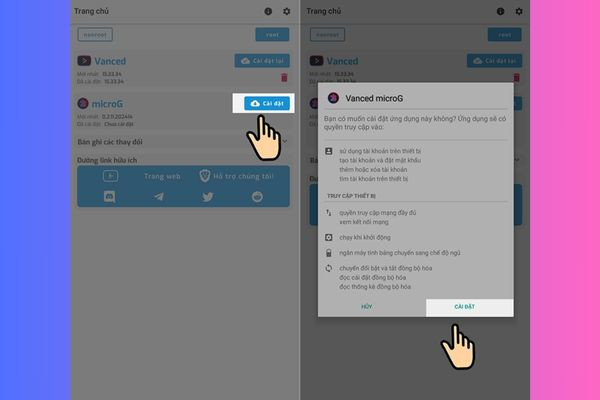
Bước 6: Quay trở lại màn hình chính và mở app lên. Cuối cùng, bạn chỉ cần đăng nhập bằng tài khoản Youtube của mình là đã hoàn tất cài đặt và có thể tận hưởng các tính năng tuyệt vời của ứng dụng này.
Sau khi đã download Youtube Vanced thành công và trải nghiệm trong một thời gian. Đây là những ưu điểm của ứng dụng theo đánh giá cá nhân của mình bạn có thể tham khảo:
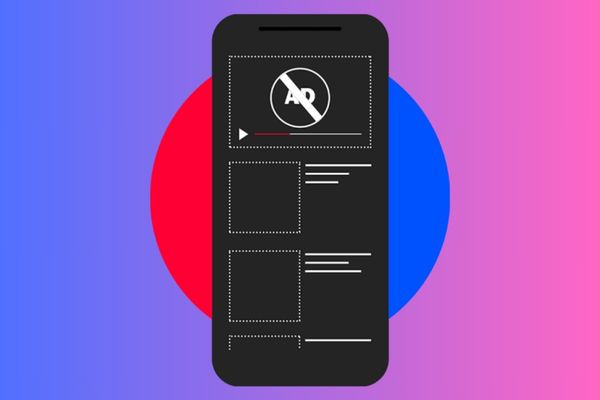
Khi xem video thông qua YouTube Vanced, hầu như bạn sẽ không gặp bất kì quảng cáo nào. Đây cũng là điểm mình cực kì thích vì nó giúp trải nghiệm nghe nhạc, xem phim, trở nên mượt mà hơn và không làm khó chịu hay gây “tuột mood”.
Ứng dụng cung cấp nhiều sự lựa chọn chất lượng video từ độ phân giải thấp 144p đến cả độ phân giải cao như 4K. Bên cạnh đó tốc độ khung hình 60fps còn giúp chuyển động được mượt mà hơn ngay cả khi bạn đang sử dụng chế độ HD 4K.
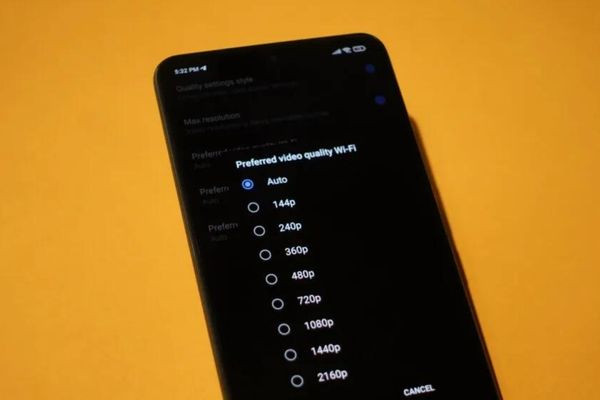
Youtube Vanced cung cấp nhiều tính năng để người dùng tùy chỉnh giao diện dễ dàng. Các thay đổi về màu nền, chế độ sáng tối và cách hiển thị thông tin giúp bạn cá nhân hóa trải nghiệm xem Youtube của riêng mình.
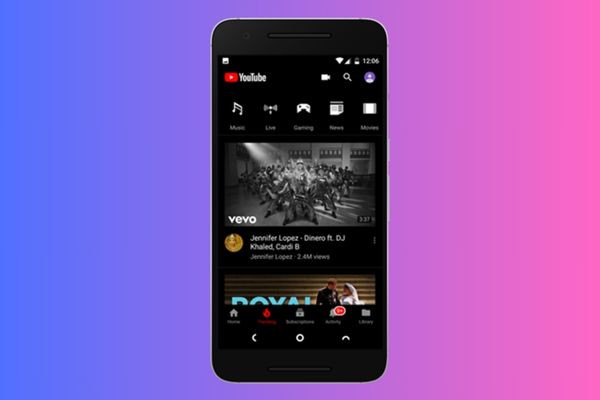
PiP (tên đầy đủ là Picture-in-Picture) hay thường gọi là chế độ hình trong hình cũng là một điểm cộng sáng giá ở YouTube Vanced. Tính năng này giúp người dùng dễ dàng nghe nhạc và xem video nhưng đồng thời vẫn có thể sử dụng các ứng dụng khác cùng lúc.
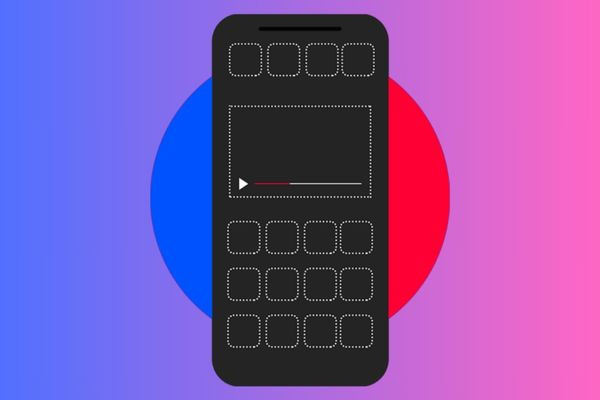
Nếu ở app Youtube thông thường, bạn sẽ không thể nào tải được tất cả những video mình yêu thích thì với phiên bản Youtube Vanced mới nhất, bạn hoàn toàn có thể thực hiện được điều này. Chỉ cần nhấn nút download ngay bên dưới video là bạn sẽ xem được nội dung này bất cứ lúc nào, kể cả khi không có kết nối mạng.
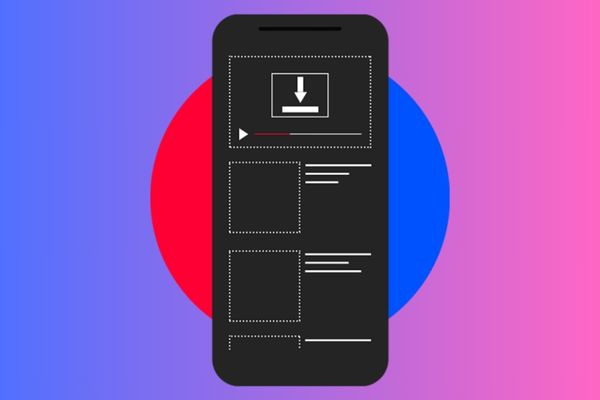
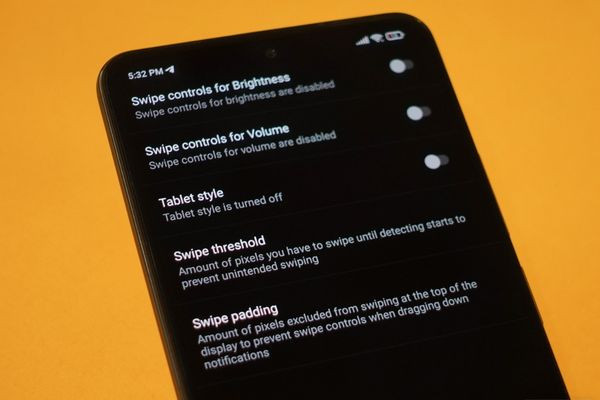
Một tính năng nhỏ ở Youtube Vanced nhưng thật sự hữu ích và giúp trải nghiệm người xem tiện lợi hơn. Đó là bạn được linh động điều chỉnh âm thanh và độ sáng khi đang xem video mà không cần dùng phím cứng hay kéo thanh thông báo xuống. Bạn chỉ việc trượt ngón tay trực tiếp trên màn hình là đã có thể tăng giảm âm lượng và mức sáng tùy ý.
Mong rằng những thông tin mình chia sẻ trên đây sẽ giúp bạn có những trải nghiệm tuyệt vời hơn khi xem Youtube. Nếu có bất kỳ thắc mắc nào về cách cài đặt Youtube Vanced, bạn hãy bình luận bên dưới bài viết này. FASTCARE sẽ cố gắng trả lời và hỗ trợ bạn nhanh nhất nhé!
Nội dung có cùng chủ đề:
Trinh

Đã kiểm duyệt nội dung