Linh kiện tốt - Thao tác chuẩn

Sửa nhanh - Đúng hẹn

Tư vấn rõ ràng - Quy trình minh bạch

Bảo hành dài - Hỗ trợ tận tâm
Cam kết
Linh kiện tốt - Thao tác chuẩn
Sửa nhanh - Đúng hẹn
Tư vấn rõ ràng - Quy trình minh bạch
Bảo hành dài - Hỗ trợ tận tâm






Thủ Thuật Điện Thoại
11:54, ngày 13/11/2024

Cập nhật cuối: 13/11/2024
Bạn đang tìm cách tắt tính năng tạm dừng video trên YouTube vì thông báo này phiền phức và làm ngắt quãng video? Cách giải quyết có ngay trong bài viết này
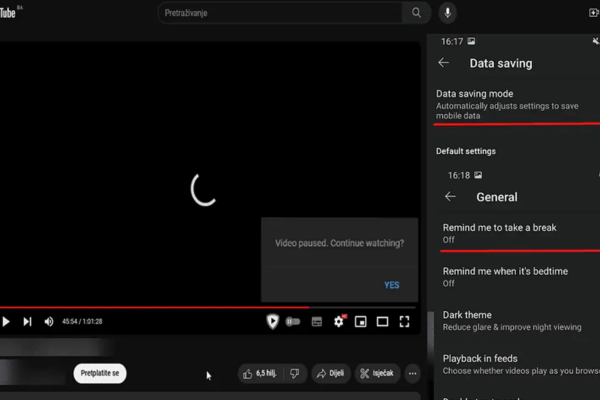
Thao tác nhấn nút OK rất đơn giản để tiếp tục xem khi YouTube bất ngờ hiện lên thông báo “Video paused. Continue watching?”, nhưng đó là khi bạn đang tập trung xem. Giả như trong trường hợp bạn vừa xem công thức vừa nấu ăn hoặc nghe nhạc để ngủ ngon hơn, thì ngừng việc lại để nhấn nút “tiếp tục xem” quá gây khó chịu. Tại sao YouTube lại có tính năng này và liệu có cách tắt tính năng tạm dừng video trên YouTube không? Theo dõi ngay bài viết dưới đây của FASTCARE nhé.
Tại sao YouTube tạm dừng video?
Lý do chính mà YouTube đột ngột tạm dừng video của bạn là vì nó nghĩ rằng bạn đã ngừng xem. Video trên YouTube của bạn bị tạm dừng là do bạn không hoạt động trên trang web trong thời gian dài. Bạn xem video nhưng bạn không di chuyển con trỏ, không điều chỉnh âm lượng, hoặc tương tác với máy tính trong một thời gian dài. Các video cứ tự động chuyển phát liên tục thì điều này khiến YouTube nghĩ rằng bạn đã ngủ quên trong lúc xem hoặc quên tắt máy.
Một lý do khác là gần đây YouTube quản lý rất chặt chẽ các lượt view của video. Để ngăn chặn các view ảo từ các tài khoản không rõ danh tính, hoặc việc xem đi xem lại chỉ một đoạn của video thì YouTube có thể hiện thông báo ngừng xem để quản lý lại hệ thống tính lượt xem. Bất kể nguyên nhân nào, bài viết này sẽ chỉ bạn cách tắt tính năng tạm dừng video trên YouTube để giúp bạn phát bất kỳ video hoặc danh sách phát nào mà không gặp phải gián đoạn nào.
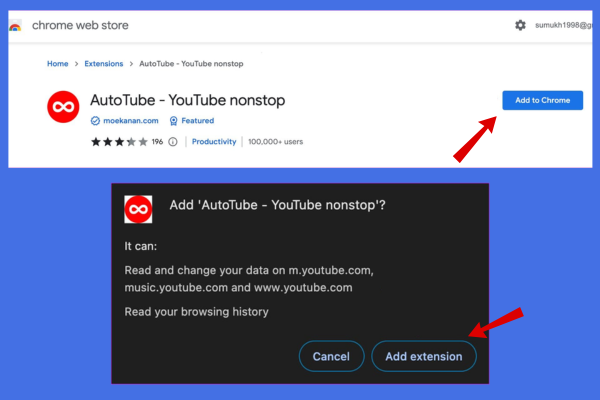
Hiện tại không có cài đặt nào để tắt tạm dừng video YouTube trên máy tính. Tuy nhiên bạn có thể thử cách sử dụng tiện ích mở rộng. Để tắt chế độ video tạm dừng trên YouTube, bạn chỉ cần thêm phần tiện ích mở rộng vào trình duyệt của mình như sau:
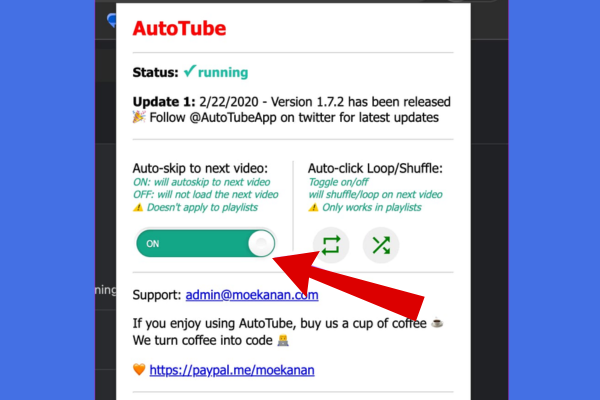
Bạn không cần thao tác thêm để kích hoạt tiện ích mở rộng. Tiện ích sẽ tự động bắt đầu hoạt động mỗi khi bạn xem video trên YouTube. Nếu bạn muốn tắt tính năng tự động phát, chỉ cần nhấp vào biểu tượng tiện ích mở rộng trên thanh menu và tắt công tắc.
Như vậy bạn đã hoàn thành cách tắt tính năng tạm dừng video bằng máy tính. Nếu bạn gặp vấn đề này trên smartphone, cách tắt tạm dừng video YouTube trên điện thoại duy nhất là nhấn chọn nút OK để tiếp tục xem trên thông báo.
FASTCARE đã hướng dẫn xong cách tắt tính năng tạm dừng video trên YouTube.Tuy nhiên một số người dùng có thể gặp phải lỗi tạm dừng video ngay khi mới phát. Trong trường hợp này, bạn có thể áp dụng các cách giải quyết sau:
Bạn có thể bắt đầu bằng cách kiểm tra kết nối internet trên thiết bị của mình. Đôi khi kết nối internet chậm hoặc không ổn định có thể dẫn đến các vấn đề như tạm dừng hoặc không load được video.
Tiếp theo hãy kiểm tra các bản cập nhật mới nhất của YouTube. Nếu bạn đang sử dụng phiên bản cũ thì tình trạng lỗi không load được video sẽ thường xuyên xảy ra, gây gián đoạn quá trình xem
Xem thêm:
➥ Video Youtube không hiện quảng cáo, bạn có biết tại sao?
➥ Youtube không có tab cộng đồng, làm sao để kích hoạt?
Tính năng Nhắc dừng xem hỗ trợ nhắc nhở bạn nghỉ ngơi sau một thời gian dài xem video trên YouTube liên tục. Hãy kiểm tra và tắt tính năng này nếu bạn muốn xem không gián đoạn nhé.
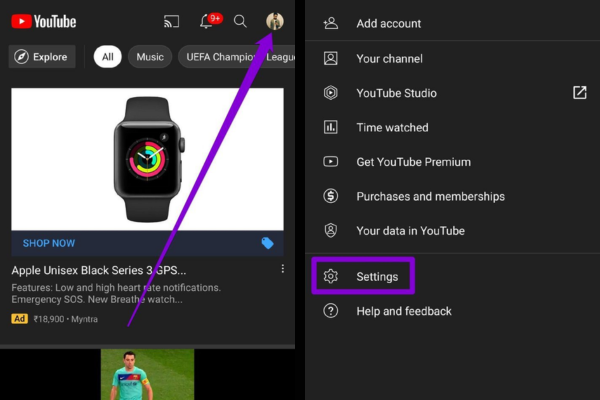
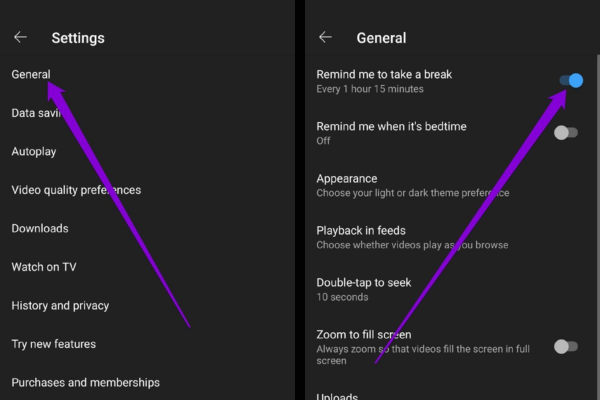
Ứng dụng YouTube lưu trữ các video bạn đã xem trước đó dưới dạng dữ liệu cache. Khi ứng dụng tích lũy quá nhiều cache, nó có thể làm chậm ứng dụng hoặc gây ra các vấn đề dừng video. Do đó, bạn có thể thử xóa dữ liệu cache để khắc phục vấn đề.
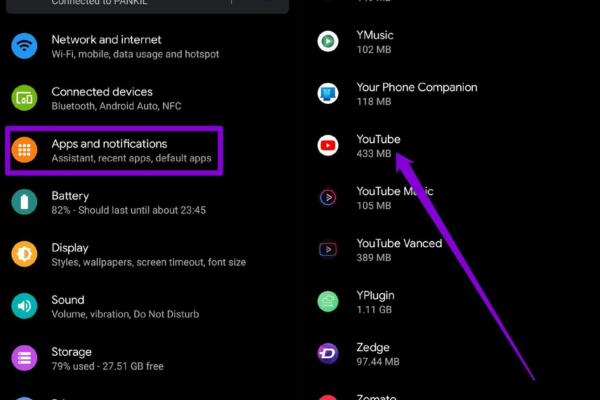
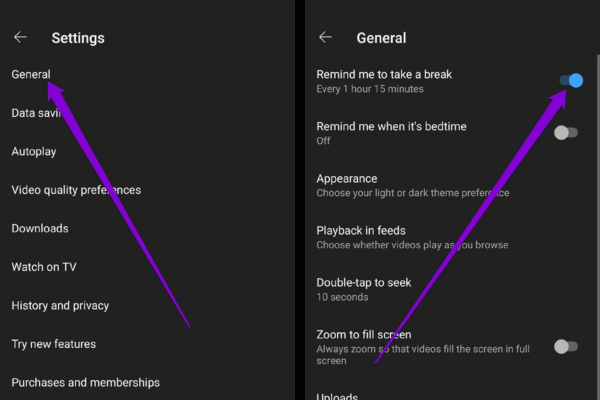
Hoàn thành các phương pháp trên là bạn có thể xem video trơn tru mà không sợ bị tạm dừng.
Như vậy cách tắt tính năng tạm dừng video trên YouTube đã được FASTCARE hướng dẫn từ A-Z. Mặc dù không có cách chỉnh trong cài đặt trên YouTube, nhưng các giải pháp khắc phục trên đều khá đơn giản. Hiểu rõ nguyên nhân gốc của vấn đề sẽ giúp bạn tăng tốc quá trình khắc phục. Hãy chia sẻ kinh nghiệm của bạn trong phần bình luận dưới bài viết thủ thuật này nhé.
Bảo Lâm

Đã kiểm duyệt nội dung