


Linh kiện tốt - Thao tác chuẩn

Sửa nhanh - Đúng hẹn

Tư vấn rõ ràng - Quy trình minh bạch

Bảo hành dài - Hỗ trợ tận tâm
Cam kết
Linh kiện tốt - Thao tác chuẩn
Sửa nhanh - Đúng hẹn
Tư vấn rõ ràng - Quy trình minh bạch
Bảo hành dài - Hỗ trợ tận tâm






Thủ Thuật Máy Tính
23:58, ngày 07/02/2025

Cập nhật cuối: 07/02/2025
Bên cạnh những thiết kế trình chiếu đa dạng, Canva còn sở hữu kho hiệu ứng chuyển cảnh video trên Canva cực kì thú vị và sinh động. Cùng mình tìm hiểu ngay nhé!
Các phần mềm tạo lập và chỉnh sửa video hiện nay là công cụ cực kỳ hữu ích góp phần tạo nên những sản phẩm truyền thông chất lượng. Canva là một trong số những ứng dụng được nhiều người ưa chuộng hiện nay với kho hiệu ứng chuyển cảnh video trên Canva chuyên nghiệp và thu hút. Thông tin chi tiết sẽ được mình bật mí ngay trong bài viết sau.
Nếu như thường xuyên tạo các bản thuyết trình phục vụ cho nhu cầu học tập và làm việc, chắc hẳn bạn đã không còn xa lạ với thuật ngữ “transition” - thường được dùng để chỉ những hiệu ứng sử dụng cho hình ảnh hay văn bản trên trang chiếu. Hiệu ứng chuyển cảnh video trên Canva cũng tương tự như vậy nhưng đối tượng được áp dụng ở đây sẽ là các cảnh quay.
Nhờ có kỹ thuật chèn hiệu ứng này mà việc chuyển đổi qua lại giữa những cảnh quay trở nên liền mạch, mượt mà và giúp cảnh tĩnh thêm phần sinh động.
Xem thêm:
Đầu tiên, chúng ta cần lưu ý về thời điểm sử dụng các hiệu ứng chuyển cảnh quay. Vì điều này sẽ ảnh hưởng trực tiếp tới không khí và chủ đề của video đồng thời đảm bảo nội dung creator mong muốn được truyền tải chính xác. Theo đội ngũ Canva chia sẻ, thời điểm tốt nhất để dùng các hiệu ứng chuyển cảnh là khi cảnh quay hoặc mạch chuyện thay đổi.
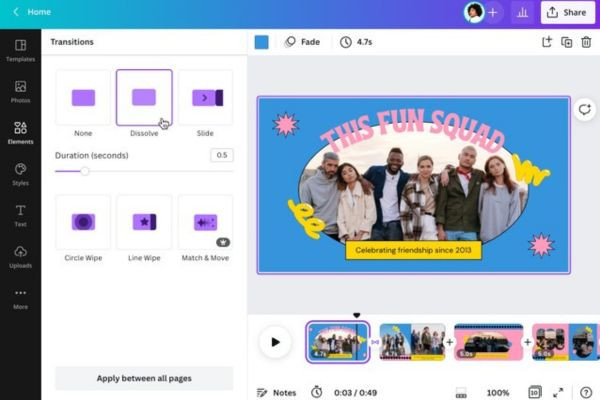
Cụ thể với từng loại hiệu ứng sẽ được khuyến khích áp dụng trong những hoàn cảnh và điều kiện khác nhau trong video. Dưới đây là các hiệu ứng hiện có, bạn có thể tham khảo cách sử dụng hiệu ứng chuyển cảnh video Canva theo đề xuất này của mình.
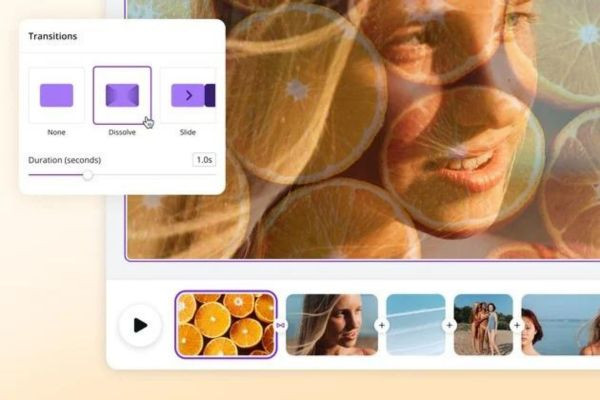
Là loại transition xếp chồng hai khung hình nối tiếp. Đây là hiệu ứng căn bản nhất và có tính ứng dụng cao dùng để khắc họa dòng thời gian trôi, thay đổi vị trí hoặc mạch chuyện. Cách bạn sử dụng "Tan biến" nhanh hoặc chậm sẽ mang lại trải nghiệm thời gian trôi qua vài phút hoặc vài giờ với người xem.
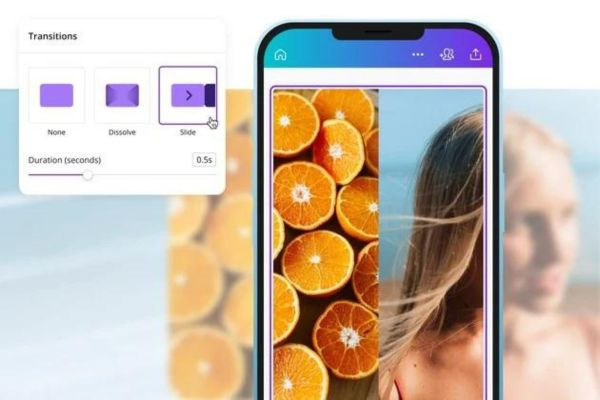
Là transition rất được yêu thích trong việc tạo dựng các video ngắn trên TikTok hay Instagram Reels với những cảnh quay cực ngầu. Hiệu ứng này không chỉ tạo tính gây cấn mà còn giúp video thêm mượt mà và duy trì kích thước nhỏ trên các nền tảng SNS. Người xem chắc chắn sẽ cực kì bất ngờ với những gì được hé lộ ở khung hình tiếp theo.
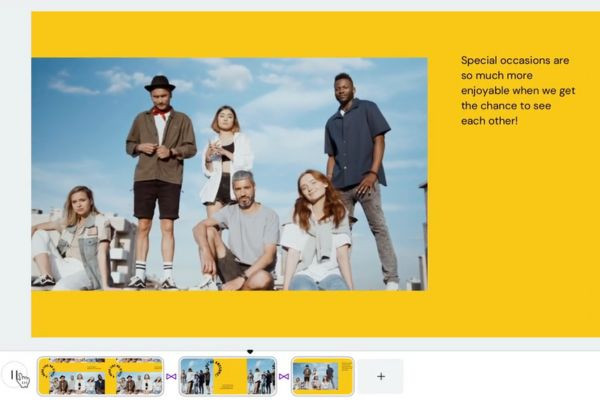
Đây là transition tuyệt vời nhất nếu bạn cần tạo điểm nhấn cho cảnh quay hoặc khung hình vlog. "Gạt ngang" giúp bạn chuyển cảnh từ phía này sang phía kia của khung hình. Trong khi đó "Gạt tròn" lại giúp hé mở khung hình tiếp theo chuyển động từ ngoài vào trong hoặc ngược lại. “Gạt màu” thì dùng để tạo điểm nhấn cho khung hình tiếp theo nhưng vẫn đảm bảo được tính nhất quán giữa các cảnh quay.
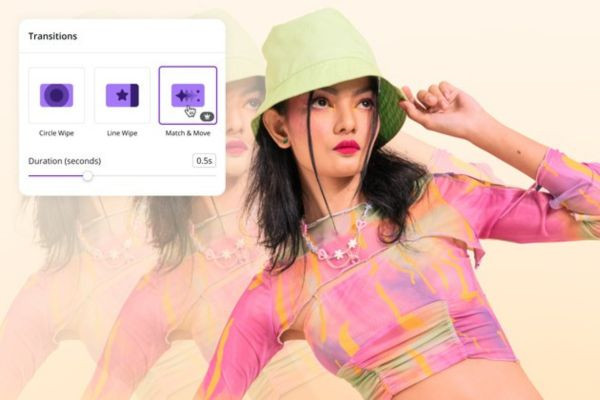
Nếu bạn lo sợ rằng mình không phải là một creator chuyên nghiệp thì đừng lo transition “Match and move” chắc chắn sẽ nâng tầm video của bạn lên một level mới. Vì hiệu ứng này giúp tạo chuyển động cực kỳ mượt mà giữa các phần tử giống nhau của những khung hình. Việc của bạn sau đó là chỉ cần căn chỉnh thời gian sao cho phù hợp là đảm bảo sẽ tạo nên một video siêu “bánh cuốn”.
Sau khi đã tìm hiểu về các transition và cách ứng dụng sao cho phù hợp giữa những cảnh quay, chúng ta hãy bắt tay vào thực hành ngay theo các bước dưới đây nhé!


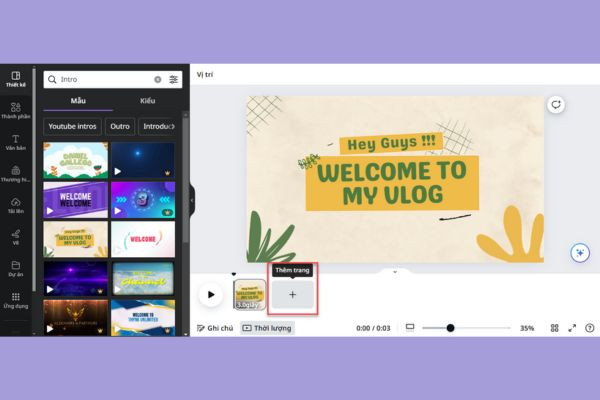
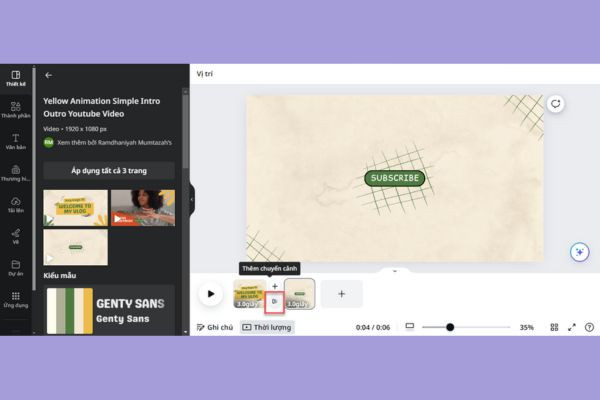

Trong quá trình sáng tạo và chỉnh sửa video, bạn cũng cần chú ý một số điều sau đây để sản phẩm được tạo ra đạt chất lượng như mong muốn:
Chỉnh sửa video là một kỹ năng cần thiết trong cuộc sống hiện nay. Với những hiệu ứng chuyển cảnh video trên Canva mình đề cập trong bài viết, kể cả những người không chuyên nghiệp cũng có thể dễ dàng sử dụng được. Nhờ vậy mà các ấn phẩm truyền thông của bạn sẽ trở nên ấn tượng và thu hút nhiều người xem hơn.
Trinh

Đã kiểm duyệt nội dung




![Tìm hiểu cách tạo hiệu ứng câu trả lời đúng trong Canva [MỚI UPDATE]](/_next/image?url=https%3A%2F%2Fcdn.fastcare.vn%2Fuploads%2F2024%2F05%2Fcach-tao-hieu-ung-cau-tra-loi-dung-trong-canva.jpg&w=3840&q=75)












