fastcare-banner-ads-mobile
fastcare-logo
Linh kiện tốt

Linh kiện tốt - Thao tác chuẩn

Sửa nhanh

Sửa nhanh - Đúng hẹn

Tư vấn rõ ràng

Tư vấn rõ ràng - Quy trình minh bạch

Bảo hành dài

Bảo hành dài - Hỗ trợ tận tâm

Trang chủcaret-right
fastcare-banner
fastcare-banner
fastcare-banner
fastcare-banner
fastcare-banner
fastcare-banner

Thủ Thuật Máy Tính

22:49, ngày 07/05/2025

Tìm hiểu cách tạo hiệu ứng câu trả lời đúng trong Canva [MỚI UPDATE]

Lê Văn Cường
Lê Văn Cường

Cập nhật cuối: 07/05/2025

Canva có tạo được bảng câu hỏi không? Theo dõi bài viết dưới đây của FASTCARE hướng dẫn bạn cách tạo hiệu ứng câu trả lời đúng trong Canva nhanh chóng!

Canva hay còn được gọi là phần mềm thiết kế đồ họa trực tuyến đã không còn xa lạ với nhiều người. Người dùng có thể sử dụng công cụ này thông qua trang web trên điện thoại hoặc máy tính. Không chỉ vì tính dễ sử dụng của phần mềm, Canva còn trở thành lựa chọn hàng đầu của mọi người bởi nguồn tài nguyên phong phú. Không ít người thắc mắc “Sử dụng Canva cho việc tạo bảng có tiện lợi hơn không?”. Tất nhiên là có. Bài viết sau đây của FASTCARE chia sẻ đến bạn cách tạo hiệu ứng câu trả lời đúng trong Canva hiệu quả!
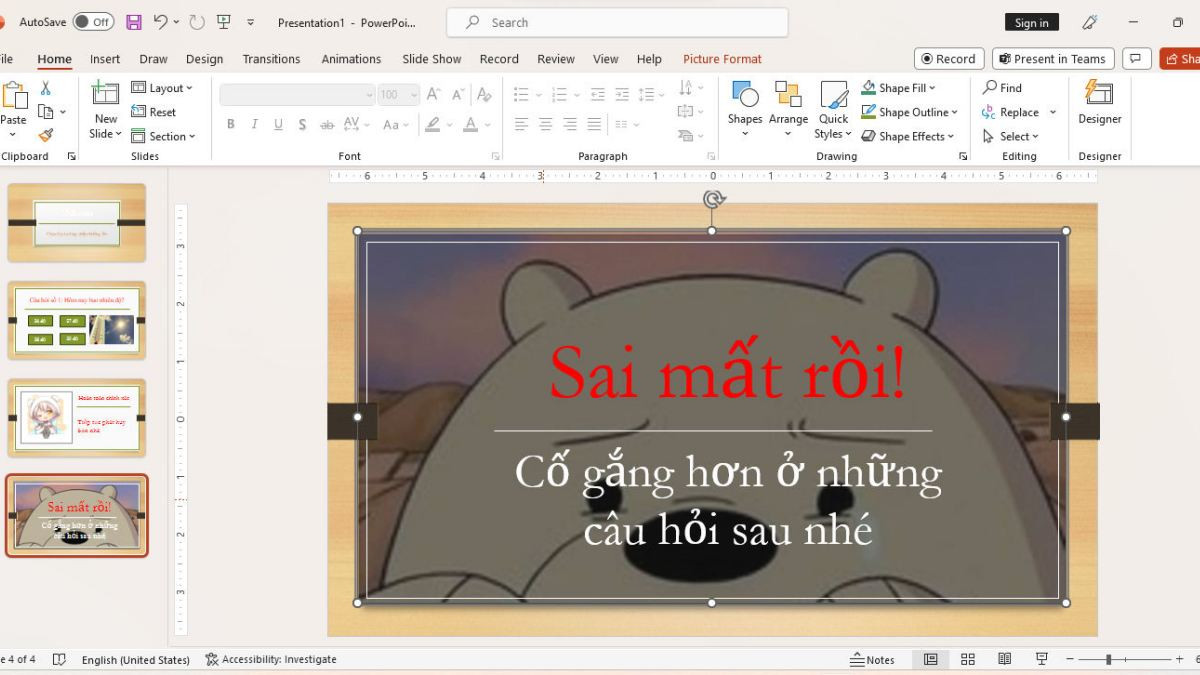
Tìm hiểu cách tạo hiệu ứng câu trả lời đúng trong Canva

Tại sao nên sử dụng hiệu ứng câu trả lời đúng trong Canva?

Canva được biết đến là công cụ miễn phí giúp người dùng dễ dàng thiết kế, phục vụ cho công việc, học tập. Không chỉ có thể tạo ra hiệu ứng câu trả lời đúng, Canva còn có thể đáp ứng hầu hết nhu cầu thiết kế của người dùng như: thuyết trình, CV, thư mời, infographic, bài đăng mạng xã hội,...

Khác với những ứng dụng khác, Canva nổi trội hơn với những lợi ích mà không phải phần mềm nào cũng có thể mang lại. Cùng Fastcare điểm lại những ưu điểm sau:
  • Giao diện và bố cục của phần mềm Canva dễ hiểu, thân thiện giúp người dùng dễ dàng thao tác khi sử dụng cho công việc, học tập.
  • Bạn sẽ không phải mất nhiều thời gian cho việc tìm kiếm mẫu bảng biểu và tạo bảng các câu hỏi trắc nghiệm trong Canva.
  • Người dùng có thể thoải mái thỏa sức sáng tạo, sửa đổi và thiết kế riêng cho mình mẫu bảng câu hỏi theo sở thích cá nhân.
  • Bộ câu hỏi của bạn tạo ra trên Canva có thể được trao đổi và chỉnh sửa trực tiếp với đội, nhóm ngay trên phần mềm.
  • Canva linh hoạt trong việc cho phép người dùng sử dụng tính năng tải bảng câu hỏi về với hai loại tệp PDF, tiêu chuẩn và DOCX.
Tại sao nên sử dụng hiệu ứng câu trả lời đúng trong Canva

Cách tạo hiệu ứng câu trả lời đúng trong Canva cực chi tiết

Thay vì bạn phải ngồi mất nhiều thời gian và công sức tạo từng hình ảnh, thiết kế cho việc tạo bảng câu hỏi, Canva hỗ trợ người dùng rút ngắn thời gian thông qua sử dụng các thiết kế mẫu, sẵn có. Không chỉ vậy, chất lượng hình ảnh và màu sắc của bảng biểu vẫn đảm bảo chất lượng cho người dùng. Bạn còn có được nhiều sự lựa chọn hơn trong việc tìm kiếm mẫu cho việc tạo bảng hỏi.

Chỉ cần thao tác theo 6 bước dưới đây mà FASTCARE đã chia sẻ, cách tạo hiệu ứng câu trả lời đúng trong Canva đối với bạn sẽ chẳng còn khó khăn:
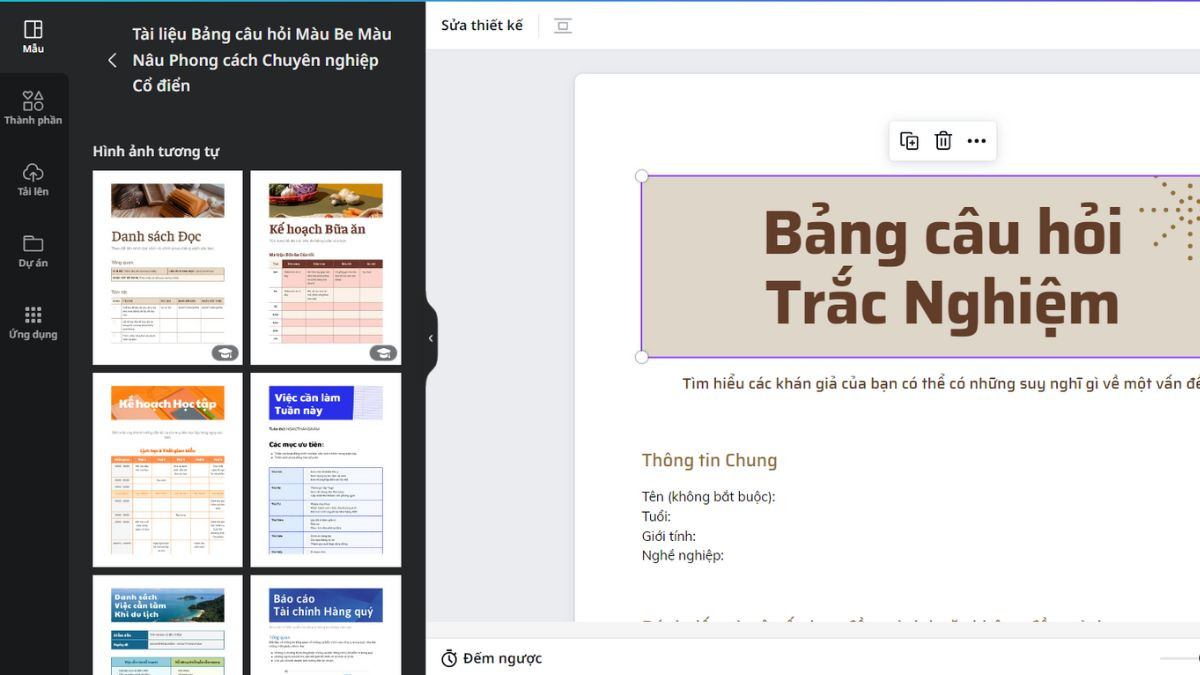
  • Bước 1: Đầu tiên, bạn đăng nhập vào Canva > Chọn Bài thuyết trình.
  • Bước 2: Sau đó, ở trang chính Canva bạn nhập “tạo trắc nghiệm đúng sai” ở thanh tìm kiếm > Ấn Enter.
  • Bước 3: Cuộn xuống dưới và kích chọn mẫu bạn muốn dùng > Nhấn Tùy chỉnh mẫu nãy.
  • Bước 4: Tiếp theo, bạn copy thiết kế mẫu vừa tìm kiếm > Paste ở trang Bài thuyết trình đã mở ở bước 1 > Chỉnh sửa câu hỏi và các đáp án của bạn.
Cách tạo hiệu ứng câu trả lời đúng trong Canva
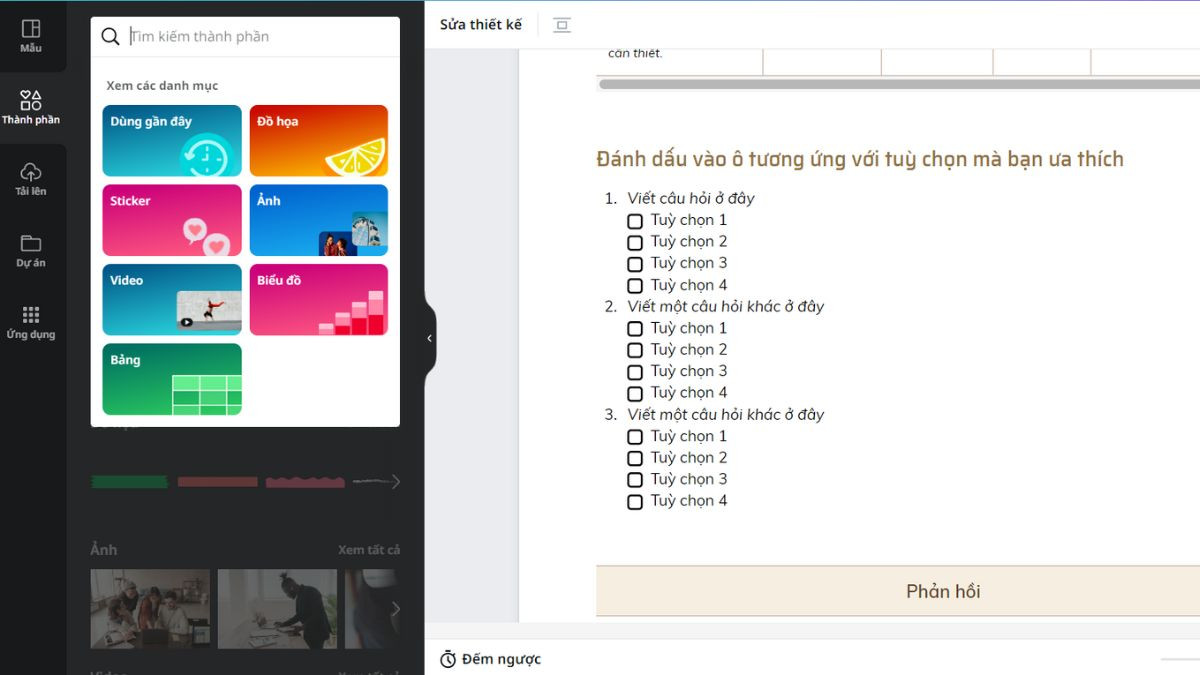
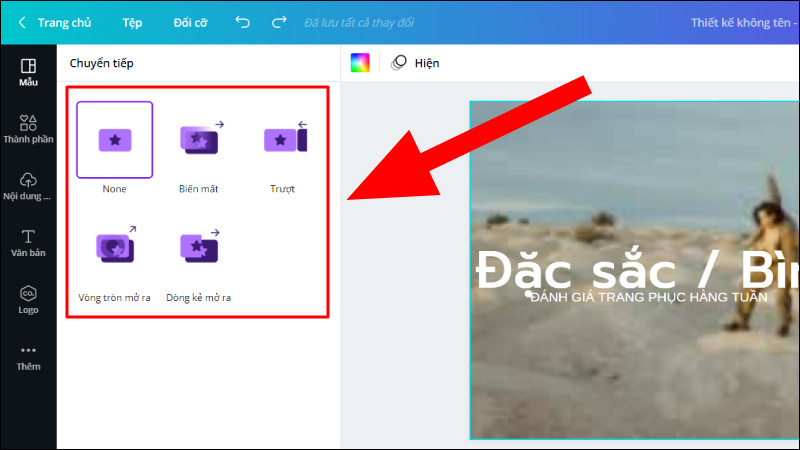
  • Bước 5: Bạn tạo một bản sao trang câu hỏi vừa tạo > Nhấp mục Thành phần ở bên phải màn hình > Nhập Tích xanh thanh tìm kiếmchọn mẫu ưng ý > Chọn Chuyển động > Chọn kiểu chuyển động mà bạn mong muốn.
Chọn kiểu chuyển động trên canva
  • Bước 6: Di chuyển biểu tượng tích xanh đến câu trả lời đúng. Như vậy bạn đã tạo hiệu ứng câu trả lời đúng trong Canva hoàn tất.
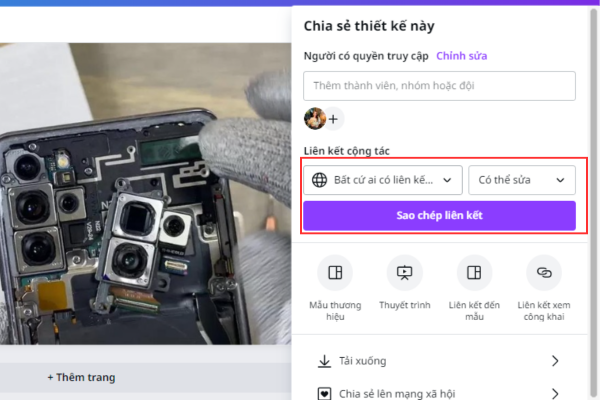
  • Bước 7: Khi đã hoàn thành xong bộ câu hỏi, bạn nhấn vào mục Share (Chia sẻ) ở góc phải phía trên màn hình > Kích dấu mũi tên dưới mục Link sharing on (Liên kết cộng tác)chỉnh sửa quyền truy cập > Nhấn Copy link (Sao chép liên kết).
  • Bước 8: Cuối cùng, bạn gửi link vừa sao chép cho người bạn muốn tham gia trả lời câu hỏi. Share link canva

Lưu ý:

  • Ngoài cách tạo hiệu ứng câu trả lời đúng trong Canva, để có thể sử dụng nhiều tính năng hơn trong Canva. gười dùng cần nâng cấp tài khoản của mình.
  • Bạn có thể trích xuất file PDF của bảng câu hỏi thay vì chia sẻ link Canva theo 3 bước dưới:

Bước 1: Bạn nhấn vào Chia sẻ > Kích vào mũi tên bên cạnh Tải xuống.

Bước 2: Sau đó, bạn sửa đổi loại tệp thành PDF tiêu chuẩn.

Bước 3: Cuối cùng, bạn nhấp đúp chuột trái ô Tải xuống.
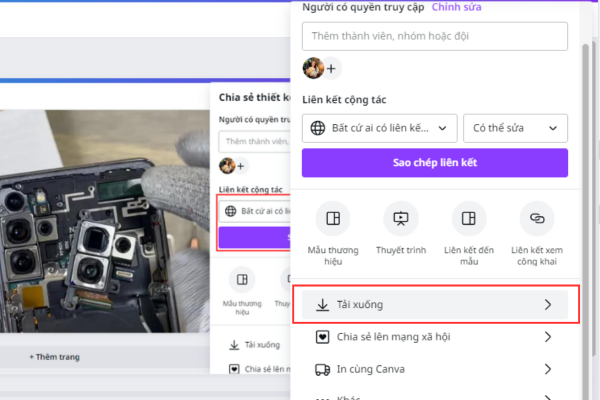
Tải file canva về máy tính
  • Bạn có thể giới hạn số người truy cập liên kết Canva thông qua tính năng Share this design.
  • Để câu hỏi của mình được sinh động hơn, bạn có thể sử dụng các ảnh minh họa, hoạ tiết sống động.

Trên đây là toàn bộ những gì FASTCARE chia sẻ đến bạn về lợi ích Canva đem lại và cách tạo hiệu ứng câu trả lời đúng trong Canva. Nếu thấy hay và hữu ích đừng quên chia sẻ cho mọi người cùng được biết nhé. Chúc bạn thành công!

Có thể bạn quan tâm:

Nếu bạn đang sử dụng iPhone 13 Pro Max và gặp các tình trạng vỏ bị trầy xước, móp méo hay nứt vỡ. Dịch vụ thay vỏ iPhone 13 Pro Max tại FASTCARE sẽ là giải pháp tốt nhất dành cho bạn. Đặt lịch sửa chữa hôm nay để nhận ưu đãi giảm giá 10% bạn nhé. Chúc bạn thành công!

Viết bởi: Lê Văn Cường
Lê Văn Cường-avatar

Lê Văn Cường

Kỹ thuật trưởng tại FASTCARE
double-check

Đã kiểm duyệt nội dung

Lê Văn Cường hiện là Trưởng bộ phận Kỹ thuật tại FASTCARE, với hơn 10 năm kinh nghiệm sửa chữa phần cứng và vi mạch điện thoại. Anh từng xử lý hàng nghìn thiết bị gặp lỗi phức tạp như: sập nguồn, lỗi Face ID, cháy IC, hư màn hình, pin báo ảo, lỗi loa, camera, chân sạc… Với thế mạnh trong đánh giá lỗi chính xác và đưa ra phương án sửa chữa hiệu quả, anh Cường trực tiếp xây dựng quy trình kỹ thuật chuẩn và đào tạo đội ngũ kỹ thuật viên tại hệ thống.
Xem thêm thông tinxem-them

Hỏi đáp

(0 bình luận)
Trang chủ
Cửa hàng
Tra cứu
Đặt lịch