Linh kiện tốt - Thao tác chuẩn

Sửa nhanh - Đúng hẹn

Tư vấn rõ ràng - Quy trình minh bạch

Bảo hành dài - Hỗ trợ tận tâm
Cam kết
Linh kiện tốt - Thao tác chuẩn
Sửa nhanh - Đúng hẹn
Tư vấn rõ ràng - Quy trình minh bạch
Bảo hành dài - Hỗ trợ tận tâm






Thủ Thuật Máy Tính
15:49, ngày 23/05/2024

Cập nhật cuối: 23/05/2024
Movavi là phần mềm mang đến trải nghiệm chỉnh sửa video toàn diện từ cơ bản đến nâng cao đang được yêu thích hiện nay. Cùng FASTCARE tải và sử dụng ngay nhé!
Bạn đang tìm kiếm công cụ edit video hiệu quả, nhanh chóng? Movavi Video Editor là ứng dụng có thể đáp ứng các nhu cầu chỉnh sửa video từ cơ bản đến chuyên nghiệp của bạn. Trong bài viết hôm nay, FASTCARE giới thiệu chi tiết và hướng dẫn bạn tải, sử dụng Movavi một cách hiệu quả nhất, theo dõi nhé!
Movavi Video Editor là một phần mềm chỉnh sửa video phổ biến dành cho người dùng Windows và macOS. Phần mềm cung cấp cho bạn các công cụ hữu ích để tạo nên những video, hình ảnh theo ý muốn từ cơ bản đến chuyên nghiệp.
Một khác biệt giúp Movavi luôn được cộng đồng đồ họa đánh giá cao hơn đại đa số các ứng dụng chỉnh sửa video trên thị trường là giao diện đơn giản và dễ dàng thao tác. Các tính năng chỉnh sửa của Movavi cũng được cung cấp nhiều hơn các phần mềm khác, giúp bạn dễ dàng sáng tạo nên những video chuyên nghiệp, chất lượng nhất.
Movavi Video Editor là một phần mềm chỉnh sửa video phổ biến dành cho người dùng Windows và macOS. Nó cung cấp nhiều tính năng cho phép bạn tạo video chất lượng cao, từ cơ bản đến chuyên nghiệp với nhiều tính năng hữu ích sau:
Ứng dụng cho phép bạn dễ dàng cắt, tách và ghép các đoạn video hoặc hình ảnh lại với nhau để tạo ra video hoàn chỉnh theo ý muốn của bạn. Từ những hình ảnh, video đơn lẻ bạn có thể tạo ra video với nội dung thật ý nghĩa.
Movavi Video Editor cung cấp hơn 200 hiệu ứng và chế độ chuyển tiếp đẹp mắt. Với tính năng này, bạn có thể biến video của mình trở nên sinh động và thu hút hơn.
Với phần mềm , bạn cũng có thể thêm giọng nói, thêm nhạc hoặc hiệu ứng âm thanh một các dễ dàng. Video sẽ không còn nhàm chán với các tiêu đề thuyết minh mà sống động, hoàn hảo hơn.
Movavi cung cấp công cụ chèn chú thích và văn bản vào video chỉ với vài thao tác đơn giản. Với tính năng này, bạn dễ dàng tạo các giải thích nội dung cho từng khung hình hay chỉ đơn giản tạo ấn tượng, truyền tải thông điệp.
Xem thêm:
➥ Google Jamboard là gì? Cách dùng cho người mới bắt đầu
➥ AI PC là gì? Liệu mua AI PC năm 2024 là lựa chọn đúng đắn?
Hỗ trợ chỉnh sửa video 360 độ nâng cao, mang đến những thước phim VR ấn tượng. Từ đó mang đến trải nghiệm video thú vị, độc đáo.
Movavi Screen Recorder là tính năng hỗ trợ quay video màn hình trên ứng dụng, cho phép bạn tạo video bằng cách ghi lại thao tác trên màn hình. Chỉ với vài thao tác đơn giản, bạn có thể chia sẻ thao tác trên màn hình hoặc tạo nên các video hướng dẫn chi tiết.
Tính năng Movavi Slideshow Maker cho phép bạn tạo các trình chiếu bằng video, hình ảnh một cách đơn giản, nhanh chóng. Nhờ đó, giúp bài thuyết trình trở đên sinh động, ấn tượng hơn.
Hỗ trợ xuất video với nhiều định dạng khác nhau nhờ Movavi Video Converter. Với ứng dụng bạn dễ dàng chia sẻ video với định dạng phù hợp trên nhiều thiết bị hoặc nền tảng từ website đến mạng xã hội.
Ngoài các tính năng kể trên, ứng dụng còn hỗ trợ chỉnh sửa ảnh, quay video màn hình, tích hợp AI,... Với nhiều tính năng hữu ích, Movavi là ứng dụng chỉnh sửa video hàng đầu về editor video đáng để trải nghiệm.
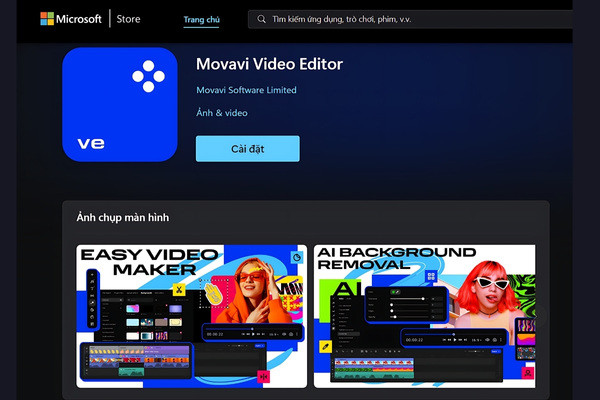
Hiện tại, Movavi Editor Video cung cấp trực tiếp trên Microsoft để bạn có thể dễ dàng tải và sử dụng phiên bản chính thống. Tuy nhiên, bạn cần trả một khoản phí theo tháng hoặc năm nhất định để có thể sử dụng các công cụ chuyên nghiệp.
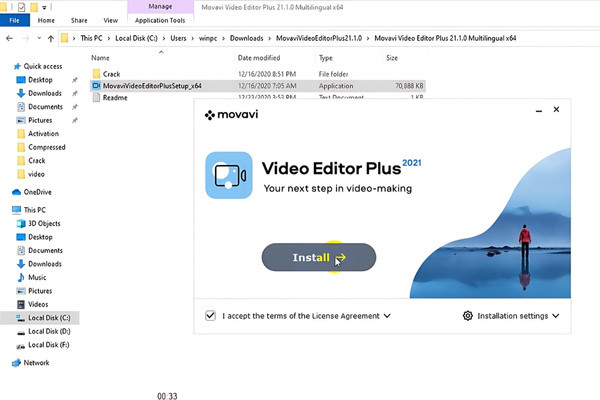
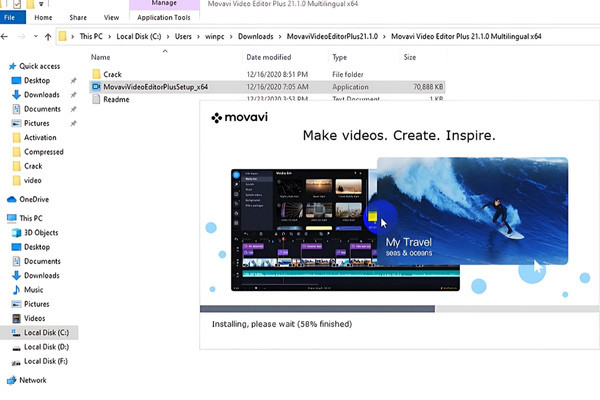
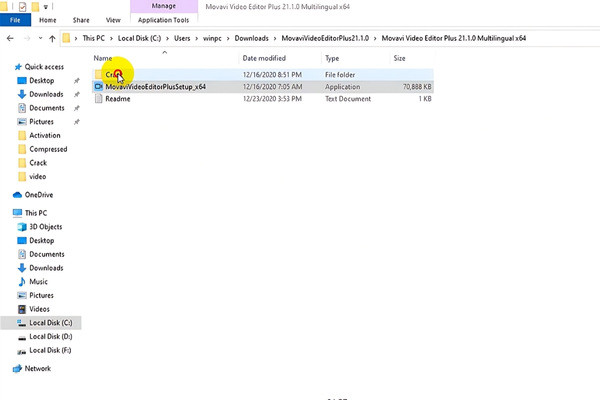
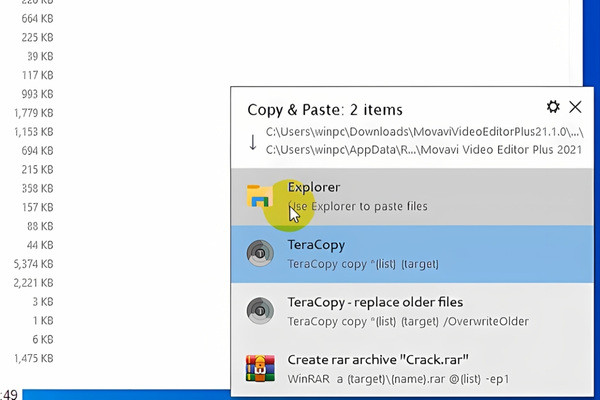
Nhưng có một giải pháp khác, giúp bạn có thể dễ dàng sử dụng các tính năng của phần mềm mà không mất phí mua là tải Movavi Video Editor Full Crack. Cách tải sẽ phức tạp hơn nhiều so với phần mềm cung cấp trực tiếp từ Microsoft như sau:
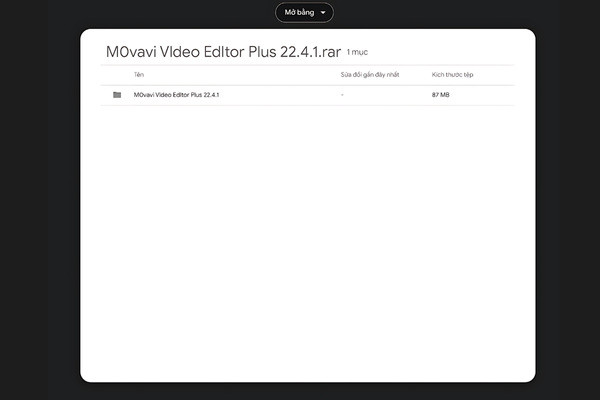
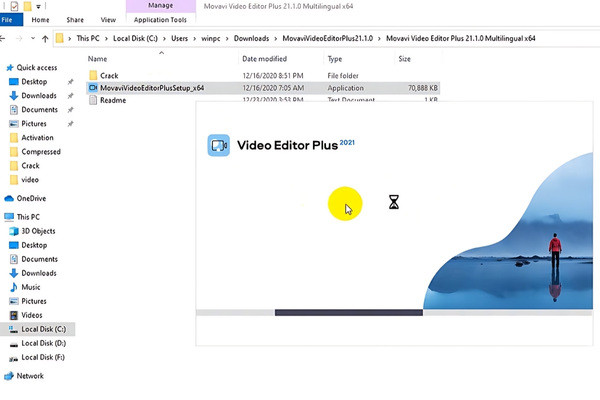
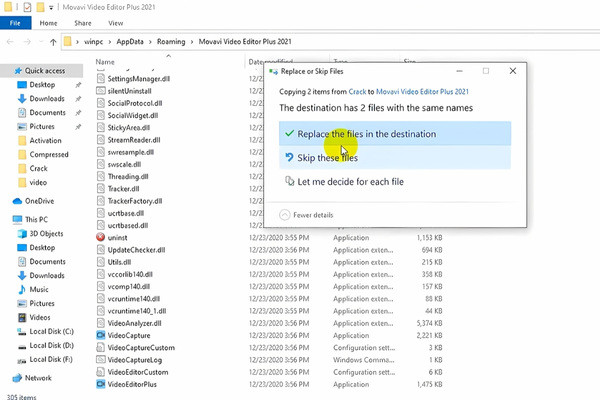
Lưu ý:
Sau khi tải Movavi Video Editor Full Crack thành công theo hướng dẫn trên, bạn có thể bắt đầu mở và sử dụng edit video đơn giản theo hướng dẫn sau:
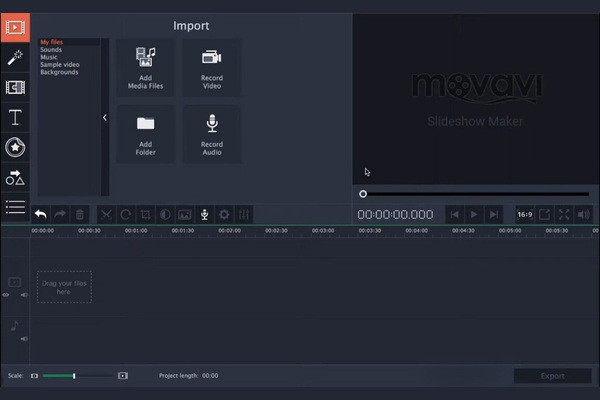
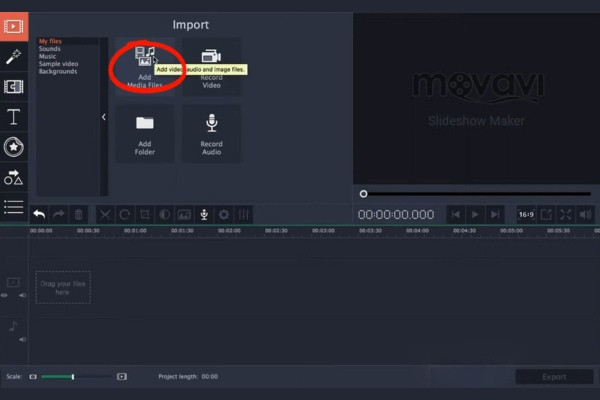
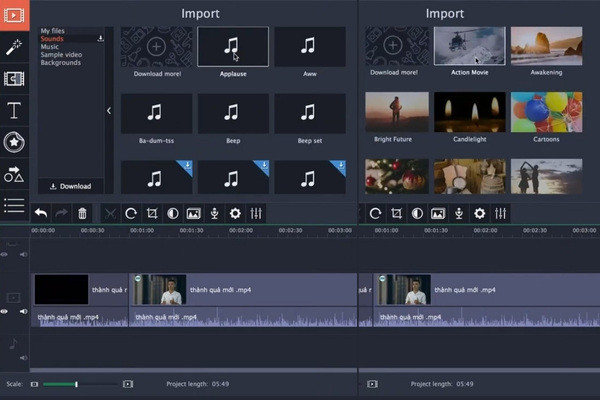
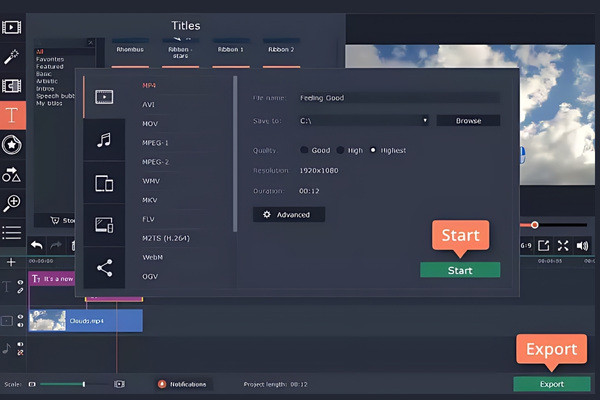
Từ thông tin thủ thuật mà FASTCARE đã cung cấp về Movavi Video Editor trên đây, có thể thấy phần mềm không những mang đến nhiều tính năng hữu ích mà còn vô cùng dễ dàng cài đặt và sử dụng. Nếu bạn là dân đồ họa hay đơn giản tìm kiếm ứng dụng chỉnh sửa video, đừng bỏ qua phần mềm tiện ích này. Hãy tải và trải nghiệm chỉnh sửa video chuyên nghiệp hơn cùng Movavi nhé!
Bảo Lâm

Đã kiểm duyệt nội dung