Linh kiện tốt - Thao tác chuẩn

Sửa nhanh - Đúng hẹn

Tư vấn rõ ràng - Quy trình minh bạch

Bảo hành dài - Hỗ trợ tận tâm
Cam kết
Linh kiện tốt - Thao tác chuẩn
Sửa nhanh - Đúng hẹn
Tư vấn rõ ràng - Quy trình minh bạch
Bảo hành dài - Hỗ trợ tận tâm






Thủ Thuật Máy Tính
15:06, ngày 29/08/2025

Cập nhật cuối: 29/08/2025
Prezi là công cụ hữu ích để thiết kế slide, hỗ trợ cho quá trình thuyết trình, trình bày báo cáo, dự án,...Vậy Prezi có những tính năng gì nổi bật? Prezi khác với PowerPoint ở điểm nào và cách sử dụng Prezi ra sao? Cùng FASTCARE tìm hiểu ngay!
Prezi là nền tảng thuyết trình hiện đại, nổi bật với phong cách trình bày linh hoạt và tính năng phóng to – thu nhỏ độc đáo. Thay vì trình bày theo slide tĩnh như các công cụ thuyết trình truyền thống, Prezi cho phép người dùng di chuyển tự do giữa các ý tưởng, tạo hiệu ứng chuyển động mượt mà, giúp bài thuyết trình trở nên sinh động và dễ tiếp cận hơn.
Ra đời vào năm 2008 bởi ba nhà sáng lập người Hungary, Prezi đã nhanh chóng thu hút sự chú ý trong cộng đồng học sinh, sinh viên, giảng viên và nhân viên văn phòng. Với tính năng linh hoạt, Prezi giúp người dùng tổ chức và trình bày ý tưởng một cách trực quan, phù hợp cho cả giáo dục và công việc. Sau hơn 15 năm phát triển, Prezi hiện đã có hàng triệu người dùng trên toàn thế giới, khẳng định vị thế là công cụ thuyết trình sáng tạo và hiệu quả.
Nếu trong quá trình sử dụng Prezi mà máy tính có dấu hiệu chậm, treo hoặc lỗi font, bạn có thể tham khảo dịch vụ sửa laptop của FASTCARE để đảm bảo thiết bị hoạt động mượt mà.

Prezi không chỉ được yêu thích nhờ thiết kế linh hoạt mà còn bởi nhiều tính năng độc đáo hỗ trợ người dùng tạo nên bài thuyết trình chuyên nghiệp:
Prezi có thể kết nối với các ứng dụng như Zoom hay Google Meet, giúp bạn dễ dàng trình bày từ xa mà vẫn thu hút người nghe.
Khả năng phóng to – thu nhỏ trong lúc trình chiếu giúp nhấn mạnh nội dung quan trọng và giữ sự tập trung của người xem.
Không bị ràng buộc theo thứ tự slide truyền thống, bạn có thể lựa chọn bất kỳ phần nào để trình bày, tùy vào mục đích và ngữ cảnh.
Prezi cho phép bạn bố trí ý tưởng trên nhiều khu vực trình bày khác nhau, thoát khỏi giới hạn khung hình cố định, từ đó tăng tính sáng tạo và cá nhân hóa.
Người dùng có thể chèn hình ảnh, âm thanh, video, nhúng file PDF, truy cập Google Images trực tiếp trong giao diện Prezi, thậm chí trình chiếu ngay trên điện thoại.
Tuy vậy, Prezi vẫn tồn tại một vài nhược điểm như hạn chế về font chữ tiếng Việt và chi phí sử dụng khá cao so với các công cụ thuyết trình miễn phí khác. Để tận dụng hết những tính năng này, bạn có thể tham khảo thêm các mẹo tối ưu công cụ tại chuyên mục Thủ thuật máy tính trên FASTCARE.
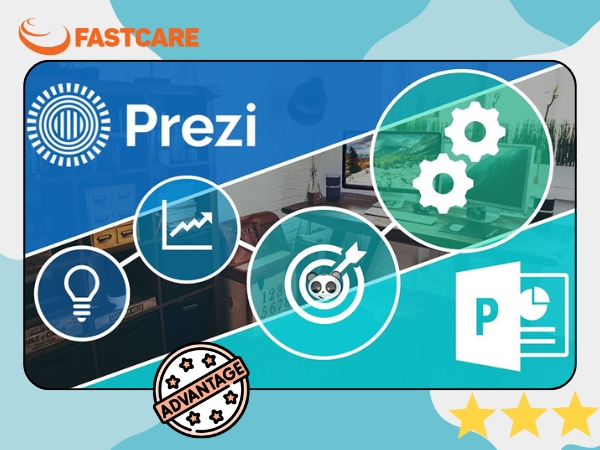
Những lợi ích, tính năng nổi bật của Prezi
Quá trình đăng nhập và đăng ký Prezi khá đơn giản, chỉ với các bước:
Bước 1: Truy cập trang web chính thức của Prezi và nhấn vào nút Login (Đăng nhập).
Bước 2: Đăng nhập tài khoản Prezi hoặc bạn có thể chọn hình thức đăng nhập khác như Facebook, Google, Microsoft, Apple hoặc Slack bằng cách click vào tùy chọn tương ứng.
Nếu bạn chưa có tài khoản, hãy click vào Sign up để tiến hành đăng ký.
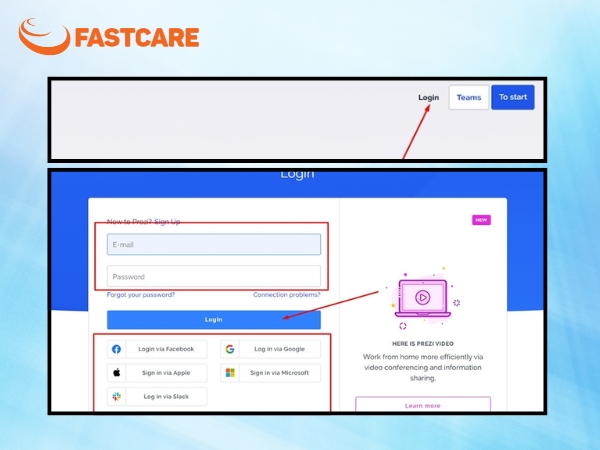
Đăng nhập tài khoản Prezi
Bước 3: Tại giao diện Create an account, điền đầy đủ thông tin: Họ tên, Email, Mật khẩu, Nghề nghiệp và Mục đích sử dụng.
Bước 4: Khi đăng ký bằng Google, bạn cần cấp quyền truy cập thông tin. Hãy đồng ý với điều khoản và chọn Continue để tiếp tục.
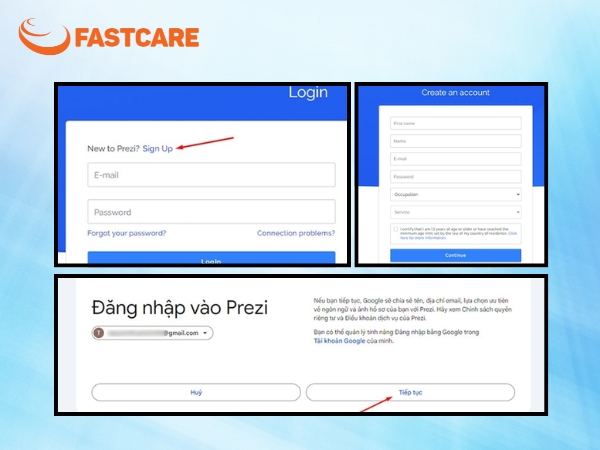
Đăng ký Prezi nếu chưa có tài khoản
Bước 5: Prezi sẽ hiển thị các gói dịch vụ như:
Basic (miễn phí)
Individual, Students & Teachers, Business (trả phí – có bản dùng thử 14 ngày)
Nếu bạn muốn dùng miễn phí, chọn gói Basic, sau đó nhấn Skip để bỏ qua các bước không cần thiết.
Bước 6: Ở bước tiếp theo, bạn có thể mời đồng nghiệp bằng cách nhập email của họ. Nếu không, nhấn Pass để bỏ qua.
Bước 7: Chọn nghề nghiệp và bộ phận làm việc để cá nhân hóa trải nghiệm, sau đó tiếp tục bằng cách nhấn Skip ở các bước còn lại.
Sau các bước trên, bạn sẽ được chuyển đến giao diện chính để bắt đầu sử dụng Prezi.
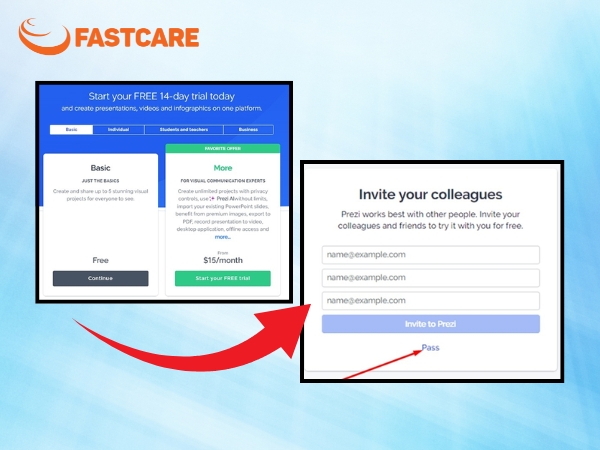
Lựa chọn gói Prezi phù hợp
Nếu bạn là người mới bắt đầu sử dụng Prezi, đừng lo lắng, chỉ với vài bước sau đây bạn sẽ có ngay một bản trình bày vô cùng ấn tượng:
Bước 1: Đăng nhập tài khoản Prezi. Tại bảng điều khiển bên trái, chọn "All projects" rồi nhấn "Create a new presentation".
Bước 2: Giao diện chọn template hiện ra. Bạn có thể chọn mẫu có sẵn hoặc chọn blank nếu muốn tự thiết kế từ đầu theo phong cách cá nhân.
Bước 3: Nhấn "Use this template" (hoặc "Use this model with AI") để bắt đầu chỉnh sửa bài thuyết trình của bạn.
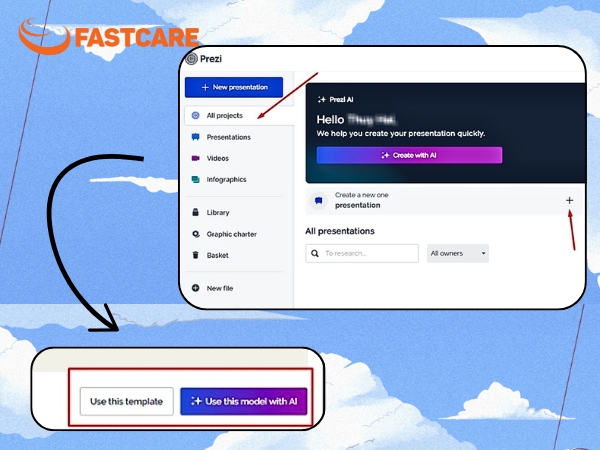
Nhấn "Use this template" để chỉnh sửa
Bước 4: Prezi sẽ hỏi bạn về quyền riêng tư của bản trình bày. Nếu muốn công khai, chọn "Audience". Nếu muốn giữ riêng tư, chọn "Private" (chức năng này chỉ dành cho tài khoản trả phí). Sau đó nhấn vào nút lệnh "Continue" để tiếp tục.
Bước 5: Bắt đầu thiết kế trên giao diện chính với các công cụ như Style, Frame, Text, Shape,…. Để khám phá thêm tính năng, bạn nhấn vào "More".
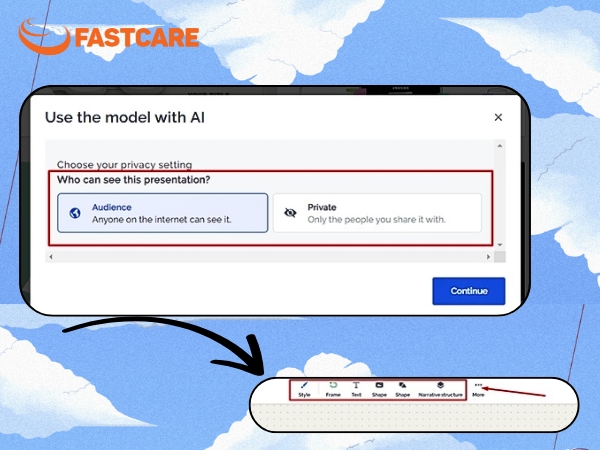
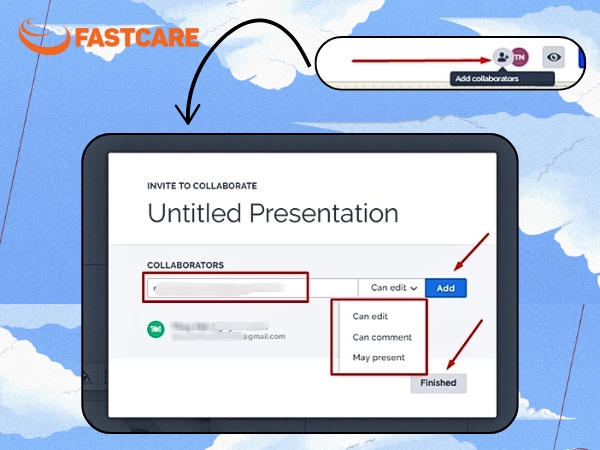
Khi sử dụng Prezi phiên bản online, bạn hoàn toàn có thể mời người khác cùng chỉnh sửa hoặc xem bài thuyết trình của mình. Cách thực hiện như sau:
Bước 1: Mở bài thuyết trình Prezi bạn muốn chia sẻ.
Bước 2: Nhấn vào nút “Add Collaborators” ở góc trên bên phải màn hình.
Bước 3: Nhập địa chỉ email của người mà bạn muốn mời tham gia. Sau đó, lựa chọn “quyền truy cập” phù hợp cho họ:
Edit: Cho phép chỉnh sửa nội dung.
Comment: Chỉ được để lại nhận xét.
Present: Có thể sử dụng bài để thuyết trình.
Nhấn “Add”, sau đó chọn “Finish” để hoàn tất chia sẻ.
Ngoài ra, bạn còn có thể chia sẻ bài thuyết trình bằng cách sao chép đường link hoặc xuất file PDF. Chỉ cần nhấn vào biểu tượng “chia sẻ” (Share) ở góc trên cùng bên phải và chọn hình thức phù hợp.
Bên cạnh đó, nếu bạn quan tâm đến các công cụ làm việc online hoặc giải pháp công nghệ khác phục vụ học tập và làm việc, đừng quên truy cập chuyên mục Tin công nghệ để cập nhật liên tục những xu hướng mới nhất.
Dưới đây là bảng so sánh Prezi với Powerpoint và Google Slides mà bạn có thể tham khảo:
|
Tiêu chí |
Prezi |
PowerPoint |
Google Slides |
|
Tổng quan |
Nền tảng với 3 ứng dụng: Prezi Video, Prezi Design, Prezi Present. |
Có trong bộ Microsoft Office hoặc Office 365. |
Ứng dụng nền tảng đám mây của Google, miễn phí, chạy trên trình duyệt, tích hợp với Google Workspace. |
|
Ưu điểm nổi bật |
Hiệu ứng thu phóng độc đáo (Zoom) Trình bày phi tuyến tính Giao diện sáng tạo Tích hợp với Zoom, OBS, Slack… |
Dễ sử dụng Hỗ trợ nhiều định dạng tệp Có thể in bản cứng Tùy biến cao với đồ họa, font, hiệu ứng đa dạng |
Miễn phí hoàn toàn Làm việc nhóm theo thời gian thực Tự động lưu vào Google Drive Truy cập mọi lúc, mọi nơi qua internet |
|
Nhược điểm chính |
Hạn chế tùy chỉnh font và thiết kế Dễ gây chóng mặt nếu dùng zoom quá mức Khó sử dụng lúc đầu |
Slide tuyến tính, dễ gây nhàm chán Dung lượng file lớn Giao diện mặc định lỗi thời |
Thiếu tính năng nâng cao như xuất video Hoạt động ngoại tuyến còn hạn chế |
|
Khả năng cộng tác |
Có chia sẻ trực tuyến tối đa 10 người |
Yếu, không hỗ trợ chỉnh sửa thời gian thực tốt |
Mạnh mẽ, cho phép nhiều người cùng chỉnh sửa cùng lúc |
|
Tính sáng tạo |
Rất cao, phù hợp với trình bày sáng tạo, TED Talk |
Trung bình, nhiều lựa chọn nhưng ít sáng tạo so với Prezi |
Trung bình, phù hợp trình bày chuyên môn, giáo dục |
|
Giá cả |
Gói cơ bản miễn phí, gói nâng cao từ $7/tháng |
Mua bản quyền Office hoặc Office 365 (trả phí) |
Hoàn toàn miễn phí |
Trên đây FASTCARE đã chia sẻ· thông tin tổng quan về Prezi cùng hướng dẫn chi tiết cách tạo và chia sẻ bài thuyết trình. Với giao diện trực quan và các tính năng nổi bật, Prezi chắc chắn sẽ giúp phần trình bày của bạn trở nên sinh động và chuyên nghiệp hơn. Đừng ngần ngại trải nghiệm để khám phá trọn vẹn tiềm năng của công cụ này nhé!
Có thể bạn quan tâm:
Bảo Lâm

Đã kiểm duyệt nội dung