


Sửa nhanh đúng hẹn

Kinh nghiệm 13 năm trong nghề

Xem sửa trực tiếp

Hoàn tiền 100% nếu không hài lòng
Cam kết
Sửa nhanh đúng hẹn
Kinh nghiệm 13 năm trong nghề
Xem sửa trực tiếp
Hoàn tiền 100% nếu không hài lòng


Cập nhật cuối: 15/09/2026
Unikey bị lỗi khiến quá trình học tập và làm việc của bạn gặp nhiều bất tiện? Đừng lo, trong bản tin công nghệ này, FASTCARE sẽ cùng bạn Tìm hiểu nguyên nhân và cách khắc phục Unikey bị lỗi. Theo dõi đến hết bài viết và thực hiện theo hướng dẫn bạn nhé!
Unikey bị lỗi là tình trạng bàn phím vẫn hoạt động bình thường, nhưng khi bạn gõ văn bản thì bị nhảy chữ, sai chính tả. Điều này gây ra cảm giác khó chịu cho người dùng khi không thể đánh máy như mong muốn. Vậy đâu là nguyên nhân và cách khắc phục cho hiện tượng này? Hãy cùng nhau khám phá ngay ở phần tiếp theo!
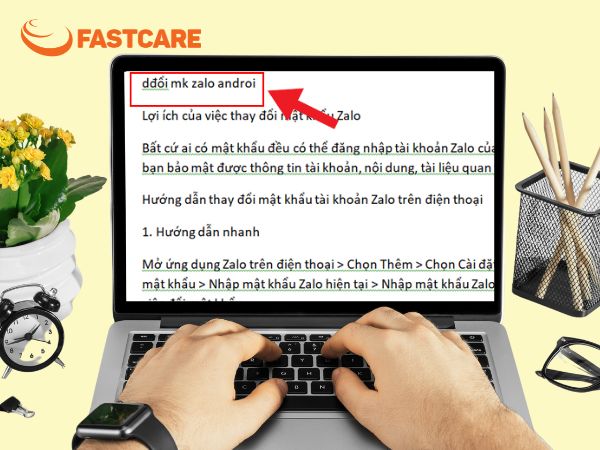
Trong quá trình sử dụng, không ít người gặp phải tình trạng Unikey bị lỗi. Những lỗi này thường xuất phát từ nhiều nguyên nhân khác nhau như:
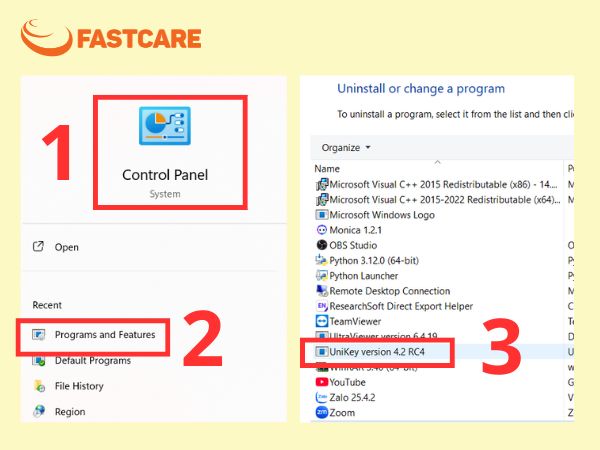
Khi bạn dùng 2 phần mềm gõ chữ Tiếng Việt hoặc 2 phiên bản Unikey khác nhau, Unikey sẽ bị xung đột bộ gõ dẫn đến nhập sai. Để khắc phục, bạn làm như sau:
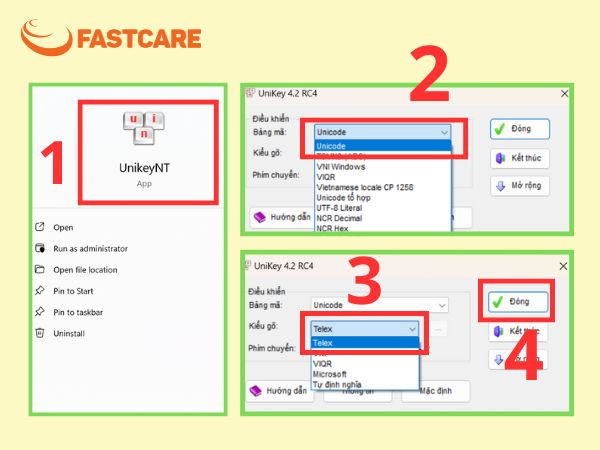
Đôi khi, Unikey sẽ xuất hiện tại giao diện chính với nhiều tùy chọn của kiểu gõ và bảng mã. Nếu vô tình chọn mặc định không phù hợp sẽ khiến Unikey bị lỗi nhảy chữ. Đê khắc phục, bạn chỉ cần mở lại hộp thoại Unikey và chọn lại đúng chế độ bảng mã là: Unicode và kiểu gõ là Telex. Cuối cùng, cài đặt mặc định và chọn đóng để hoàn tất.
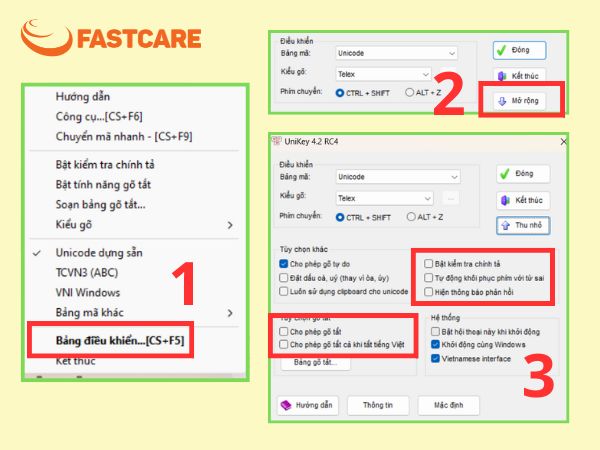
Chế độ bật kiểm tra chính tả và chế độ gõ tắt có thể gây ra tình trạng Unikey bị lỗi dấu. Do đó, hãy thử tắt 2 chế độ này khi Unikey bị lỗi bằng cách sau:
Như vậy, bạn đã có thể kiểm tra và khắc phục Unikey bị lỗi chỉ với 3 bước đơn giản.
Autocorrect misspelled words là một tính năng chỉnh sửa lỗi chính tả được tích hợp sẵn trong Windows 10. Tuy nhiên, việc tự động sửa lỗi này có thể gây ra bất tiện nếu phần mềm liên tục sửa những từ mà nó cho là đúng một cách tự động.
Nếu máy của bạn đang bật chế độ này khiến Unikey gõ tiếng Việt bị lỗi. Hãy thử cách khắc phục nhanh chóng dưới đây:
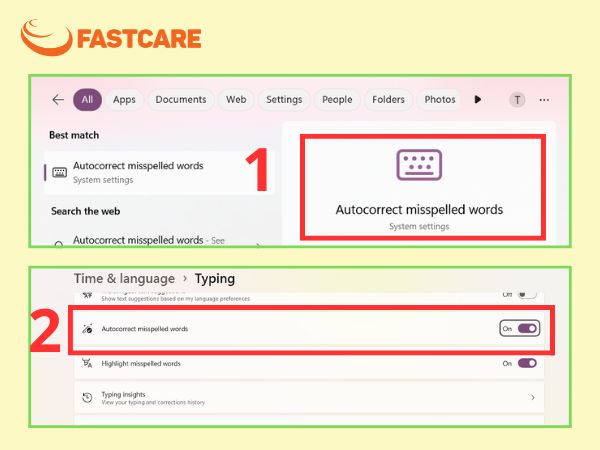
Nếu hệ điều hành của bạn sử dụng phiên bản không tương thích sẽ dẫn đến tình trạng Unikey gõ tiếng việt bị lỗi. Để kiểm tra và chỉnh lại, bạn hãy làm theo hướng dẫn này:
Để kiểm tra xem phiên bản đang dùng có thích hợp với laptop của mình không, bạn thực hiện như sau:
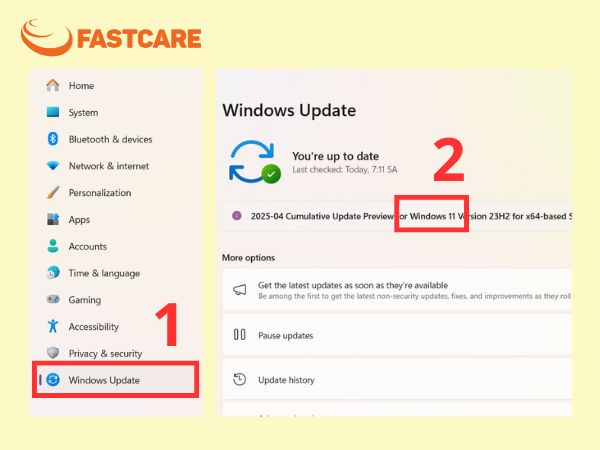
Để tránh tình trạng Unikey bị lỗi do xung đột với hệ điều hành, bạn có thể cân nhắc lựa chọn một vài phiên bản gợi ý như sau:
Như vậy, bạn đã có thể kiểm tra hệ điều hành và lựa chọn cài đặt phiên bản Unikey phù hợp nhất.
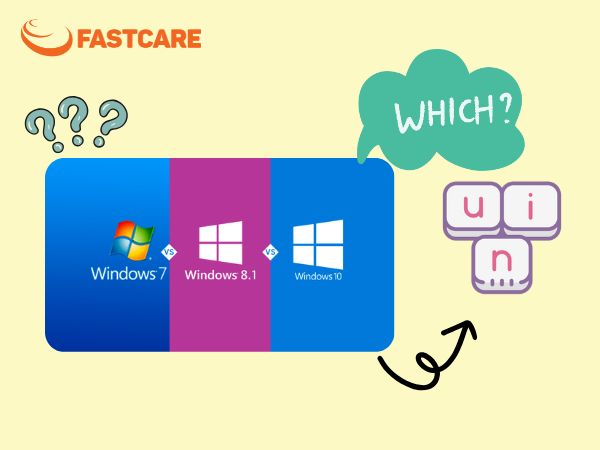
Unikey bị lỗi dấu, nhảy chữ khiến bạn không thể đánh được văn bản bằng Tiếng Việt. Tình trạng phổ biến của lỗi này đó là: không gõ được số, gõ chữ lại hiện ra số, gõ đ lại ra dđ, xuất hiện Mmmmmm, Nnnnnnn, xuất hiện ký tự đặc biệt $, #, %,... Nguyên nhân
rất có thể đến từ việc cài đặt Unikey hoặc lỗi từ bàn phím.
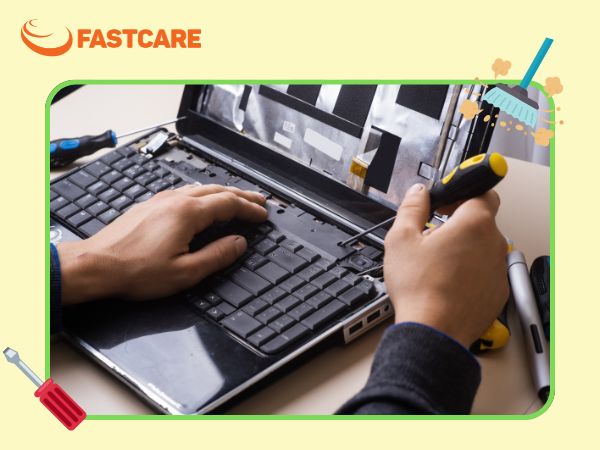
Để khôi phục lại Unikey như ban đầu, bạn thực hiện theo 2 hướng như sau:
Bên dưới là một số thắc mắc và lời giải đáp cho những câu hỏi liên quan đến chủ đề hôm nay. Mời bạn cùng tham khảo Top 3 Cách Đổi CloudFlare DNS Android An Toàn Nhất!
Đừng lo lắng, đây chỉ là thông báo cho biết tính năng gõ chữ Tiếng Việt Unikey trên máy tính đã được bật. Bạn chỉ cần chọn dấu X để xóa bỏ thông báo này là được.
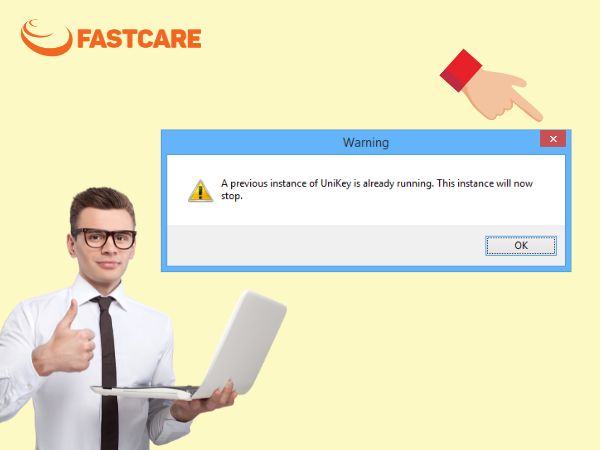
Trên Taskbar bạn nhấn chuột phải > Task Manager > Processes > tìm UniKeyNT > nhấn tiếp chuột phải tại file cuối cùng > End Task > khởi động lại UniKey.
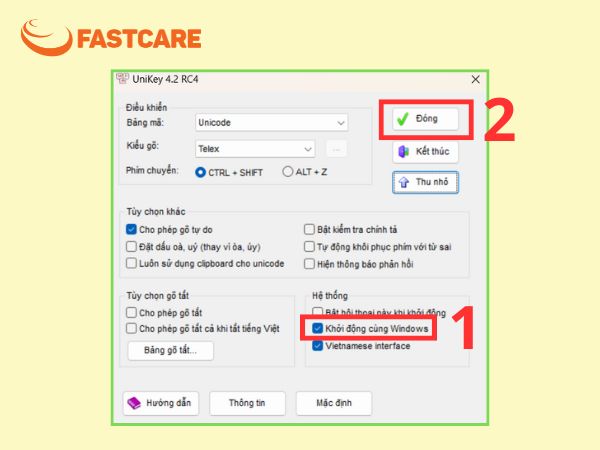
Để tắt Unikey chạy ngầm, bạn mở Unikey và chọn Mở rộng > Click vào ô Khởi động cùng Windows để tắt > nhấn Đóng để lưu lại cài đặt mà bạn vừa thiết lập.
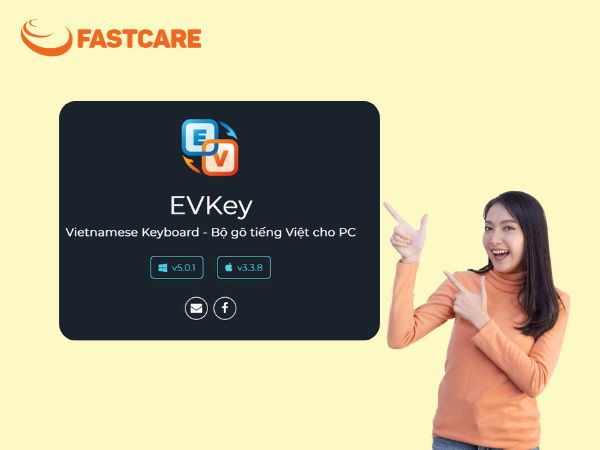
Nếu không thể xử lý tình trạng Unikey gõ tiếng Việt bị lỗi, bạn hãy thử chuyển sang dùng EVKey. Đây là phần mềm được nhiều người chọn thay thế cho Unikey bị lỗi.
UniKey bị lỗi không gõ được tiếng Việt, bị nhảy chữ hay lỗi dấu có thể gây nhiều phiền toái trong quá trình soạn thảo văn bản. Tuy nhiên, với một vài thao tác đơn giản mà FASTCARE đã chia sẻ, bạn hoàn toàn có thể tự khắc phục tình trạng này nhanh chóng. Đừng quên theo dõi FASTCARE nếu bạn quan tâm đến các bản tin thủ thuật điện thoại, máy tính nhé!
Nguyễn Văn Tâm

Đã kiểm duyệt nội dung

Tin Tức - Tin Công Nghệ
10:42, ngày 31/07/2025















