


Sửa nhanh đúng hẹn

Kinh nghiệm 13 năm trong nghề

Xem sửa trực tiếp

Hoàn tiền 100% nếu không hài lòng
Cam kết
Sửa nhanh đúng hẹn
Kinh nghiệm 13 năm trong nghề
Xem sửa trực tiếp
Hoàn tiền 100% nếu không hài lòng


Thủ Thuật Máy Tính

Cập nhật cuối:
Test LCD đảm bảo màn hình hoạt động tốt bằng cách kiểm tra các yếu tố như màu sắc, cảm ứng và phát hiện điểm chết. Cùng FASTCARE khám phá công cụ test màn hình LCD ngay!
Test LCD hay còn gọi là kiểm tra chi tiết màn hình điện thoại hay màn hình máy tính, laptop. Quá trình này chuyên phát hiện lỗi hiển thị trên màn hình như điểm chết (dead pixel), ám màu, sai lệch màu sắc hoặc lỗi cảm ứng.
Việc thực hiện testing screen định kỳ không chỉ giúp bạn phát hiện sớm các lỗi mà còn đưa ra phương án khắc phục kịp thời. Đây là bước quan trọng khi bạn mua thiết bị mới, sau khi sửa chữa hoặc khi nghi ngờ về chất lượng hiển thị của màn hình.
Dưới đây là danh sách những phần mềm test màn hình LCD phổ biến nhất năm 2025, giúp bạn thực hiện kiểm tra và test LCD dễ dàng ngay tại nhà.
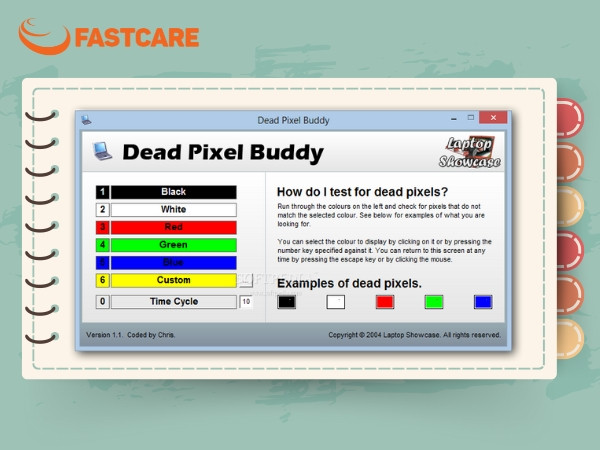
Nếu bạn đang tìm một công cụ test lcd online nhanh gọn, không cần cài đặt, thì Dead Pixel Buddy là lựa chọn không thể bỏ qua. Phần mềm này hoạt động ngay trên trình duyệt, hiển thị các màu đơn sắc như đen, trắng, đỏ, xanh lá, xanh dương để người dùng dễ dàng quan sát và phát hiện dead pixel (điểm chết) hoặc stuck pixel (điểm bị kẹt màu).
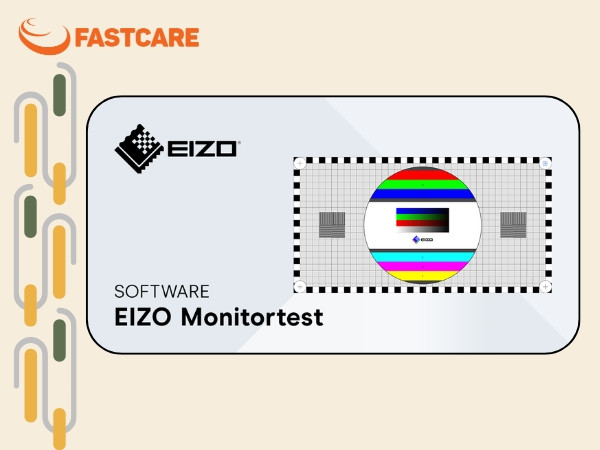
Eizo Monitor Test là phần mềm screen color test đến từ thương hiệu màn hình nổi tiếng Eizo, được phát triển dành cho những người dùng chuyên nghiệp. Phần mềm này cung cấp hơn 20 chế độ test khác nhau, từ kiểm tra độ sắc nét, độ tương phản, màu sắc đến khả năng xử lý chuyển động.
Nếu bạn phát hiện ra các lỗi hiển thị nghiêm trọng hoặc cảm ứng không còn nhạy, việc thay màn hình laptop là điều cần thiết để khôi phục trải nghiệm sử dụng của bạn.
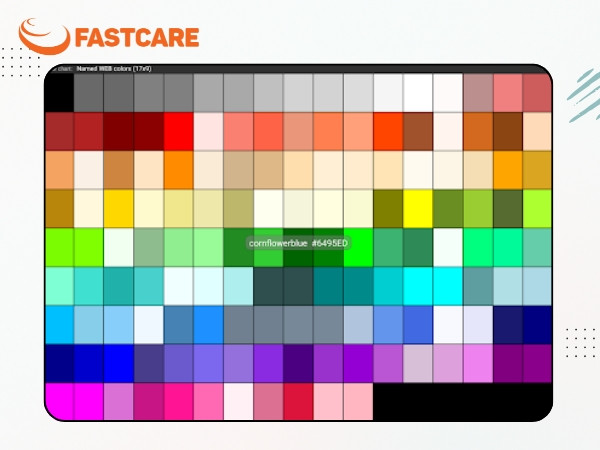
Online Monitor Test là công cụ cực kỳ tiện lợi để test screen trực tiếp trên trình duyệt. Chỉ cần truy cập website, bạn có thể thực hiện nhiều bài test như kiểm tra màu sắc, phát hiện điểm chết, đo độ sáng màn hình, độ phân giải và hiệu suất hiển thị tổng thể.
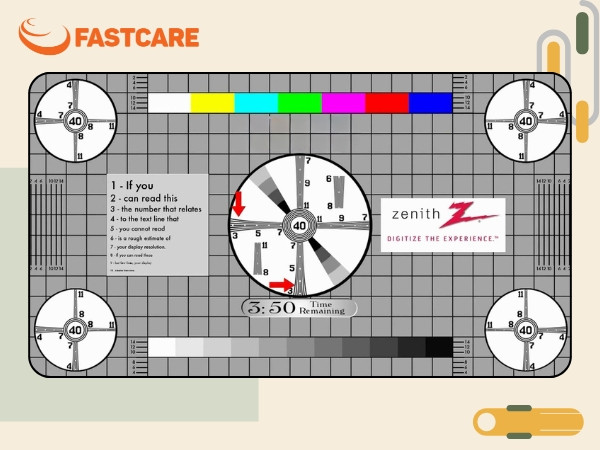
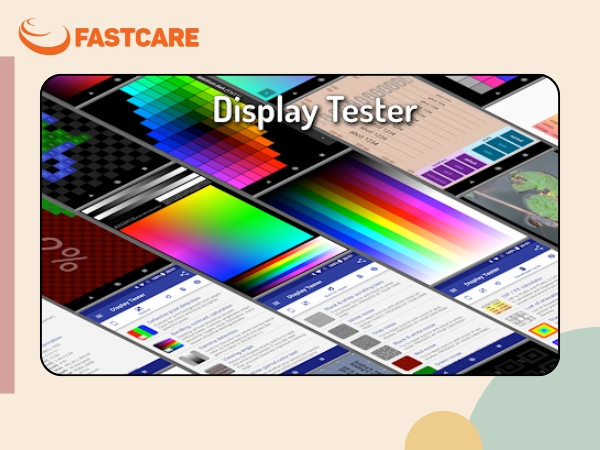
Nếu bạn sử dụng điện thoại Android và cần một công cụ touch screen test hiệu quả, thì Display Tester là lựa chọn hàng đầu. Ứng dụng này cho phép bạn kiểm tra độ nhạy cảm ứng, hỗ trợ test đa điểm, đồng thời đo khả năng hiển thị màu sắc, HDR và gamma.
Inware là ứng dụng miễn phí dành cho Android, không chỉ giúp bạn test my screen mà còn hiển thị toàn bộ thông tin phần cứng như CPU, RAM, GPU, độ phân giải màn hình, và phiên bản hệ điều hành. Mặc dù không chuyên biệt như Display Tester, nhưng Inware vẫn hỗ trợ kiểm tra màn hình cơ bản và cảm ứng.
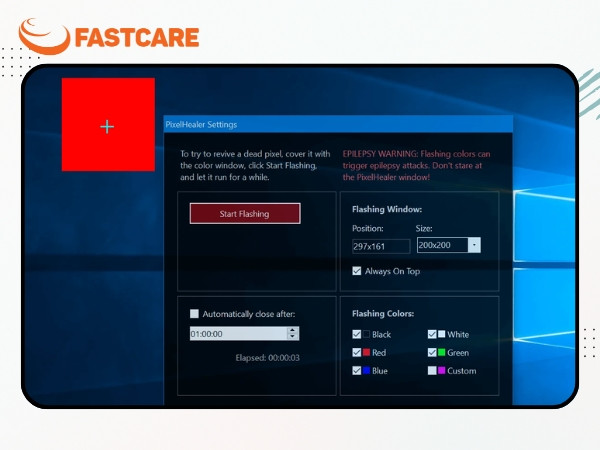
Không chỉ kiểm tra, Pixel Healer còn giúp “hồi sinh” các pixel bị chết hoặc kẹt màu bằng cách chiếu ánh sáng nhấp nháy cường độ cao liên tục. Đây là lựa chọn hoàn hảo nếu bạn phát hiện điểm chết qua các công cụ như Dead Pixel Buddy và muốn thử tự sửa tại nhà trước khi thay màn hình.
Ngoài ra, bạn cũng nên tiến hành vệ sinh laptop định kỳ và truy cập blog thủ thuật máy tính của FASTCARE để cập nhật thêm kiến thức hữu ích nhé!
Dưới đây là những lỗi thường gặp với màn hình máy tính mà người dùng có thể bắt gặp trong quá trình sử dụng:
Nếu bạn gặp một trong những sự cố trên, hãy mang máy đến dịch vụ sửa laptop tại FASTCARE để được kiểm tra và xử lý.
Việc kiểm tra màn hình bằng các công cụ test LCD không chỉ giúp bạn sớm phát hiện các lỗi như điểm chết, lệch màu hay cảm ứng kém, mà còn giúp kéo dài tuổi thọ thiết bị nếu có biện pháp xử lý kịp thời. Với các ứng dụng FASTCARE giới thiệu, bạn hoàn toàn có thể tự kiểm tra chất lượng màn hình thiết bị ngay tại nhà, nhanh chóng và hoàn toàn miễn phí nhé!
Có thể bạn quan tâm:
Nguyễn Văn Tâm

Đã kiểm duyệt nội dung



Thủ Thuật Máy Tính

Thủ Thuật Máy Tính

Thủ Thuật Máy Tính













