


Sửa nhanh đúng hẹn

Kinh nghiệm 13 năm trong nghề

Xem sửa trực tiếp

Hoàn tiền 100% nếu không hài lòng
Cam kết
Sửa nhanh đúng hẹn
Kinh nghiệm 13 năm trong nghề
Xem sửa trực tiếp
Hoàn tiền 100% nếu không hài lòng


Thủ Thuật Máy Tính

Cập nhật cuối:
Khóa màn hình máy tính là một thao tác quan trọng để bảo vệ dữ liệu và đảm bảo an toàn thông tin cá nhân khi bạn rời khỏi máy tính. Thay vì phải vào các cài đặt phức tạp, việc sử dụng phím tắt giúp bạn tiết kiệm thời gian. Hãy cùng FASTCARE khám phá những phím tắt khóa màn hình máy tính dễ dàng và hiệu quả trong bài viết dưới đây.

Sử dụng phím tắt khóa màn hình mang lại nhiều lợi ích đáng kể cho người sử dụng, dưới đây là một số hiệu quả nổi bật:
Nhờ vào những lợi ích trên, việc sử dụng phím tắt khóa màn hình máy tính đã trở thành một thói quen tốt giúp bảo vệ thiết bị và tiết kiệm thời gian, đồng thời nâng cao hiệu quả công việc hàng ngày.
Trên Windows, việc khóa màn hình rất đơn giản với phím tắt. Bạn chỉ cần sử dụng tổ hợp phím tắt khóa màn hình máy tính dưới đây để có thể dễ dàng bảo vệ thiết bị nhanh chóng và hiệu quả:
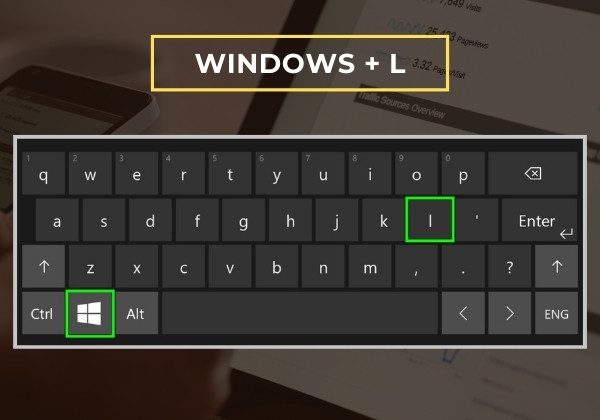
Để khóa màn hình máy tính một cách nhanh chóng và đơn giản trên hệ điều hành Windows, bạn chỉ cần sử dụng tổ hợp phím Windows + L. Khi nhấn cùng lúc hai phím này, màn hình sẽ ngay lập tức bị khóa và yêu cầu người dùng nhập mật khẩu hoặc mã PIN để mở lại. Thao tác này không chỉ giúp tiết kiệm thời gian mà còn rất tiện lợi trong mọi tình huống.
Việc sử dụng phím tắt Windows + L giúp bảo vệ thông tin cá nhân và dữ liệu quan trọng trên máy tính của bạn. Khi bạn phải rời khỏi máy tính trong một khoảng thời gian ngắn, thao tác này ngăn ngừa việc truy cập trái phép và đảm bảo tính bảo mật cho thiết bị của bạn.
Xem thêm:
➥ Những cách khắc phục lỗi không xóa được mã PIN Win 11
➥ Cách đặt mật khẩu cho ứng dụng trên máy tính Win 11
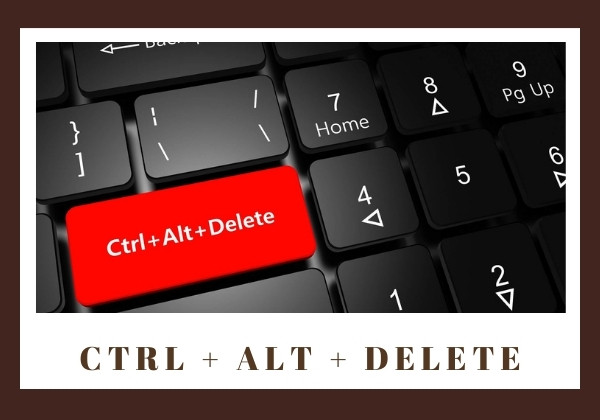
Một cách hiệu quả khác để khóa màn hình máy tính trên hệ điều hành Windows là sử dụng tổ hợp phím tắt Ctrl + Alt + Delete. Khi nhấn đồng thời tổ hợp phím tắt khóa màn hình máy tính này, một màn hình tùy chọn sẽ xuất hiện, cho phép bạn thực hiện nhiều thao tác khác nhau.
Từ menu này, bạn chỉ cần chọn tùy chọn Lock để khóa màn hình máy tính ngay lập tức. Thao tác này sẽ giúp bảo vệ dữ liệu và thông tin cá nhân, ngăn chặn truy cập trái phép khi bạn không sử dụng máy tính.
Để thiết lập máy tính tự động khóa màn hình trên máy tính Windows 10 khi không sử dụng, bạn có thể thực hiện bằng cách sử dụng các phím tắt nhanh với các bước đơn giản như sau:
Bước 1: Trước tiên, nhấn đồng thời tổ hợp phím Windows + R để mở hộp thoại Run.
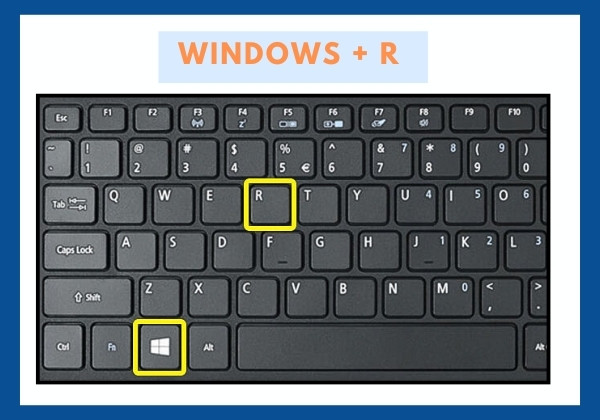
Bước 2: Tiếp theo, nhập lệnh control desk.cpl,,@screensaver và nhấn OK.
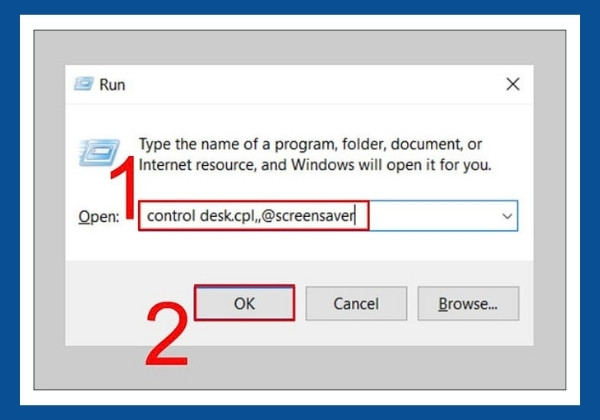
Bước 3: Cuối cùng, tích chọn ô On resume, display logon screen và nhấn OK để hoàn tất quá trình khóa màn hình máy tính.
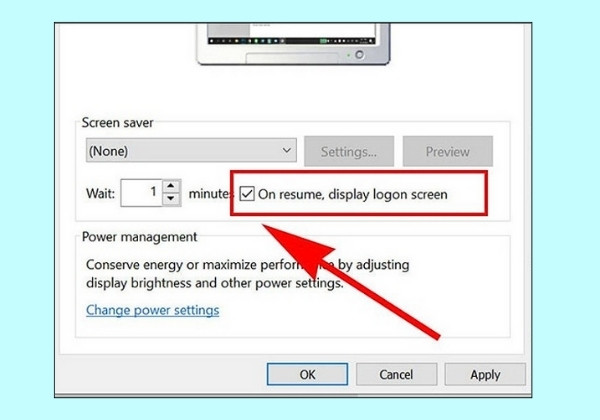
Cách sử dụng phím tắt khóa màn hình máy tính này giúp máy tính tự động khóa màn hình khi không có hoạt động trong một khoảng thời gian nhất định, bảo vệ thông tin cá nhân của bạn.
Để bảo vệ dữ liệu và tăng cường bảo mật cho máy tính Macbook, việc khóa màn hình hoặc đưa máy về chế độ ngủ là những giải pháp nhanh chóng và tiện lợi. Dưới đây là một số tổ hợp phím tắt khóa màn hình máy tính và quản lý chế độ ngủ hữu ích trên Macbook:

Việc làm quen với các tổ hợp phím này không chỉ giúp bạn bảo vệ máy tính mà còn giúp tăng cường hiệu quả sử dụng và bảo vệ thiết bị lâu dài.
Với các tổ hợp phím tắt khóa màn hình máy tính, bạn có thể bảo vệ thông tin cá nhân và dữ liệu quan trọng một cách nhanh chóng và hiệu quả. Hãy chọn những phím tắt phù hợp với hệ điều hành của mình để tối ưu hóa quy trình bảo mật. FASTCARE hy vọng những thông tin thủ thuật máy tính trên sẽ giúp bạn sử dụng máy tính một cách an toàn và hiệu quả hơn.
Nguyễn Văn Tâm

Đã kiểm duyệt nội dung



Thủ Thuật Máy Tính

Thủ Thuật Máy Tính

Thủ Thuật Máy Tính













