


Sửa nhanh đúng hẹn

Kinh nghiệm 13 năm trong nghề

Xem sửa trực tiếp

Hoàn tiền 100% nếu không hài lòng
Cam kết
Sửa nhanh đúng hẹn
Kinh nghiệm 13 năm trong nghề
Xem sửa trực tiếp
Hoàn tiền 100% nếu không hài lòng


Cập nhật cuối: 10/10/2025
Con trỏ chuột tự di chuyển có thể làm gián đoạn công việc và gây khó chịu khi sử dụng laptop. Tình trạng này xuất phát từ nhiều nguyên nhân và không phải trường hợp hiếm gặp. Bài viết này của FASTCARE sẽ giúp bạn biết các giải pháp khắc phục hiệu quả.
Con trỏ chuột tự di chuyển là trường hợp không hiếm lạ đối với người thường xuyên sử dụng laptop và máy tính, vậy nguyên nhân là gì?
Một trong những lý do phổ biến nhất khiến con trỏ chuột tự di chuyển là liên quan đến phần cứng.
Phần mềm đóng vai trò quan trọng trong việc gây ra hiện tượng con trỏ chuột tự di chuyển. Các vấn đề về driver, chẳng hạn như driver chuột lỗi thời, không tương thích hoặc bị hỏng có thể làm cho con trỏ hoạt động không bình thường.
Ngoài ra, xung đột giữa các chương trình nền cũng ảnh hưởng đến sự ổn định của chuột. Một số phần mềm độc hại hoặc virus sẽ gây ra sự cố này bằng cách chiếm quyền điều khiển chuột của bạn, làm thiết bị di chuyển không theo ý muốn. Trong trường hợp này, việc quét và làm sạch hệ thống để loại bỏ các mối đe dọa là rất cần thiết.
Con trỏ chuột tự di chuyển có thể bị ảnh hưởng bởi các yếu tố từ bên ngoài mà bạn không ngờ đến. Ví dụ như:
Những yếu tố này thường gây phiền toái và cần được khắc phục cẩn thận để chuột hoạt động trơn tru.
Từ những nguyên nhân trên bạn có thể khắc phục tình trạng con trỏ chuột tự động di chuyển dễ dàng bằng các cách sau:
Để khắc phục lỗi này, trước tiên bạn cần kiểm tra kỹ chuột để đảm bảo không có vấn đề về phần cứng. Thay pin nếu dùng chuột không dây hoặc kiểm tra cáp nếu dùng chuột có dây. Thử chuột trên bề mặt phẳng hoặc sử dụng tấm lót để cải thiện độ chính xác.
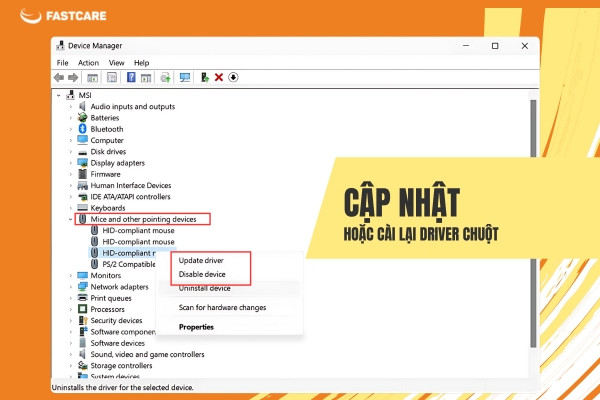
Driver lỗi thời hoặc bị hỏng có thể là nguyên nhân khiến lỗi con trỏ chuột tự di chuyển. Để khắc phục, hãy truy cập vào trình quản lý thiết bị (Device Manager) trên máy tính của bạn, tìm phần Mouse and other pointing devices, sau đó kiểm tra driver của chuột.
Tại đây, bạn có thể chọn cập nhật driver để đảm bảo rằng phiên bản mới nhất đã được cài đặt. Nếu cập nhật không giải quyết được vấn đề, thử gỡ bỏ driver hiện tại và cài đặt lại từ trang web chính thức của nhà sản xuất chuột.
Đối với người dùng laptop, đôi khi con trỏ chuột tự di chuyển do vô tình chạm vào touchpad khi đang gõ phím. Nếu bạn cảm thấy touchpad có thể là nguyên nhân gây ra vấn đề này, hãy thử vô hiệu hóa nó.
Bạn vào Settings hoặc Control Panel, tìm mục Touchpad Settings và tắt touchpad khi đang sử dụng chuột ngoài. Một số laptop có phím chức năng đặc biệt (thường là Fn + phím có biểu tượng touchpad) để bật/tắt touchpad một cách nhanh chóng.
Virus hoặc malware có thể dẫn đến lỗi con trỏ chuột tự di chuyển. Thực hiện quét toàn bộ hệ thống bằng Windows Security (Laptop hệ điều hành Windows), Terminal (máy hệ điều hành MacOS) hoặc các phần mềm diệt virus đáng tin cậy như TotalAV Antivirus, virus AVG Internet Securit, Avast Antivirus,... để loại bỏ các mối đe dọa tiềm ẩn.
Nếu phát hiện có phần mềm độc hại, hãy làm theo hướng dẫn của phần mềm bảo mật để tiêu diệt hoàn toàn virus hoặc malware. Sau khi hoàn tất quá trình quét và làm sạch, khởi động lại máy tính để xem vấn đề có được giải quyết không.
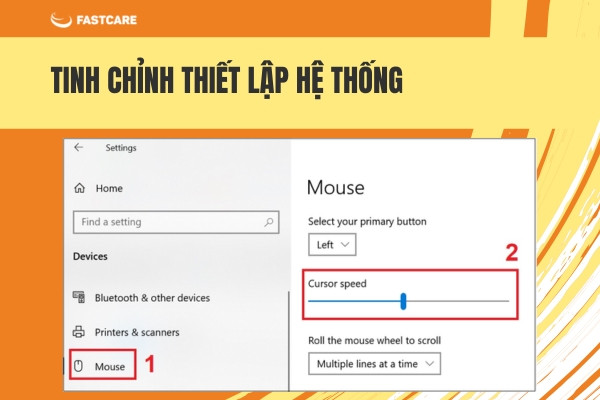
Cuối cùng, bạn có thể điều chỉnh một số cài đặt trong hệ thống để cải thiện hoạt động của chuột. Vào Settings và tìm phần Mouse Settings để điều chỉnh tốc độ và độ nhạy của con trỏ.
Trong một số trường hợp, tắt các hiệu ứng hình ảnh hoặc các tính năng phụ trợ của hệ điều hành có thể giúp chuột hoạt động ổn định hơn. Nếu có tùy chọn khôi phục cài đặt mặc định của chuột, hãy thử áp dụng để xem có hiệu quả không.
Bạn nên tìm đến chuyên gia sửa chữa nếu các bước khắc phục trên không giải quyết được vấn đề hoặc khi con trỏ chuột tự di chuyển mà không có dấu hiệu dừng lại.
Ngoài ra, nếu phát hiện chuột, touchpad hoặc cổng kết nối có dấu hiệu hư hỏng nghiêm trọng, việc thay thế và nhờ đến dịch vụ chuyên nghiệp là cần thiết. Nếu bạn đang tìm đến một trung tâm cung cấp linh kiện chính hãng thì hãy đến ngay FASTCARE.
FASTCARE là một trung tâm lâu đời và chuyên nghiệp, cung cấp dịch vụ sửa chữa và bảo trì thiết bị điện tử, đặc biệt là điện thoại và máy tính với cam kết mang lại chất lượng dịch vụ nhanh chóng và uy tín. Địa chỉ nổi bật với đội ngũ kỹ thuật viên có kinh nghiệm, sẵn sàng xử lý các sự cố phần cứng và phần mềm của thiết bị, từ các vấn đề đơn giản đến các lỗi phức tạp.

Trên đây là các thông tin thủ thuật cần thiết giúp bạn khắc phục tình trạng con trỏ chuột tự di chuyển. Nếu cần sự hỗ trợ chuyên nghiệp, đừng quên liên hệ ngay cho FASTCARE, kỹ thuật viên của chúng mình sẽ giúp bạn khắc phục, sửa chữa mọi vấn đề mà thiết bị của bạn đang gặp phải.
Nội dung có cùng chủ đề:
Nguyễn Văn Tâm

Đã kiểm duyệt nội dung

Thủ Thuật Máy Tính
11:19, ngày 10/10/2025





![[GIẢM 15%] HSSV & GIÁO VIÊN](/_next/image?url=https%3A%2F%2Fmedia.fastcare.vn%2Fuploads%2F2026%2F08%2Fpts-2.webp&w=1920&q=75)












