


Sửa nhanh đúng hẹn

Kinh nghiệm 13 năm trong nghề

Xem sửa trực tiếp

Hoàn tiền 100% nếu không hài lòng
Cam kết
Sửa nhanh đúng hẹn
Kinh nghiệm 13 năm trong nghề
Xem sửa trực tiếp
Hoàn tiền 100% nếu không hài lòng


Cập nhật cuối: 20/11/2024
RPC server is unavailable là sự cố phổ biến trên các dòng máy tính hệ điều hành Windows. Lỗi này sẽ khiến cho máy tính của bạn không thể truy cập được vào file nào đó. Gây ra phiền toái và làm gián đoạn công việc khi bạn muốn in tài liệu. RPC thường do nhiều nguyên nhân khác nhau nhưng luôn có cách khắc phục hiệu quả nên bạn đừng quá lo lắng. Theo dõi thông tin dưới đây của FASTCARE để biết cách khắc phục lỗi RPC nhé.
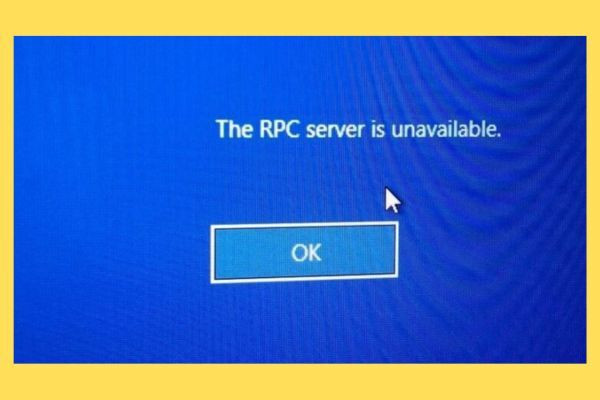
RPC server is unavailable là lỗi xảy ra khi bạn sử dụng máy tính Window để kết nối với một thiết bị khác qua mạng LAN hoặc Wifi mà máy chủ không khả dụng. Dễ hiểu hơn, lỗi RPC là lỗi không kết nối được giữa máy tính Windows và thiết bị khác trong cùng một đường truyền mạng.
Dưới đây mà một số nguyên nhân phổ biến dẫn đến lỗi RPC server is unavailable:
Tóm lại, những nguyên nhân chính dẫn đến lối RPC server is unavailable có thể liên quan đến cấu hình chia sẻ tệp tin, máy in hoặc tệp tin bị hỏng, tường lửa bị lỗi, xung đột phần mềm của bên thứ 3.
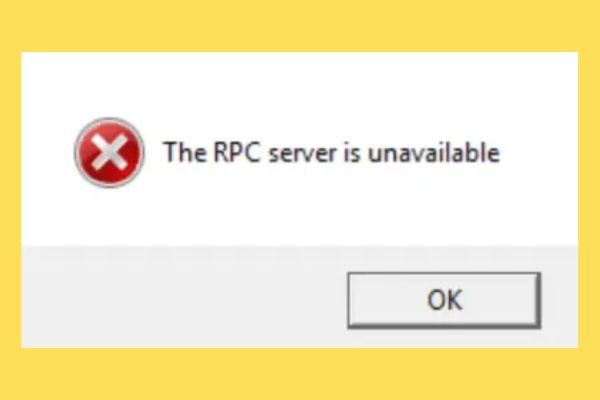
Sau khi đã hiểu rõ được những yếu tố có thể dẫn đến lỗi RPC server is unavailable bất ngờ xảy ra, thì bạn phải xử lý ngay lối này để tiếp tục công việc. Dưới đây là những cách khắc phục lỗi RPC hiệu quả.
Một số service liên quan đến RPC chạy ở nền của máy tính có thể đang bị tắt hoạt động. Để kiểm tra điều này bạn cần thực hiện những bước sau:
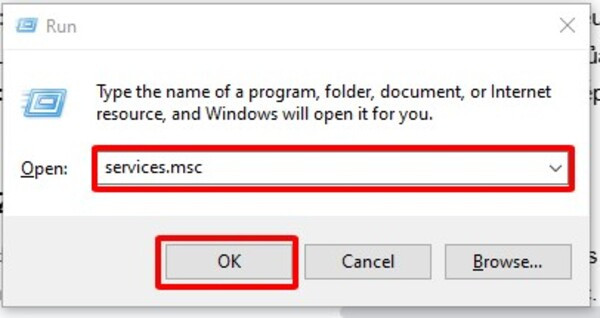
Bước 1: Nhấn tổ hợp phím Windows + R để cửa sổ Run hiện ra, gõ services.msc và nhấn OK.
Bước 2: Tại cửa sổ service kiểm tra các service RPC yêu cầu, nếu thấy có service nào không được kích hoạt thì nhấn đúp vào đó để mở cửa sổ thuộc tính của service lên.
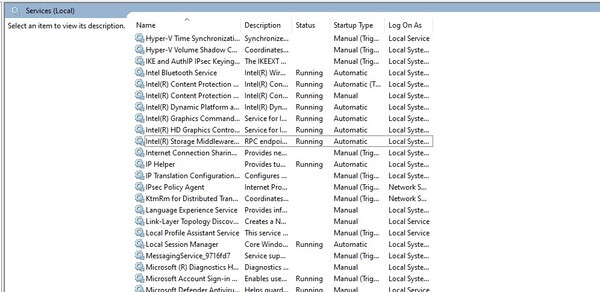
Bước 3: Tại tab General tới phần Startup type chọn Automatic, tiếp chọn Apply và nhấn OK.
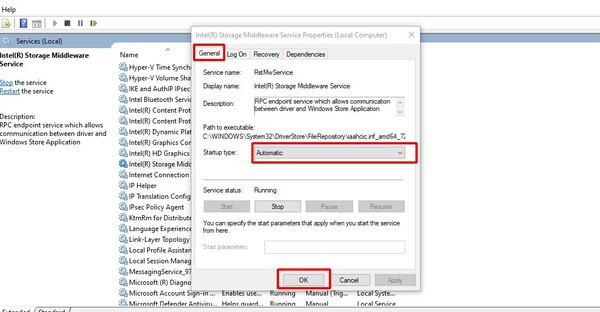
Nếu cách trên không được bạn có thể là do tường lửa của Windows đã chặn kết nối giữa máy tính của bạn với RPC Server. Bạn cần cài đặt lại Firewall là được.
Bước 1: Tại thanh Taskbar bạn chọn vào search gõ Control Panel.
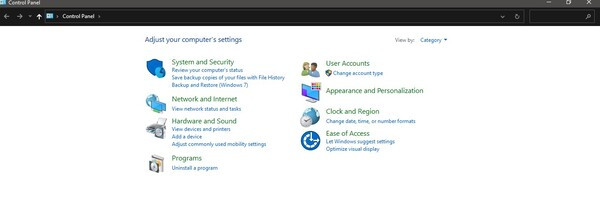
Bước 2: Gõ tìm kiếm Firewall và nhấn vào Windows Defender Firewall.
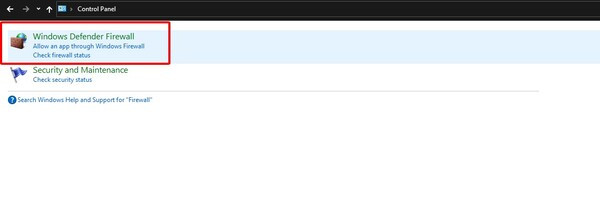
Bước 3: Chọn mục Allow an app through Windows Firewall.
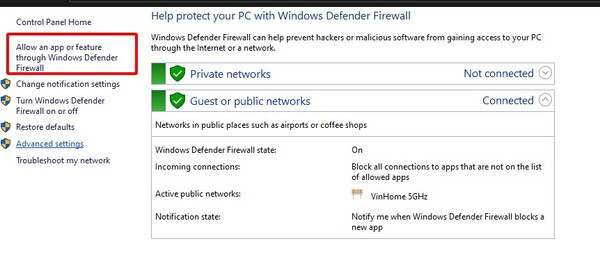
Bước 4: Bạn cuộn xuống và chọn Remote Assistance, tick vào tất cả các checkbox, nhấn Save và khởi động lại máy tính.
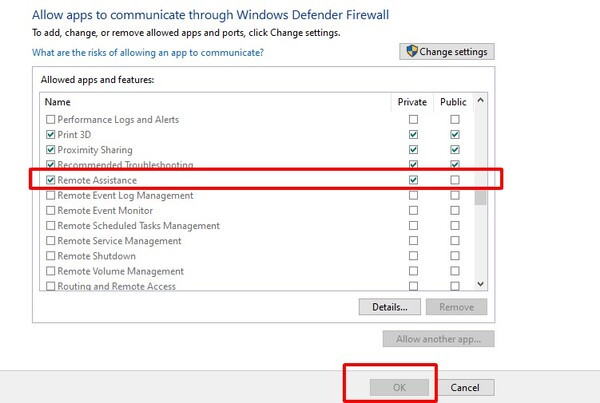
Note: Bạn cần lưu ý đây là hướng dẫn của cài đặt cấu hình cho Firewall của Windows thôi nhé.
Xem thêm:
➥ Cách chặn IP truy cập server để đảm bảo an toàn cho website
➥ 500 Internal Server Error: Nguyên nhân và cách khắc phục lỗi máy chủ thường gặp
Kết nối mạng của bạn bị mất hoặc không ổn định sẽ dẫn đến việc không thể mở một số file hoặc thư mục nào đó. hãy kiểm tra và cài đặt lại kết nối mạng.
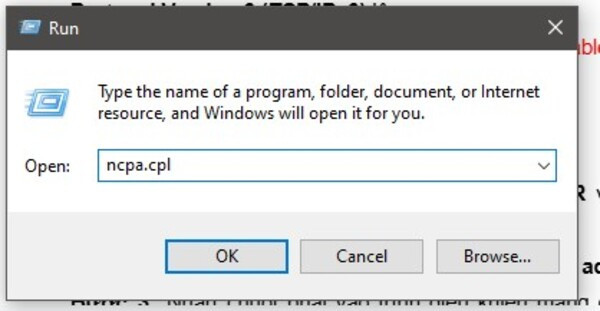
Bước 1: Bạn nhấn tổ hợp phím Windows + R và nhập lệnh ncpa.cpl, chọn Enter.
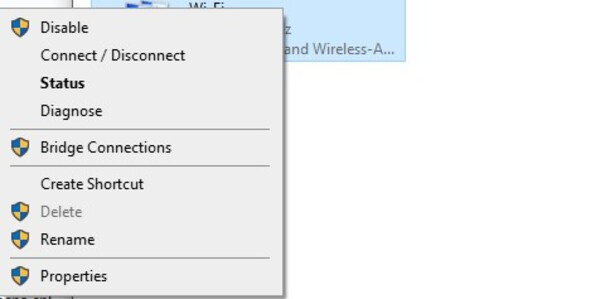
Bước 2: Nhấn chuột phải vào mạng bạn muốn kiểm tra và chọn Properties.
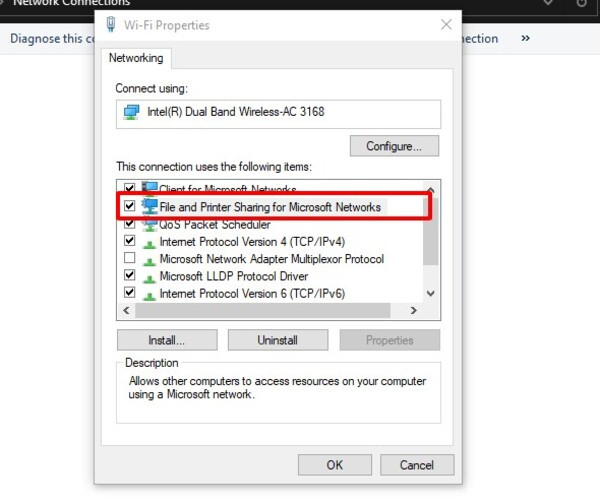
Bước3: Tại đây chọn bật File and Printer Sharing for Microsoft Networks và Internet Protocol Version 6 (TCP/IPv6) lên.
Với cách trên mà vẫn còn lỗi RPC Server is Unavailable, bạn có thể thử gỡ những cài đặt trình điều khiển mạng qua những bước sau:
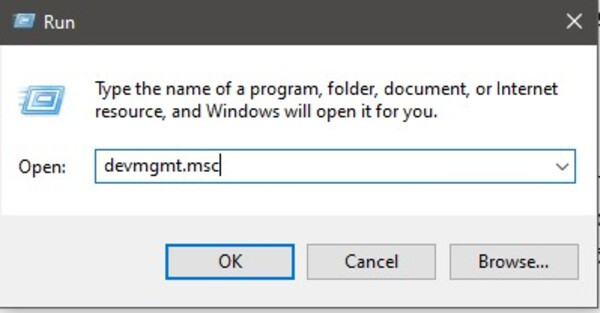
Bước 1: Bạn cũng chọn tổ hợp phím Window + R và nhập lệnh devmgmt.msc, nhấn Enter.
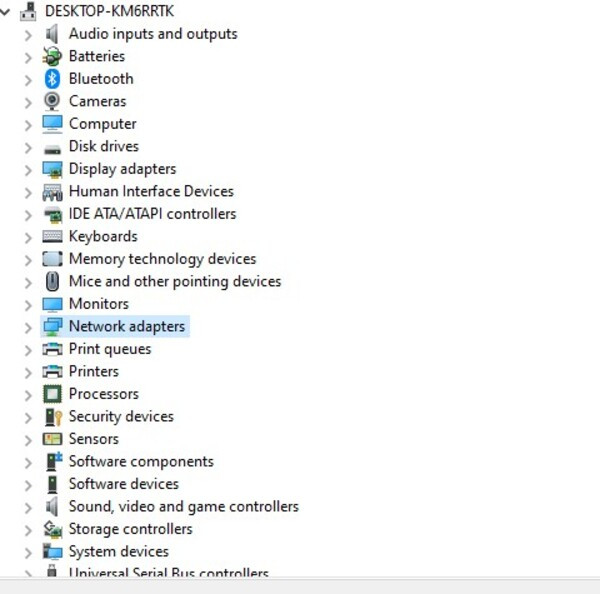
Bước 2: Ở cửa sổ Device Manager tìm đến Network adapters.
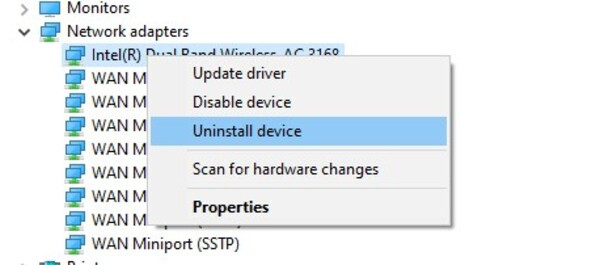
Bước 3: Nhấn chuột phải vào trình điều khiển mạng cần gỡ và chọn Uninstall. Sau đó đóng các cửa sổ lại và khởi động máy tính.
Cách cuối cùng mà mình muốn chia sẻ để bạn khắc phục lỗi RPC server is unavailable là:
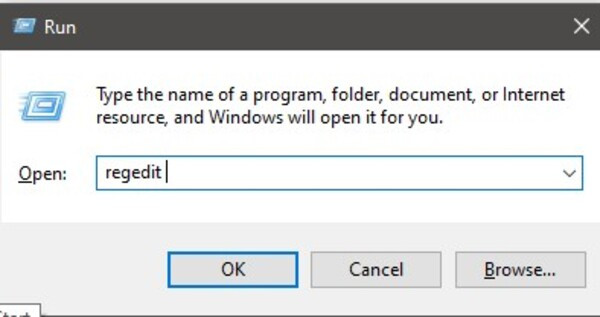
Bước 1: Nhấn tổ hợp phím Windows + R gõ regedit chọn Enter.
Bước 2: Khi thư mục Registry Editor mở ra bạn tìm đến mục {{EJS0}} nhấn đúp chuột vào Start và cài đặt Value data thành 2.
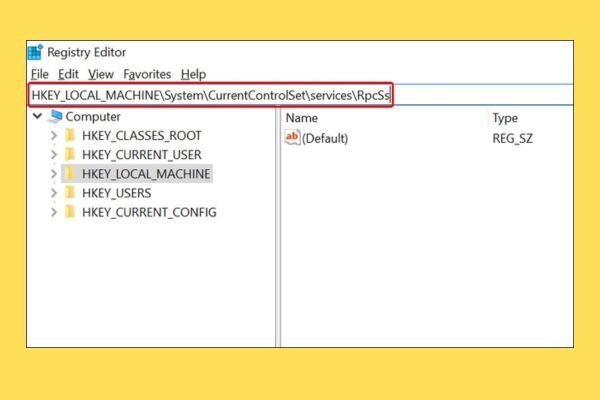
Bước 3: Tìm tới mục {{EJS1}} chọn Start và cài đặt "Value data” thành 2.
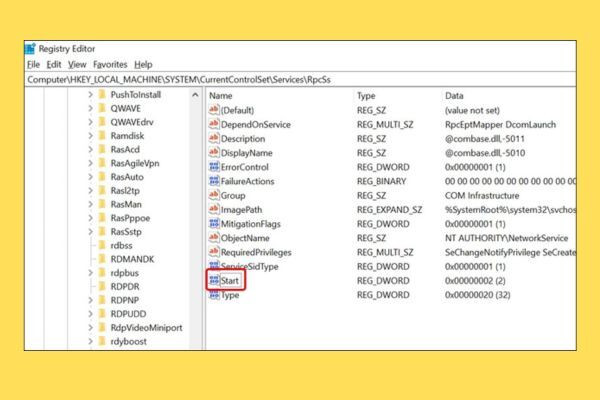
Bước 4: Cuối cùng chọn mục {{EJS2}} và nhấn Start cũng đặt "Value data” thành 2.
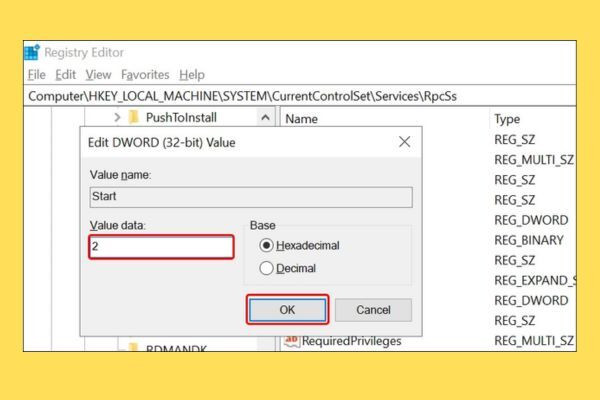
Trước khi thực hiện cách này bạn cần lưu một bản backup cho Registry để tránh mất dữ liệu nhé.
Hầu hết lỗi RPC server is unavailable thường liên quan đến một hoặc một số lỗi trên, bạn có thể áp dụng những cách phù hợp để sửa lỗi. Theo dõi chúng mình mỗi ngày để có thể biết thêm nhiều thủ thuật hay hơn nữa nhé.
Nguyễn Văn Tâm

Đã kiểm duyệt nội dung

Thủ Thuật Máy Tính
17:20, ngày 20/11/2024















