fastcare-banner-ads-mobile
fastcare-logo
Sửa nhanh đúng hẹn

Sửa nhanh đúng hẹn

Kinh nghiệm 13 năm trong nghề

Kinh nghiệm 13 năm trong nghề

Xem sửa trực tiếp

Xem sửa trực tiếp

Hoàn tiền 100% nếu không hài lòng

Hoàn tiền 100% nếu không hài lòng

Trang chủcaret-right
fastcare-banner
fastcare-banner
fastcare-banner
fastcare-banner
fastcare-banner
fastcare-banner
fastcare-banner
Nguyễn Văn Tâm
Nguyễn Văn Tâm

Cập nhật cuối: 10/12/2024

Chặn IP truy cập server hiệu quả với những gợi ý từ FASTCARE. Đảm bảo bảo mật, an toàn cho hệ thống của bạn. Xem chi tiết ngay dưới đây!

Chặn IP truy cập server là giải pháp quan trọng dành cho những ai đang quản lý hệ thống server và cần đảm bảo an toàn bảo mật. Bài viết này sẽ giúp bạn hiểu rõ hơn về các phương pháp chặn IP hiệu quả, cách thực hiện và lợi ích mà nó mang lại. Đọc ngay để bảo vệ hệ thống của bạn khỏi các mối đe dọa tiềm ẩn!
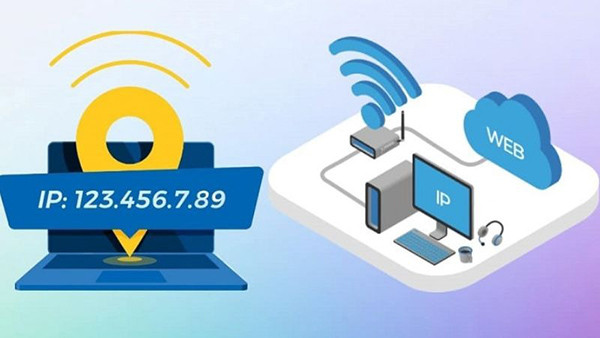
Chặn IP truy cập Sever

Vì sao cần chặn IP truy cập server?

Có nhiều lý do để bạn xem xét việc chặn IP truy cập server, dưới đây là một vài ví dụ cụ thể:

  • Ảnh hưởng đến băng thông: Những người gửi thư rác và bot tiêu tốn băng thông của trang web. Bảo vệ trang web và người dùng của bạn bằng cách chặn các hoạt động này.
  • Nội dung độc hại: Bot thường gửi những bình luận có nội dung không mong muốn. Những bình luận này không chỉ vô ích mà còn có thể chứa các liên kết lừa đảo, vi-rút, và phần mềm độc hại.
  • Tin tặc (hackers): Nếu bạn thường xuyên phát hiện các hoạt động đáng ngờ trên trang web, rất có thể trang web của bạn đang bị tin tặc tấn công. Chỉ cần chặn địa chỉ IP của họ để từ chối quyền truy cập.
Vì sao cần chặn IP truy cập server?

Chắc ai đó sẽ cần:

Sử dụng cPanel để chặn IP truy cập server

Khi quản trị website, làm sao để bạn biết được các IP nào đang truy cập gần đây và kiểm tra xem website có đang bị DDOS hay không? Bạn có thể kiểm tra trực tiếp trên hosting và chặn IP truy cập server nếu phát hiện các IP đang tấn công DDOS.

FASTCARE sẽ hướng dẫn bạn cách thực hiện trên hosting sử dụng cPanel.
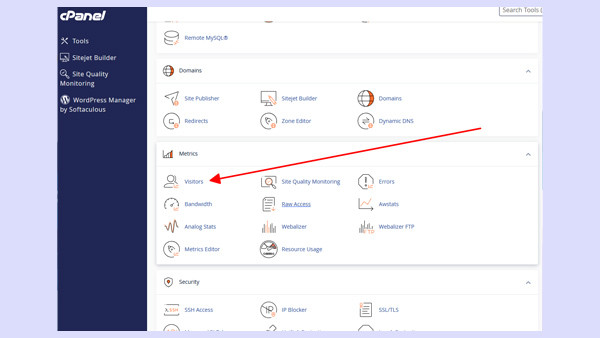
  • Kiểm tra IP truy cập website
    • Trên trang quản lý cPanel, chọn mục Visitors trong Tab Metrics.
Sử dụng cPanel để chặn IP truy cập server bước 1
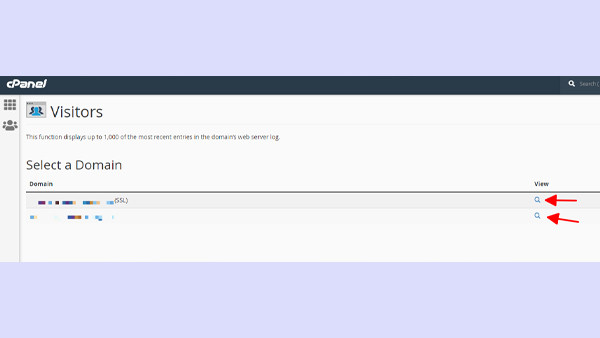
  • Chọn website bạn muốn kiểm tra để xem các IP nào đang truy cập.
Sử dụng cPanel để chặn IP truy cập server bước 2

Tại đây, hệ thống sẽ liệt kê các website bạn có trên hosting và bạn có thể xem các IP truy cập bằng cách nhấp vào biểu tượng kính lúp, bao gồm cả truy cập qua đường dẫn http và https (SSL).
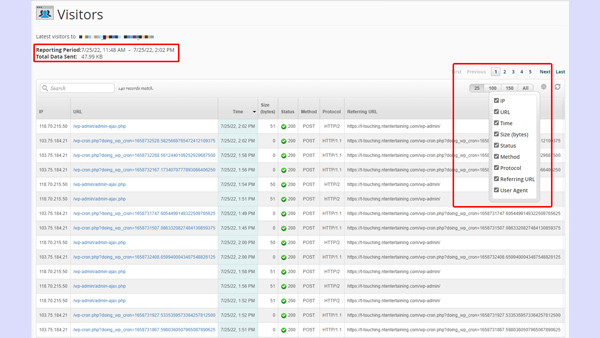
  • Theo dõi các IP đang truy cập
    • Trang này sẽ hiển thị tối đa 1000 IP truy cập gần nhất vào website. Bạn có thể kiểm tra IP đó truy cập vào đâu, trạng thái truy cập, thời gian truy cập, và phương thức truy cập,...
Sử dụng cPanel để chặn IP truy cập server bước 3
  • Từ đó, bạn có thể phát hiện các IP truy cập bất thường hoặc các IP từ nước ngoài không rõ nguồn gốc có dấu hiệu tấn công DDOS website của bạn.

Để chặn một IP hoặc dải IP truy cập, bạn thực hiện như sau:
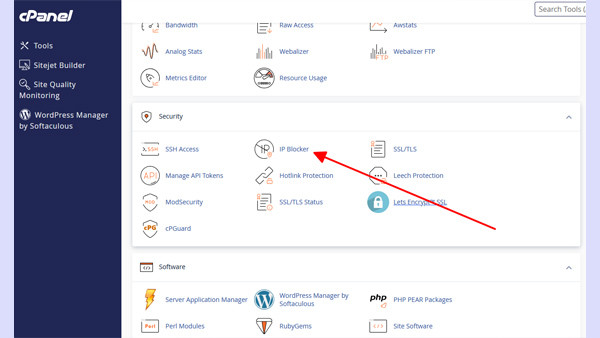
  • Bước 1: Tại trang quản lý cPanel, chọn mục IP Blocker trong tab Security.
chặn một IP hoặc một dải IP truy cập bước 1
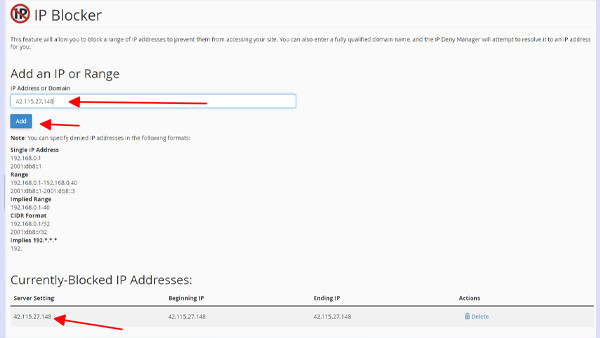
  • Bước 2: Bạn thêm IP muốn chặn vào như hình dưới để chặn toàn bộ truy cập từ IP đó trên các website trong hosting của bạn.
chặn một IP hoặc một dải IP truy cập bước 2


Khi thêm IP vào mục này, hệ thống sẽ tự động chèn một đoạn mã vào file .htaccess của website.
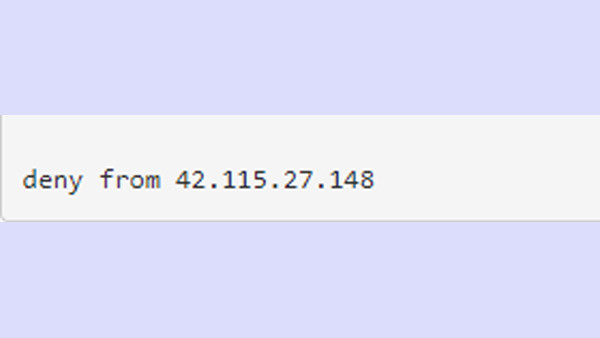
chặn một IP hoặc một dải IP truy cập bước 3

Bạn cũng có thể chặn các IP khác truy cập bằng cách thêm đoạn mã này trực tiếp vào file .htaccess của website. Việc sử dụng IP Blocker cung cấp giao diện người dùng thân thiện và dễ sử dụng.

Chặn IP truy cập server bằng Windows Firewall

Giả sử hệ thống cần chặn một số IP đặc biệt truy cập máy chủ bằng Windows Firewall.

Để chặn một IP đơn lẻ bằng Windows Firewall, bạn thực hiện theo các bước sau:
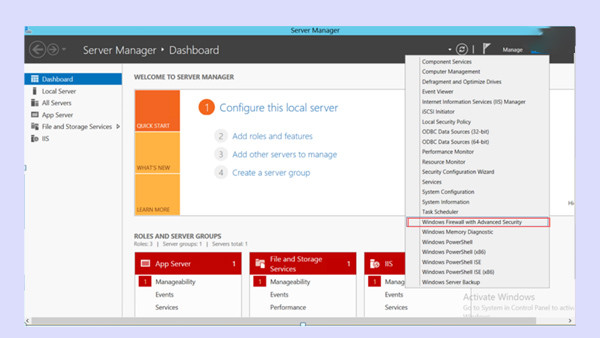
  • Mở Windows Firewall -> chọn "Windows Firewall with Advanced Security".
Chặn IP truy cập server bằng Windows Firewall bước 1
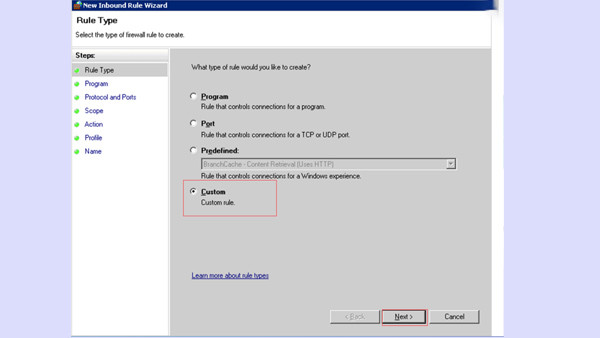
  • Tạo Rules, chọn "Custom" trong phần Rule Type.
Chặn IP truy cập server bằng Windows Firewall bước 2
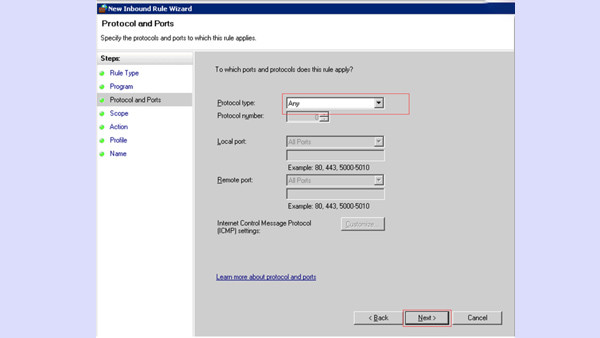
  • Chọn "All Programs", rồi chọn "Any" trong màn hình Protocol and Ports.
Chặn IP truy cập server bằng Windows Firewall bước 3
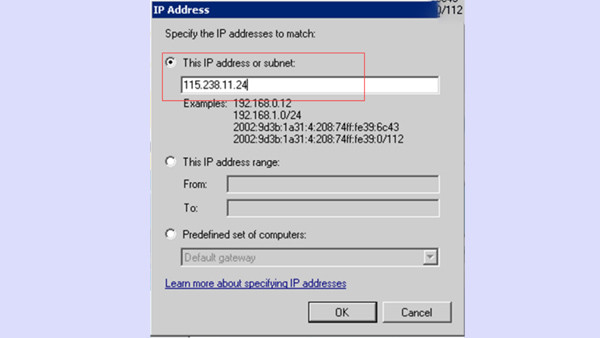
  • Chọn "Add" -> thêm các IP cần chặn vào đây, bao gồm địa chỉ IP hoặc dải IP.
Chặn IP truy cập server bằng Windows Firewall bước 4

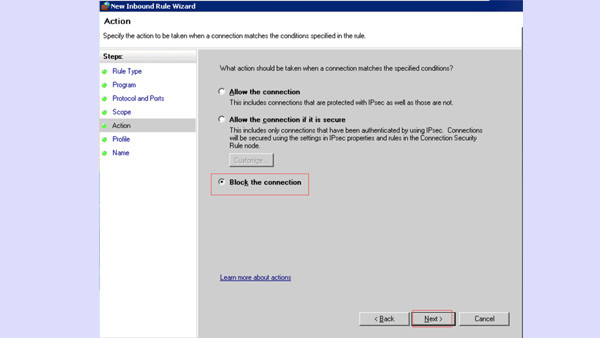
  • Chọn "Block the Connection".

Chặn IP truy cập server bằng Windows Firewall bước 5

Để bảo vệ server khỏi các mối đe dọa và hoạt động không mong muốn, việc chặn IP truy cập server là một giải pháp quan trọng. Qua bài viết này, bạn đã tìm hiểu các phương pháp hữu ích như sử dụng IP Blocker trên cPanel và chỉnh sửa file .htaccess. Bằng cách áp dụng các thủ thuật máy tính này, bạn có thể dễ dàng kiểm soát và bảo mật hệ thống của mình một cách hiệu quả.

Viết bởi: Nguyễn Văn Tâm
Nguyễn Văn Tâm-avatar

Nguyễn Văn Tâm

Trưởng bộ phận kỹ thuật
double-check

Đã kiểm duyệt nội dung

Với hơn 12 năm kinh nghiệm trong lĩnh vực sửa chữa điện thoại và thiết bị công nghệ, tôi hiện đảm nhiệm vị trí Trưởng bộ phận Kỹ thuật tại FASTCARE. Tôi trực tiếp tham gia đào tạo đội ngũ kỹ thuật viên, kiểm soát chất lượng sửa chữa và không ngừng cải tiến quy trình kỹ thuật nhằm đảm bảo mỗi thiết bị được khắc phục hiệu quả, an toàn và bền bỉ.
Xem thêm thông tinxem-them

Hỏi đáp

(0 bình luận)
Trang chủ
Cửa hàng
Tra cứu
Đặt lịch