fastcare-banner-ads-mobile
fastcare-logo
Linh kiện tốt

Linh kiện tốt - Thao tác chuẩn

Sửa nhanh

Sửa nhanh - Đúng hẹn

Tư vấn rõ ràng

Tư vấn rõ ràng - Quy trình minh bạch

Bảo hành dài

Bảo hành dài - Hỗ trợ tận tâm

Trang chủcaret-right
fastcare-banner
fastcare-banner
fastcare-banner
fastcare-banner
fastcare-banner
fastcare-banner

Thủ Thuật Máy Tính

22:18, ngày 11/12/2024

Cách tách họ, tách tên trong Excel nhanh chóng, tiện lợi

Trinh
Trinh

Cập nhật cuối: 11/12/2024

Bạn đã biết tách tên và họ trong Excel thành cột riêng hay chưa? Trong bài viết ngày hôm nay FASTCARE sẽ chia sẻ các cách tách tên trong Excel cực nhanh chóng và tiện lợi. Hãy theo dõi bài viết để không bỏ lỡ thông tin nhé.
tách họ và tên trong Excel

Sử dụng tính năng Find and Replace tách tên trong excel

Tính năng tách tên trong Excel đầu tiên mà mình muốn nói đến đó là tính năng Find and Replace. Đây là một công cụ mạnh mẽ giúp người dùng dễ dàng tìm kiếm và thay thế thông tin trong bảng tính của mình. Chức năng này cũng cung cấp nhiều tùy chọn linh hoạt như tìm kiếm theo định dạng cụ thể, tìm kiếm trong một phạm vi cụ thể, thay thế toàn bộ hoặc từng phần của thông tin được tìm thấy.

Các bước tách họ tên trong Excel với tính năng Find and Replace bao gồm:
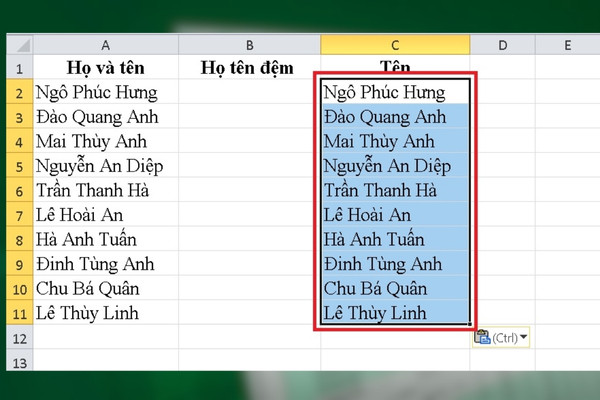
  • Bước 1: Copy dữ liệu Họ và tên vào cột Tên.
Sử dụng tính năng Find and Replace tách tên trong excel bước 1
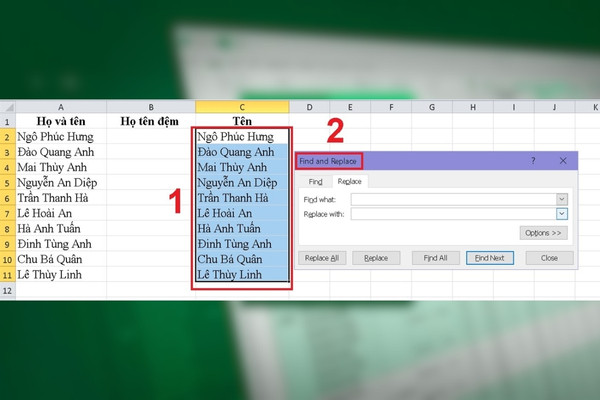
  • Bước 2: Để tách tên, chọn dữ liệu từ C2 đến C11, nhấn Ctrl + H để mở bảng Find and Replace.
Sử dụng tính năng Find and Replace tách tên trong excel bước 2
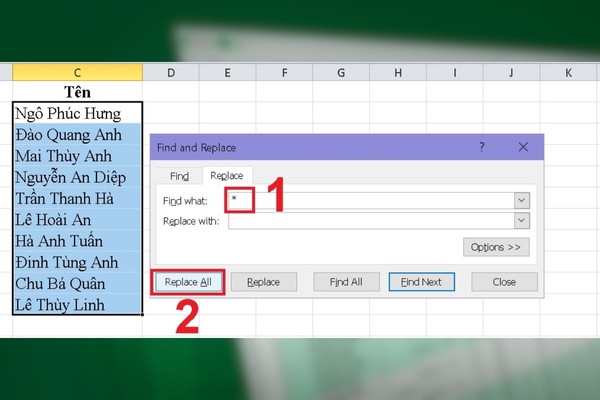
  • Bước 3: Tại Find what, nhập * (Shift + 8)Space để tách tên, sau đó chọn Replace All là hoàn tất cách tách họ, tách tên trong Excel bằng Find and Replace.
Sử dụng tính năng Find and Replace tách tên trong excel bước 3

Nếu muốn chỉ tách riêng phần họ, bạn thực hiện thêm các bước sau:
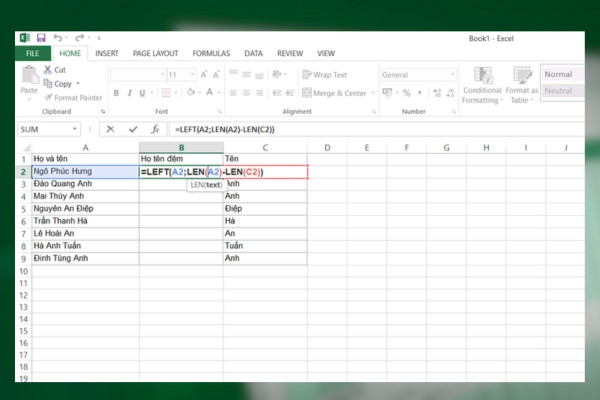
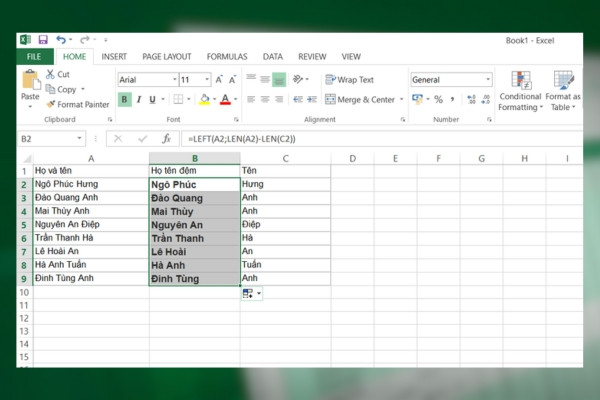
  • Bước 4: Ở cột B (họ và tên đệm), nhập công thức  “LEFT(A2;LEN(A2)-LEN(C2))” và nhấn Enter .
Sử dụng tính năng Find and Replace tách tên trong excel bước 4
  • Bước 5: Sau đó, kéo công thức từ trên xuống, bạn sẽ thấy kết quả họ được tách từ Họ và tên ở cột A như ảnh bên dưới.
Sử dụng tính năng Find and Replace tách tên trong excel bước 5

Bằng các bước mình hướng dẫn phía trên, bạn có thể thành công tách họ và tên trong Excel, tuy nhiên cách này sẽ chỉ tách được Họ trong Họ và tên chứ không thể tách được giá trị Họ và tên đệm. Mình sẽ hướng dẫn bạn tách cả họ và tên đệm trong nội dung tiếp theo đây.

Cách tách tên trong excel với lệnh Text to Columns

Cách tách họ tên trong Excel tiếp theo mà bạn có thể dùng đó là lệnh Text to Columns. Cách này phù hợp với những dữ liệu tên bao gồm 2 chữ hoặc các tác vụ yêu cầu lấy từng thông tin về cả họ, tên, tên đệm. Cách tách họ tên trên Excel bằng lệnh Text to Columns:
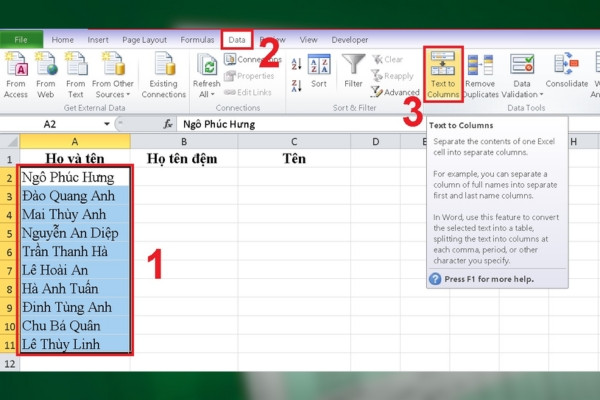
  • Bước 1: Chọn các ô tính chứa dữ liệu họ và tên cần tách. Truy cập tab "Dữ liệu" và chọn "Text to Columns".
Cách tách tên trong excel với lệnh Text to Columns bướcc 1
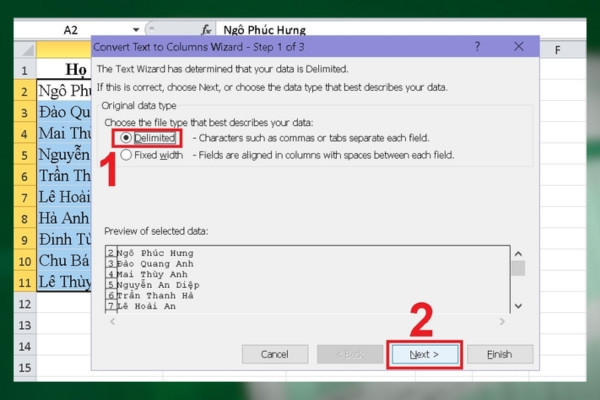
  • Bước 2: Khi cửa sổ "Convert Text to Columns Wizard" mở ra. Chọn "Delimited" rồi nhấn "Next".
Cách tách tên trong excel với lệnh Text to Columns bướcc 2
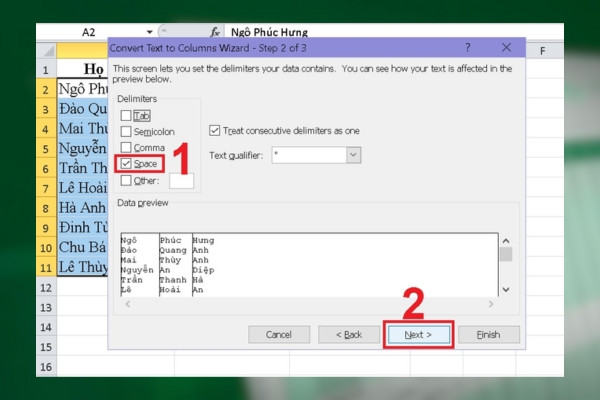
  • Bước 3: Trong mục "Delimiters", chọn "Space" và nhấn "Next".
Cách tách tên trong excel với lệnh Text to Columns bước 3
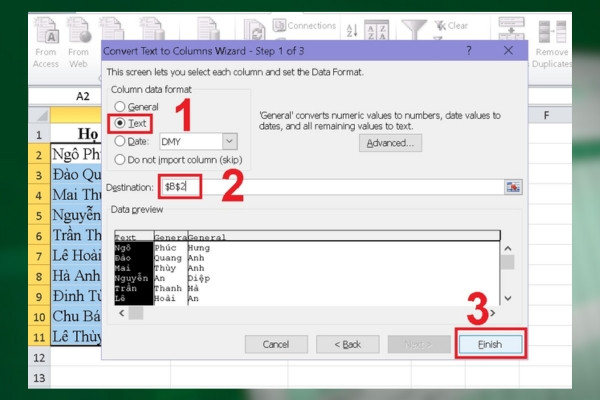
  • Bước 4: Chọn "Text" làm kiểu dữ liệu. Chỉ định ô bắt đầu (ví dụ: B2) cho dữ liệu đã tách trong phần "Destination". Nhấn "Finish".
Cách tách tên trong excel với lệnh Text to Columns bước 4
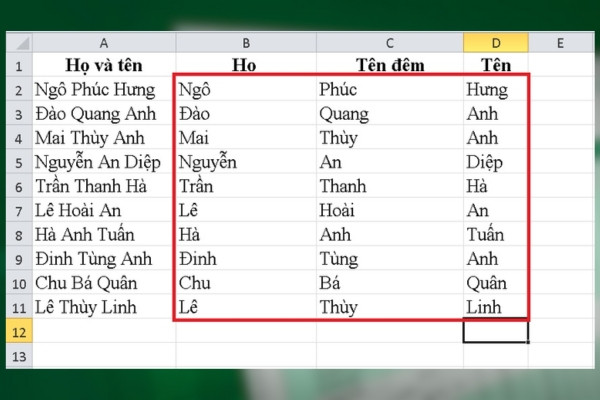
  • Bước 5: Dữ liệu họ và tên ban đầu ở cột A sẽ được phân tách thành các cột riêng biệt.
Cách tách tên trong excel với lệnh Text to Columns bước 5

Tách tên trong Excel sử dụng tính năng Flash fill

Một cách đơn giản hơn để bạn tách họ và tên trong Excel đó là sử dụng Flash fill. Công cụ này giúp bạn tự động điền dữ liệu dựa trên mẫu mà bạn đã cung cấp. Cụ thể hơn, bạn có thể tham khảo hướng dẫn sau:
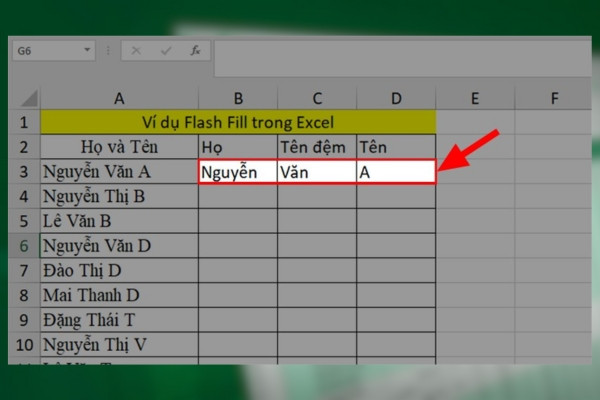
  • Bước 1: Trình bày các dữ liệu tên theo mẫu sau: Dữ liệu Họ, Tên đệm và Tên của nhân viên đầu tiên vào 3 cột B C D.
Tách họ tên trong Excel sử dụng tính năng Flash fill bước 1
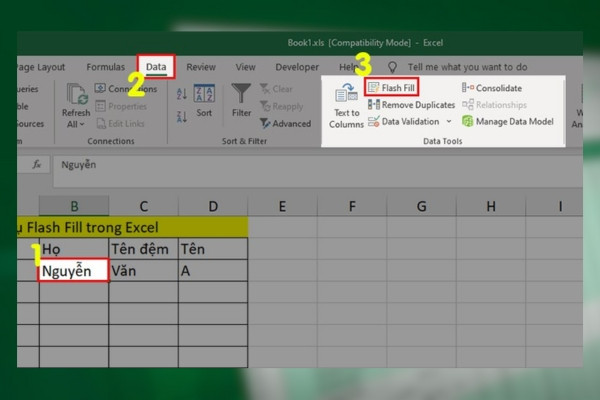
  • Bước 2: Click chọn vào ô dữ liệu Họ đầu tiên mà bạn vừa điền, bạn chọn Data trên thanh công cụ và chọn Flash Fill.
Tách họ tên trong Excel sử dụng tính năng Flash fill bước 2
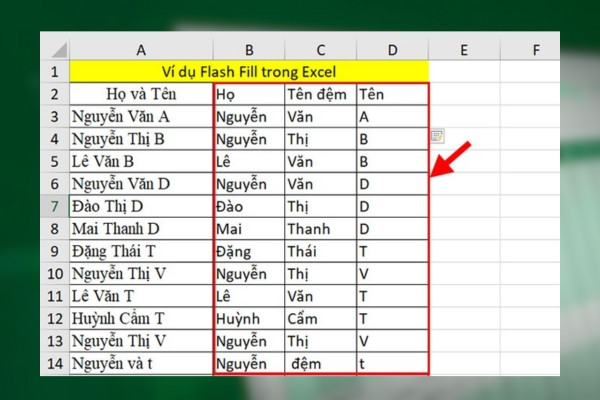
  • Bước 3: Sau khi hoàn tất bước 2, dữ liệu về Họ sẽ được Excel tự động tách. Bạn tiến hành lặp lại thao tác cho cột dữ liệu Tên đệm và Tên để hoàn tất việc tách dữ liệu.
Tách họ tên trong Excel sử dụng tính năng Flash fill bước 3

Kết hợp nhiều hàm để tách họ và tên trong Excel

Để tách họ tên trong Excel bạn có thể kết hợp các hàm RIGHT, LEFT, LEN, SUBSTITUTE,... với nhau. Sau đây là công thức và các bước kế hợp nhiều hàm để tách họ, tách tên trong Excel mà bạn có thể tham khảo:
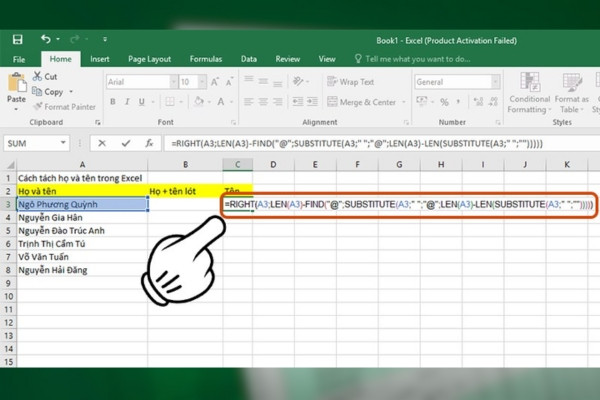
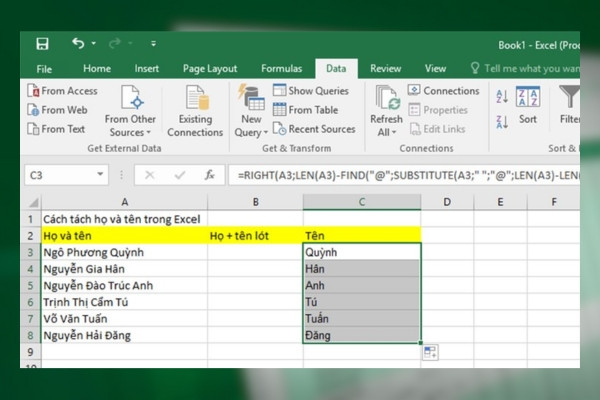
  • Bước 1: Nhập công thức =RIGHT(A3;LEN(A3)-FIND("@";SUBSTITUTE(A3;" ";"@";LEN(A3)-LEN(SUBSTITUTE(A3;" ";""))))) vào ô C3 (cột Tên) rồi nhấn Enter.
Kết hợp nhiều hàm để tách họ và tên trong Excel bước 1
  • Bước 2: Kéo công thức xuống áp dụng cho các ô còn lại trong cột Tên.
Kết hợp nhiều hàm để tách họ và tên trong Excel bước 2
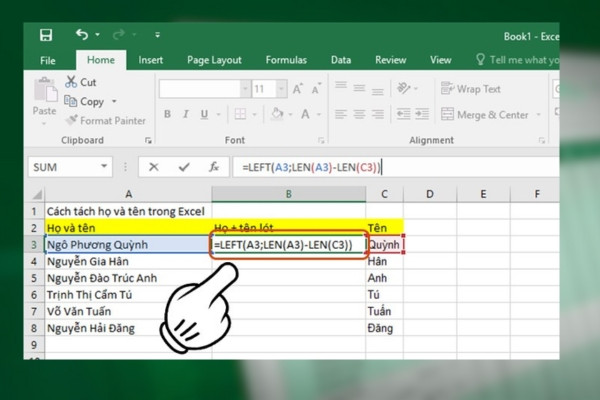
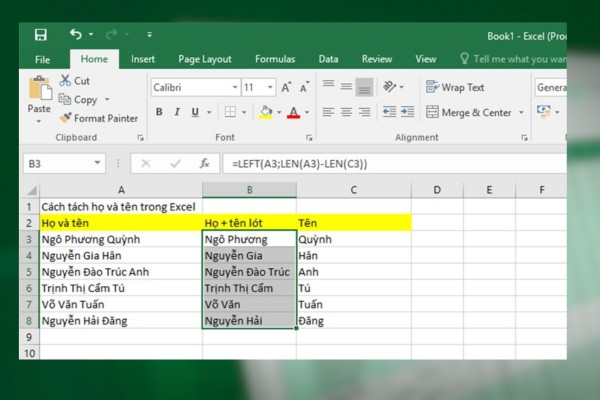
  • Bước 3: Nhập công thức =LEFT(A3;LEN(A3)-LEN(C3)) vào ô B3.
Kết hợp nhiều hàm để tách họ và tên trong Excel bước 3
  • Bước 4: Kéo công thức xuống áp dụng cho các ô còn lại trong cột.
Kết hợp nhiều hàm để tách họ và tên trong Excel bước 4

Lưu ý, với cách thực hiện tách tên kết hợp nhiều hàm bạn cần nhập chính xác tuyệt đối các công thức để có thể tách dữ liệu chính xác và nhanh nhất nhé.

Xem thêm:

Cần chú ý gì khi tách họ và tên trong Excel?

Đồng thời, để tách họ, tách tên trong Excel đúng thông tin mong muốn, bạn cần lưu ý thêm một số vấn đề quan trọng sau:

  • Nhập đúng, đủ công thức: Sai sót trong việc nhập liệu có thể dẫn đến kết quả không chính xác, đảm bảo nhập đầy đủ mọi ký tự của hàm và kiểm tra kỹ.
  • Kiểu dữ liệu: Đảm bảo dữ liệu họ và tên được nhập đúng định dạng, không chứa ký tự đặc biệt không cần thiết ngoài khoảng trắng. Dữ liệu không nhất quán (ví dụ: có người có họ lót, có người không) sẽ ảnh hưởng đến kết quả.
  • Kiểm tra kết quả: Sau khi tách, hãy kiểm tra kỹ kết quả trên một mẫu dữ liệu nhỏ trước khi áp dụng cho toàn bộ dữ liệu. Điều này giúp phát hiện các lỗi nếu có, tránh rủi ro lỗi toàn bộ dữ liệu.
Cần chú ý gì khi tách họ và tên trong Excel

Trên đây là toàn bộ nội dung bài viết về cách tách tên trong ExcelFASTCARE muốn giới thiệu đến bạn, hy vọng bài viết giúp bạn sử dụng Excel hiệu quả và dễ dàng hơn. Chúc bạn thao tác thành công và đừng quên để lại comment cho mình biết bạn thường dùng cách nào để tách họ và tên trong Excel nhé.

Viết bởi: Trinh
Trinh-avatar

Trinh

Biên tập viên nội dung tại FASTCARE
double-check

Đã kiểm duyệt nội dung

Xin chào, mình là Trinh - Content Writer tại FASTCARE. Mình là một người đam mê công nghệ, thích chơi game và luôn tò mò với mọi điều mới mẻ. Với mình, mỗi bài viết không chỉ là thông tin, mà còn là cách để chia sẻ đam mê, góc nhìn và những trải nghiệm thực tế nhất . Mong rằng những chia sẻ của mình sẽ hữu ích với bạn đọc.
Xem thêm thông tinxem-them

Hỏi đáp

(0 bình luận)
Trang chủ
Cửa hàng
Tra cứu
Đặt lịch