


Sửa nhanh đúng hẹn

Kinh nghiệm 13 năm trong nghề

Xem sửa trực tiếp

Hoàn tiền 100% nếu không hài lòng
Cam kết
Sửa nhanh đúng hẹn
Kinh nghiệm 13 năm trong nghề
Xem sửa trực tiếp
Hoàn tiền 100% nếu không hài lòng







Cập nhật cuối: 11/12/2024
Pivot Table là một tính năng mạnh mẽ trong Excel, giúp người dùng thống kê và tạo báo cáo dữ liệu nhanh chóng và hiệu quả. Tuy nhiên, nhiều người dùng vẫn gặp khó khăn trong việc sử dụng tính năng này. Trong bài viết này, FASTCARE sẽ giúp bạn tìm hiểu chi tiết về Pivot Table Excel và hướng dẫn cách sử dụng công cụ này để nâng cao hiệu quả công việc.
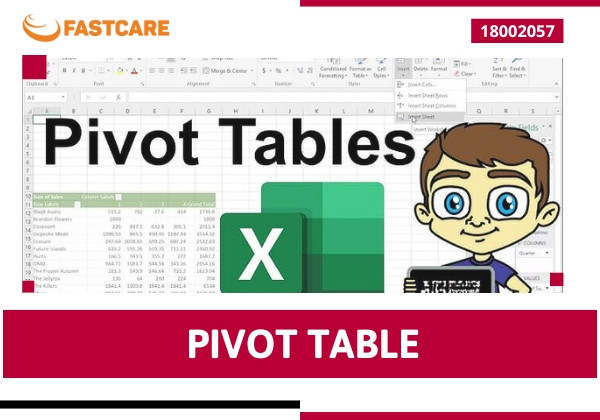
Pivot Table là công cụ phân tích dữ liệu mạnh mẽ trong bảng tính Excel, cho phép người dùng dễ dàng sắp xếp, tính toán, và tóm tắt các tập dữ liệu lớn. Với chức năng linh hoạt, Pivottable không chỉ giúp bạn tạo các bảng thống kê chi tiết mà còn hỗ trợ trực quan hóa dữ liệu, giúp nhận diện nhanh chóng các xu hướng và mẫu thông tin quan trọng.
Người dùng có thể dễ dàng xử lý dữ liệu có dung lượng lên đến hàng chục megabyte mà không gặp trở ngại. Bảng tổng hợp này cho phép bạn xem nhanh các kết quả tổng quan, thực hiện các phép tính, so sánh số liệu và có cái nhìn toàn diện về dữ liệu.

Là công cụ mạnh mẽ giúp bạn phân tích và thống kê dữ liệu nhanh chóng và hiệu quả. Dưới đây là hướng dẫn các bước cơ bản để sử dụng từ cơ bản đến nâng cao trong Excel.
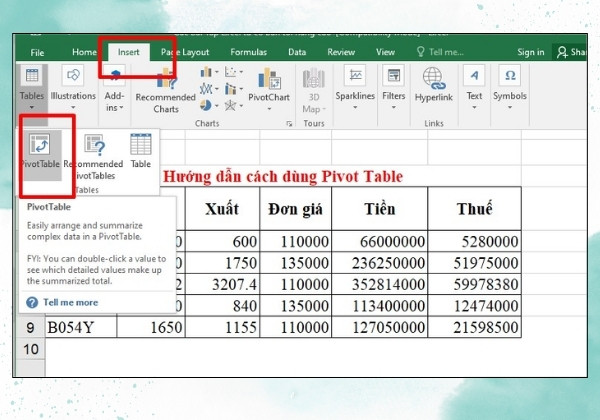
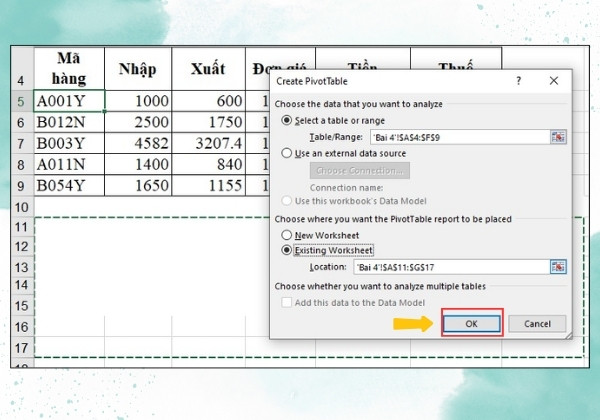
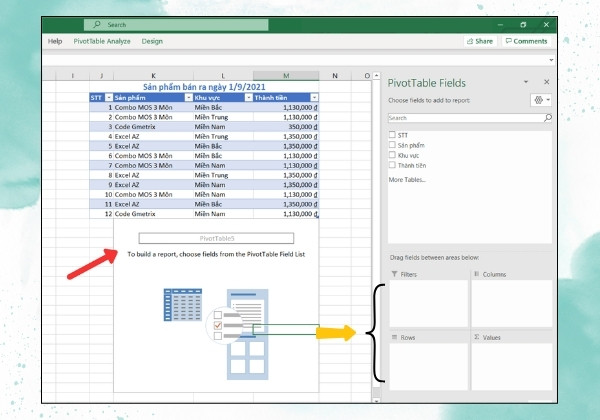
Để sử dụng hàm trong Excel, đầu tiên chọn dữ liệu → Vào thẻ Insert trên thanh công cụ, chọn Pivot Table → Chọn vùng dữ liệu và vị trí đặt Pivot Table → Kéo các trường dữ liệu vào Filters, Columns, Rows, Values để thiết lập → Nếu cần thay đổi phép tính, chọn Value Field Settings → Nhấn Refresh để cập nhật khi có thay đổi dữ liệu.

Filters: Chọn lọc dữ liệu theo mong muốn.
Columns: Hiển thị dữ liệu theo dạng cột.
Rows: Hiển thị dữ liệu theo dạng dòng.
Values: Tính toán và hiển thị các kết quả phép toán.
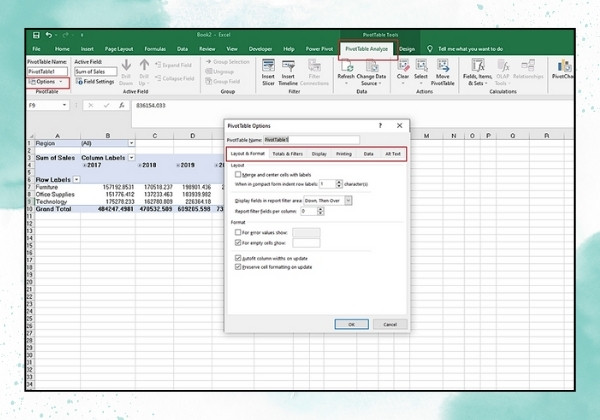
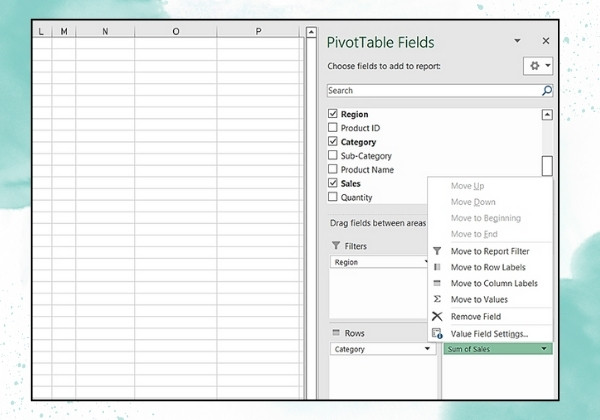
Với hướng dẫn cách sử dụng trên, bạn có thể tạo Pivot Table cơ bản. Tuy nhiên, khi kết hợp với các tính năng Pivot nâng cao như Pivot Chart và Slicer, bạn có thể tạo ra các báo cáo trực quan hơn, giúp nâng cao khả năng phân tích và trình bày dữ liệu trong Excel.
Xem thêm:
➥ Cách vẽ biểu đồ kết hợp cột và đường trong Excel cực dễ dàng
➥ Hướng dẫn cách chèn nhiều dòng hoặc cột trong Excel cụ thể
Là một công cụ mạnh mẽ, được ứng dụng rộng rãi nhờ các lợi ích nổi bật:
Là một công cụ mạnh mẽ trong Excel giúp tóm tắt, phân tích và trực quan hóa dữ liệu một cách hiệu quả. FASTCARE hy vọng với những thông tin thủ thuật trên, bạn sẽ có thể nắm vững cách sử dụng Pivot Table cơ bản và nâng cao, từ đó nâng cao khả năng làm việc với dữ liệu, giúp công việc trở nên hiệu quả hơn.
Nguyễn Văn Tâm

Đã kiểm duyệt nội dung

Thủ Thuật Máy Tính
09:58, ngày 11/12/2024












