


Sửa nhanh đúng hẹn

Kinh nghiệm 13 năm trong nghề

Xem sửa trực tiếp

Hoàn tiền 100% nếu không hài lòng
Cam kết
Sửa nhanh đúng hẹn
Kinh nghiệm 13 năm trong nghề
Xem sửa trực tiếp
Hoàn tiền 100% nếu không hài lòng


Thủ Thuật Máy Tính

Cập nhật cuối:
Excel là công cụ văn phòng tuyệt vời giúp giải quyết các tác vụ phép tình, số liệu, trình bày dữ liệu,... một cách đơn giản và hiệu quả. Trong bài viết hôm nay FASTCARE sẽ giới thiệu đến bạn các hàm trong Excel từ cơ bản đến nâng cao. Hãy theo dõi bài viết để không bỏ lỡ nhé.
Trong Excel, bạn có thể sử dụng các hàm tích hợp sẵn để thực hiện các phép toán trong bảng tính của mình. Dưới đây là các hàm trong Excel được sử dụng phổ biến trong các phép tính:
Hàm SUM là hàm tính tổng các giá trị phổ biến và được áp dụng nhiều nhất trong các hàm Excel. Công thức đơn giản, hỗ trợ tính tổng giá trị các ô nhanh chóng, hàm SUM được biết đến là một trong các hàm Excel thông dụng trong kế toán và các tác vụ văn phòng khác.
Cú pháp để bạn sử dụng hàm SUM trong Excel như sau:
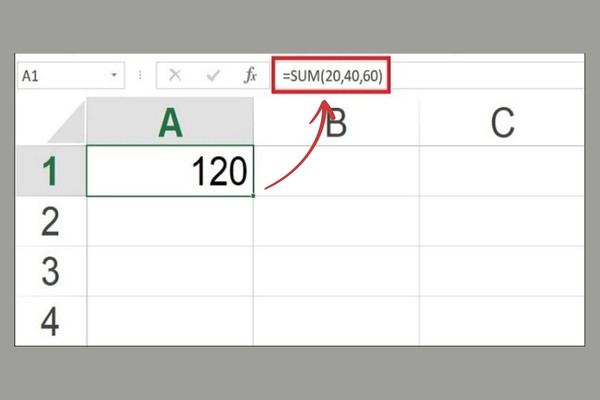
=SUM(Number 1, Number 2,...)
Ví dụ: Khi bạn nhập cú pháp =SUM(20,40,60) Excel sẽ hiểu là phép cộng các số này lại và sẽ đưa ra kết quả là 120.
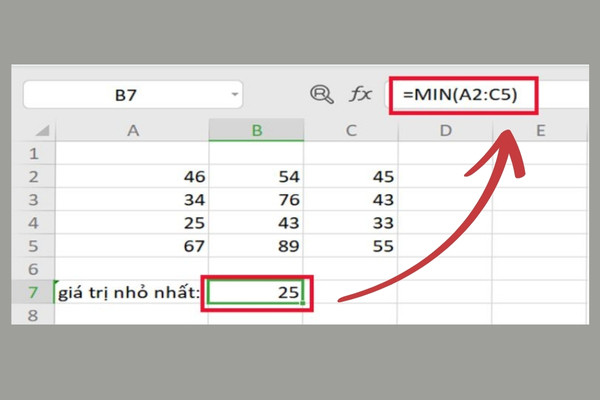
MIN/MAX chính là một trong các hàm thống kê trong Excel thông dụng nhất. Hai hàm này cho phép bạn dùng để tính giá trị nhỏ nhất hoặc lớn nhất trong một phạm vi dữ liệu hoặc cả bảng tính của bạn. Cú pháp của các hàm trong Excel tinh giá trị lớn nhất/nhỏ nhất sẽ là:
Ví dụ: bạn nhập =MIN(A2:C5), Excel sẽ trả kết quả là 25 vì đây là giá trị nhỏ nhất trong vùng dữ liệu được chọn.
Hàm COUNT trong bảng tính được sử dụng để đếm số lượng ô chứa giá trị số trong một phạm vi dữ liệu đã chọn. Đây là một trong các hàm trong Excel vô cùng hữu ích khi bạn cần thống kê nhanh chóng số lượng các mục đáp ứng điều kiện cụ thể.
Cú pháp của hàm COUNT khá đơn giản: =COUNT(value1, [value2], ...)
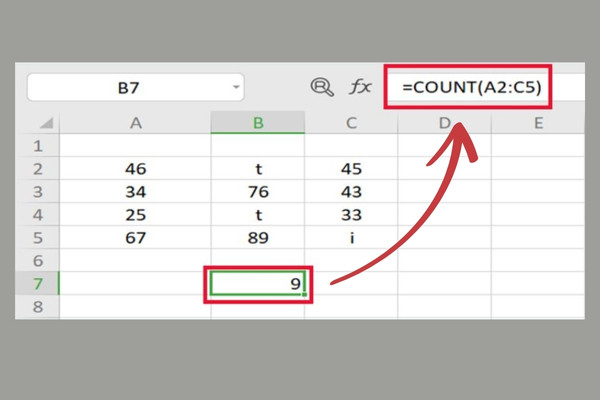
Còn nếu bạn muốn đếm các ô không trống trong phạm vi dữ liệu nhất định, bạn có thể sử dụng Hàm COUNTA. Khác với hàm COUNT chỉ đếm các ô chứa số, COUNTA đếm tất cả các ô chứa bất kỳ loại dữ liệu nào, bao gồm số, văn bản, ngày tháng, công thức… miễn là ô đó không hoàn toàn trống rỗng.
Cú pháp của hàm COUNTA rất đơn giản và dễ hiểu: =COUNTA(value1, [value2], ...)
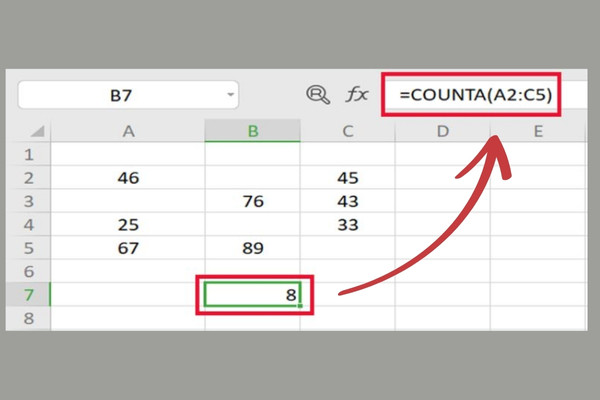
Trong kế toán, việc sử dụng các hàm trong Excel kết hợp với điều kiện logic sẽ giúp bạn xử lý dữ liệu một cách chính xác và hiệu quả hơn. Sau đây mình sẽ giới thiệu đến bạn các hàm Excel thông dụng trong kế toán, giúp bạn xử lý dữ liệu theo điều kiện Logic hiệu quả!
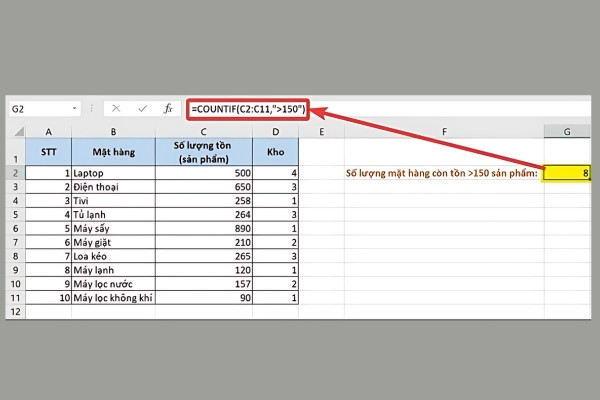
Hàm COUNTIF là một công cụ mạnh mẽ trong các hàm thống kê trong Excel, cho phép bạn đếm số lượng ô trong một phạm vi dữ liệu thỏa mãn một điều kiện cụ thể mà bạn đặt ra. Điều này giúp việc phân tích và thống kê dữ liệu trở nên dễ dàng và chính xác hơn rất nhiều so với việc kiểm tra thủ công từng ô.
Công thức của hàm COUNTIF có dạng: =COUNTIF(range, criteria)
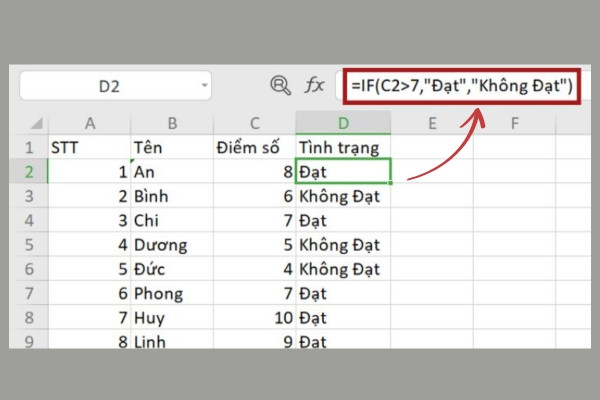
Hàm IF là một trong các hàm Excel thường dùng trong văn phòng, cho phép bạn thực hiện các phép tính hoặc trả về các giá trị khác nhau dựa trên việc một điều kiện logic có được thỏa mãn hay không. Nó hoạt động như một câu lệnh "nếu...thì...khác thì..." trong lập trình, giúp bạn tạo ra các bảng tính thông minh và tự động hóa nhiều tác vụ.
Công thức của hàm IF có dạng: =IF(logical_test, value_if_true, value_if_false)
Gõ văn bản là tác vụ rất quen thuộc, trong Excel có một số hàm hỗ trợ giúp việc gõ và trình bày văn bản nhanh và chuyên nghiệp hơn. Ngay sau đây mình sẽ hướng dẫn bạn áp dụng các hàm trong Excel để gõ văn bản:
Hàm LEFT được sử dụng để trích xuất một số lượng ký tự nhất định từ phía bên trái của một chuỗi văn bản. Cú pháp: =LEFT(text, [num_chars])
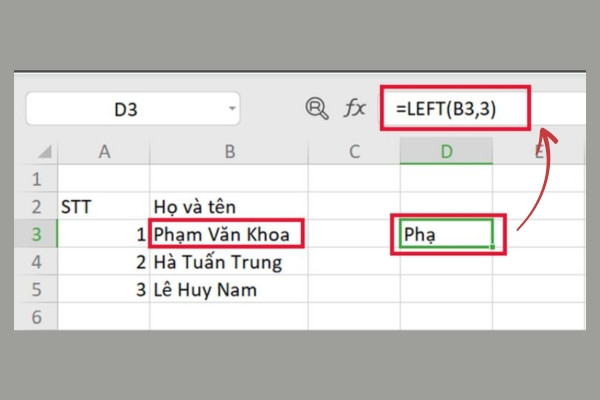
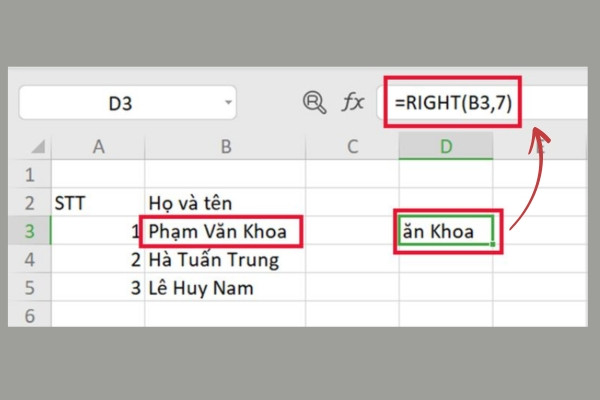
Tương tự như hàm LEFT, hàm RIGHT cũng là một trong các hàm trong Excel được sử dụng để trích xuất một số lượng ký tự nhất định từ phía bên phải của một chuỗi văn bản. Để sử dụng hàm này, thực hiện cú pháp: =RIGHT(text, [num_chars])
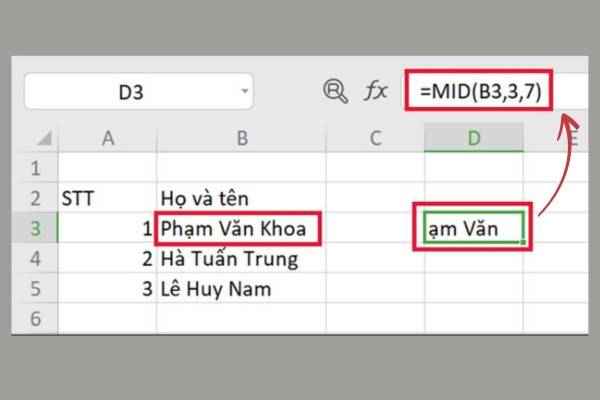
Hàm MID cho phép bạn trích xuất một chuỗi con từ một chuỗi văn bản lớn hơn. Để sử dụng hàm MID, bạn nhập hàm: =MID(text, start_num, num_chars)
Ngoài các hàm phục vụ công việc tính toán và gõ văn bản, Excel cũng cung cấp các hàm giúp bạn quản lý thời gian một cách hiệu quả và thuận tiện. Các hàm trong Excel dùng để khởi tạo ngày tháng bạn có thể tham khảo bao gồm:
Hàm NOW trả về ngày và giờ hiện tại của hệ thống máy tính. Giá trị này được cập nhật tự động, nghĩa là mỗi khi bảng tính được mở hoặc tính toán lại, giá trị của hàm NOW sẽ được tự động cập nhật.
Công thức của hàm NOW rất đơn giản: =NOW()
Bạn có thể kết hợp hàm NOW với các phép toán số học để tính toán các ngày trong tương lai hoặc quá khứ. Ví dụ: =NOW()+7 sẽ trả về ngày và giờ 7 ngày sau ngày hiện tại; =NOW()-2,25 sẽ trả về 2 ngày và 6 giờ ngày trước ngày hiện tại.
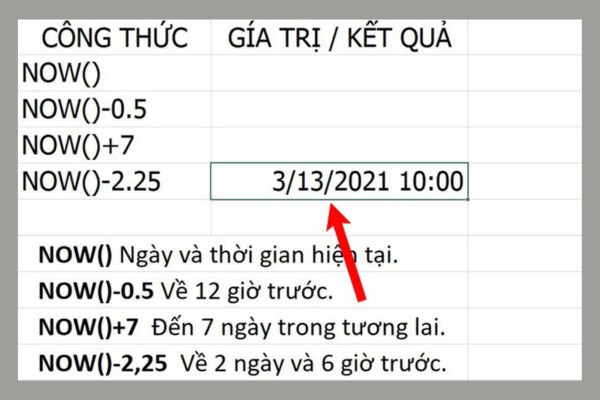
Lưu ý rằng kết quả sẽ phụ thuộc vào định dạng ngày giờ được thiết lập trong phần cài đặt của chương trình bảng tính.
Nối tiếp các hàm trong Excel thông dụng để khởi tạo ngày tháng, bạn có thể tham khảo thêm hàm DATE. Nếu như hàm NOW trả về ngày giờ hiện tại thì hàm DATE cho phép bạn chỉ định một ngày cụ thể.
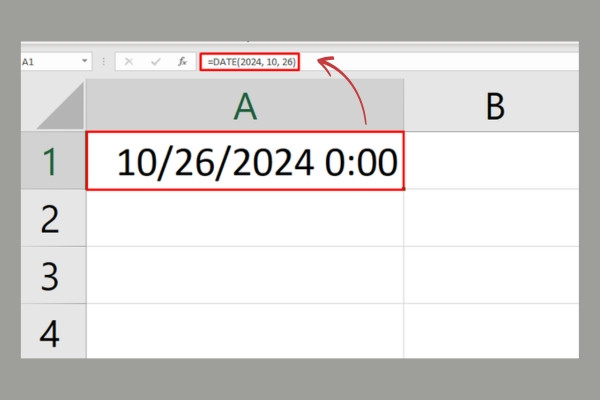
Công thức của hàm DATE là: =DATE(year, month, day)
Ví dụ: =DATE(2024, 10, 26) sẽ trả về một giá trị số đại diện cho ngày 26 tháng 10 năm 2024.
Để giúp cho việc truy xuất dữ liệu chính xác và nhanh chóng hơn, mình sẽ giới thiệu đến các bạn các hàm trong Excel dùng để tra cứu dữ liệu chuẩn xác ngay sau đây:
Hàm VLOOKUP (Vertical Lookup - tra cứu dọc) hoạt động bằng cách tìm kiếm một giá trị (giá trị tìm kiếm) trong cột đầu tiên của một bảng và sau đó trả về một giá trị từ cùng một hàng nhưng nằm ở một cột được chỉ định. Để sử dụng VLOOKUP, bạn nhập hàm như sau:
=VLOOKUP(lookup_value, table_array, col_index_num, [range_lookup])
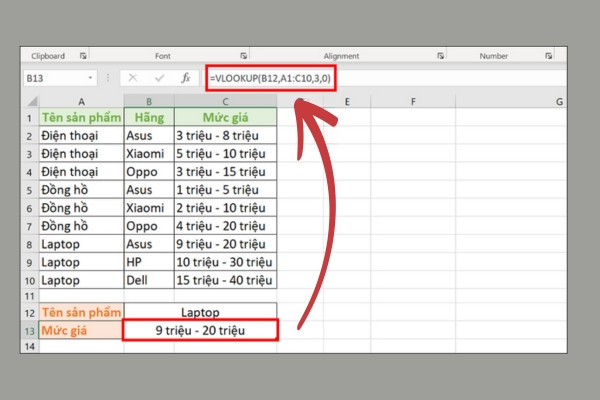
Nói đến các hàm trong Excel giúp tra cứu dữ liệu, không thể bỏ qua hàm INDEX. Không giống như hàm VLOOKUP chỉ tìm kiếm theo cột, hàm INDEX cho phép bạn truy xuất giá trị dựa trên vị trí hàng và cột bất kỳ trong phạm vi dữ liệu. Cú pháp của hàm INDEX là:
=INDEX(array, row_num, [col_num])
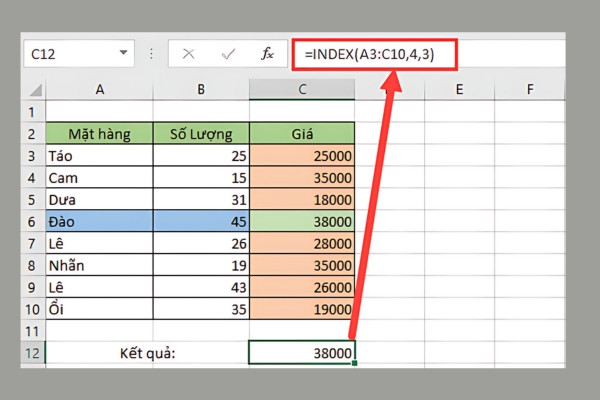
Trên đây là bài viết về các hàm trong Excel thông dụng từ cơ bản đến nâng cao dành cho cả dân văn phòng lẫn sinh viên. FASTCARE hy vọng những thông tin trong bài viết này có thể giúp ích được cho bạn trong quá trình làm việc với Excel. Đừng quên để lại comment cho mình biết những hàm Excel thông dụng còn thiếu với nhé.
Xem thêm:
Nguyễn Văn Tâm

Đã kiểm duyệt nội dung

Hỏi đáp
(0 bình luận)

Thủ Thuật Máy Tính

Thủ Thuật Máy Tính

Thủ Thuật Máy Tính













